TAP(4) இயக்கி தொடர்பானவை
TAP(4) இயக்கி வேலை செய்யவில்லை.
நீங்கள் பயன்படுத்தும் Mudfish பதிப்பு v5.5.8 அல்லது அதற்கு மேற்பட்டதாக இருந்தால், OpenVPN-ன் TAP இயக்கிக்குப் பதிலாக புதிய Wintun இயக்கி சேர்க்கப்பட்டுள்ளது.
Mudfish Launcher UI மூலம் அமைக்கும் போது, நிபுணர் பயன்முறை-ஐ இயக்கிய பின், "அமைப்புகள் -> நிரல்" மெனுவில் "Launcher" தாவலுக்குச் சென்றால் இந்த உருப்படியைக் காணலாம்.
Mudfish Launcher-ஐ -N விருப்பத்துடன் இயக்கும் போது இந்த அம்சத்தைச் செயல்படுத்தலாம். விரிவான செயல்படுத்தும் முறைக்கு mudrun இயக்க விருப்பங்கள் ஆவணத்தைப் பார்க்கவும்.
பின்வரும் வரிசையில் சரிபார்த்துப் பரிசோதிக்கவும்:
-
முதலில் tap(4) (Windows-ல் TAP Win32 adapter v9 பிணைய சாதனம்) இயக்கி சரியாக நிறுவப்பட்டுள்ளதா எனச் சரிபார்க்க வேண்டும். உதாரணமாக Windows XP அடிப்படையில்:
-
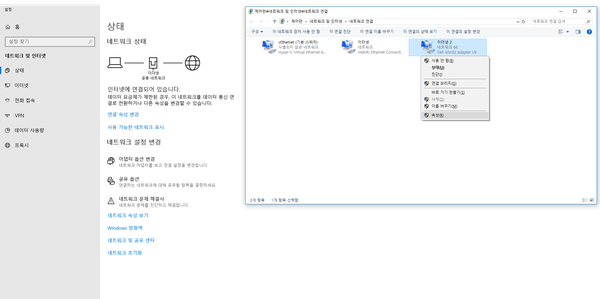
Start → Settings → Control Panel → Network Connections பகுதிக்குச் சென்றால் TAP-Win32 adapter v9 உள்ளதா எனப் பார்க்கலாம்.
-
-
பிணைய சாதனம் சரியாக நிறுவப்பட்டிருந்தால், அந்த சாதனம் "Enabled" (செயல்படுத்தப்பட்டது) என உள்ளதா என்பதை கட்டாயமாகச் சரிபார்க்க வேண்டும். "Disabled" (முடக்கப்பட்டது) என இருந்தால், அதை "Enabled" என மாற்றவும்.
பிணைய சாதனம் சரியாக நிறுவப்படவில்லை என்றால் பின்வருமாறு சரிபார்க்கவும்:
-
Mudfish அதிகாரப்பூர்வ வலைத்தளத்திலிருந்து (http://ko.loxch.com) மட்டுமே Mudfish நிறுவல் கோப்பைப் பதிவிறக்கி நிறுவ வேண்டும். தனிநபர் வலைப்பதிவுகள் அல்லது சமூகக் குழுக்களிலிருந்து பதிவிறக்கினால், அவற்றில் வைரஸ் அல்லது தீம்பொருள் இருக்கலாம், இதனால் TAP Win32 adapter v9 சாதனம் நிறுவப்படாமல் போகலாம்.
-
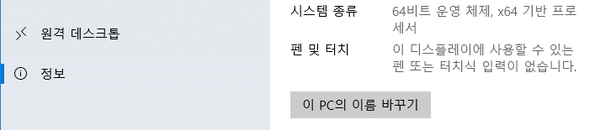
நீங்கள் பயன்படுத்தும் இயக்க முறைமை 32-பிட் அல்லது 64-பிட் என்பதை கட்டாயமாக உறுதிசெய்து, அதற்குரிய Mudfish நிறுவல் கோப்பைப் பயன்படுத்தவும்.

-
Windows XP பயனராக இருந்தால், https://www.majorgeeks.com/files/details/winsock_xp_fix.html தளத்தில் உள்ள கருவியைப் பயன்படுத்திச் சரிசெய்த பின் பயன்படுத்தவும். இது பிணையம் தொடர்பான Windows Registry சிதைந்திருந்தால் சரிசெய்யும் நிரலாகும்; Registry-ஐ கட்டாயமாக முன்கூட்டியே காப்புப் பிரதி (Backup) எடுத்துக்கொண்டு இதைப் பயன்படுத்த பரிந்துரைக்கப்படுகிறது.
-
TAP Win32 adapter v9 பிணைய சாதனத்தை கைமுறையாக நிறுவ முயற்சிக்கவும். உங்கள் தளத்திற்குப் பொருத்தமான கோப்பைப் பதிவிறக்கவும்:
-
http://static.loxch.com/tools/tap0901-i386.zip (32-பிட் பதிப்பிற்கு)
-
http://static.loxch.com/tools/tap0901-x86_64.zip (64-பிட் பதிப்பிற்கு)
கோப்பைப் பதிவிறக்கி ஒரு கோப்புறையில் பிரித்தெடுத்து (unzip), அதிலுள்ள இரண்டு .bat கோப்புகளை இயக்கி ஏதேனும் மாற்றம் ஏற்படுகிறதா எனப் பார்க்கவும். பின்வருமாறு சோதிக்கவும்:
-
கோப்பை File Explorer மூலம் பொருத்தமான இடத்தில் பிரித்தெடுக்கவும்.
-
உள்ளே
remove.batகோப்பு இருக்கும்; அதை இயக்கவும். இது கணினியில் நிறுவப்பட்ட TAP Win32 adapter v9 சாதனத்தை நீக்கும். -
அது முடிந்ததும்,
install.batகோப்பை இயக்கவும். -
முடிந்ததும் 'Control Panel → Network Connections' பகுதிக்குச் சென்று TAP Win32 adapter v9 சரியாக நிறுவப்பட்டுள்ளதா எனப் பார்க்கவும்.
இப்போதும் பிணைய சாதனம் நிறுவப்படவில்லை என்றால், "Control Panel → Device Manager" மெனுவிற்குச் சென்று Network adapters பிரிவில் சரியாக நிறுவப்படாத (ஆச்சரியக்குறியுடன் காட்டப்படும்) சாதனங்கள் ஏதேனும் உள்ளனவா எனப் பார்க்கவும்.
-
-
OpenVPN தொகுப்பைப் பயன்படுத்தி நிறுவ முயற்சிக்கும் வழியும் உள்ளது. Mudfish பயன்படுத்தும் TAP Win32 adapter v9 சாதனம் OpenVPN திட்டத்தில் (https://openvpn.net) இருந்து உருவாக்கப்பட்டதால், அதே பிணையச் சாதனம் தான் பயன்படுத்தப்படுகிறது. பின்வருமாறு முயற்சித்துப் பார்க்கவும்:
-
https://openvpn.net/community-downloads/ முகவரிக்குச் சென்று உங்கள் சூழலுக்குப் பொருத்தமான Windows Installer (32-பிட் அல்லது 64-பிட்) பதிப்பை நிறுவவும்.
-
https://www.vpnbook.com/freevpn தளத்திற்குச் சென்றால் இலவசமாக OpenVPN பயன்படுத்தக்கூடிய சேவையை வழங்குகிறார்கள்; அங்குள்ள உள்ளமைப்புக் கோப்பைப் பயன்படுத்தி OpenVPN client கட்டமைக்கவும். உதாரணமாக:
- https://www.vpnbook.com/free-openvpn-account/VPNBook.com-OpenVPN-US1.zip கோப்பைப் பதிவிறக்கி பிரித்தெடுத்து, அதிலுள்ள கோப்புகளை
C:\Program Files\OpenVPN\configஅல்லதுC:\Program Files (x86)\OpenVPN\configகோப்புறையில் நகலெடுக்கவும்.
- https://www.vpnbook.com/free-openvpn-account/VPNBook.com-OpenVPN-US1.zip கோப்பைப் பதிவிறக்கி பிரித்தெடுத்து, அதிலுள்ள கோப்புகளை
-
நிறுவல் முடிந்ததும் Start Menu-வில் 'OpenVPN GUI'-ஐ நிர்வாகி அனுமதியுடன் இயக்கினால் கணினி தட்டில் OpenVPN ஐகான் தோன்றும்.
-
அந்த ஐகானில் வலது கிளிக் செய்து vpnbook அமைப்புகளில் ஒன்றுடன் Connect செய்ய முயற்சிக்கவும். இணைப்பு ஏற்பட்டாலும் ஏற்படாவிட்டாலும் View Log மெனு மூலம் பரிமாற்றப் பதிவுகளைப் பார்க்கலாம்.
-
இந்த முறை எந்தப் பிரச்சினையும் இன்றிச் செயல்பட்டால், Mudfish-ம் சரியாகச் செயல்பட வேண்டும்.
-
-
OpenVPN விநியோகிக்கும் NDIS 6 அல்லது அதற்கு மேற்பட்டவற்றிற்கான TAP Win32 adapter v9 சாதனத்தைப் பயன்படுத்தும் வழியும் உள்ளது. Mudfish நிறுவல் NDIS 5 அடிப்படையில் உருவாக்கப்பட்ட TAP Win32 adapter v9 இயக்கியைப் பயன்படுத்துவதால், நவீன Windows பதிப்புகளில் சீராக இயங்காமல் போகலாம். பின்வருமாறு புதிய இயக்கியை அமைக்கலாம்:
- முதலில் Mudfish-ஐ நிறுவவும். அப்போது பழைய TAP Win32 adapter v9 இயக்கி நிறுவப்படும்.
- பின்னர் https://openvpn.net/community-downloads/ இணைப்பிற்குச் சென்று சமீபத்திய Tap-windows இயக்கியைக் காணலாம்; Installer (NDIS 6)-க்குரிய பதிப்பைப் பதிவிறக்கவும் (எடுத்துக்காட்டாக https://swupdate.openvpn.org/community/releases/tap-windows-9.21.2.exe). இதை நிறுவவும்.
- இப்போது இயக்க முறைமையின் இயக்கி மாற்றப்பட்டிருக்கும். இப்போது Mudfish-ஐ இயக்கவும்.
-
நீங்கள்
regeditகட்டளையைப் பயன்படுத்துவதில் பழக்கப்பட்டவர் என்றால், பின்வரும் பாதையில் மாறி உள்ளதா எனப் பார்க்கவும்:HKEY_LOCAL_MACHINE\SYSTEM\CurrentControlSet\Services\DeviceInstall\Parameters\DeviceInstallDisabledஅந்த மாறியின் மதிப்பு 1 என அமைக்கப்பட்டிருந்தால், அதை 0 என மாற்றிவிட்டு கணினியை மறுதொடக்கம் செய்த பின் மீண்டும் நிறுவ முயற்சிக்கவும்.
-
File Explorer மூலம்
c:\Windows\inf\setupapi.dev.logகோப்பு உள்ளதா எனப் பார்க்கவும். அந்தக் கோப்பு இருந்தால் support-ko@loxch.com முகவரிக்கு அனுப்பவும். ஆய்வு செய்த பிறகு மூலக் காரணம் குறித்து பதிலளிக்கப்படும்.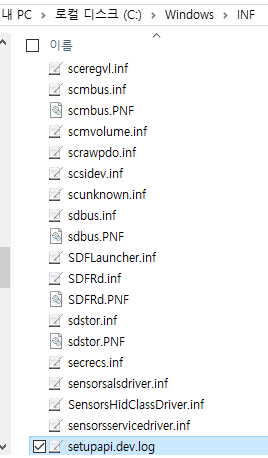
Mudfish அடாப்டர் இணைப்பு வேகம் 10Mbps எனக் காட்டுகிறது.
:-) கவலைப்படத் தேவையில்லை. Mudfish பயன்படுத்தும் TAP-Win32 adapter v9 ஒரு மெய்நிகர் சாதனமாகும்; உண்மையான இயற்பியல் வேகம் CPU செயலாக்கத்தைச் சார்ந்தது என்பதால், 10Mbps என்பது பழைய இணக்கத்தன்மைக்கான (backward compatibility) வெறும் தானியங்கு பேச்சுவார்த்தை (auto-negotiation) செயல்முறை மட்டுமே ஆகும்.