ரவுட்டர் தொடர்பானவை
பொதுவான ரவுட்டர் கேள்விகள்
கேமிங் கன்சோலின் NAT வகையை Open என எவ்வாறு மாற்றுவது?
முடியாது. வழக்கமாக NAT வகையைச் சோதிக்கும் விளையாட்டுகளில் பெரும்பாலானவை P2P (Peer To Peer) அடிப்படையிலானவை. இந்தச் சூழ்நிலையில் P2P அடிப்படையிலான கேம்கள் மற்றும் Mudfish பகுதியைப் பார்க்கவும்.
Mudfish ரிலே முனை உள்நாட்டில் NAT (Network Address Translation) செய்வதால், P2P கேம்களுக்கான போர்ட் ஃபார்வர்டிங் (Port Forwarding) வசதியை வழங்காது. இதன் காரணமாக NAT வகையை மாற்ற முடியாது.
ipTIME அடிப்படையிலான ரவுட்டர்கள் தொடர்பானவை
கணினியில் அமைத்தால் கேமிங் கன்சோலுக்கும் பொருந்துமா?
ஆம். கேமிங் கன்சோல் ipTIME ரவுட்டரின் கீழ் (துல்லியமாக LAN பிரிவில்) இணைக்கப்பட்டிருந்தால் அது செயல்பட வேண்டும்.
ரவுட்டருடன் இணைக்கப்பட்டுள்ள அனைத்து சாதனங்களுக்கும் பொருந்துமா?
ஆம், அது சரி. ipTIME ரவுட்டரில் Mudfish இயங்கினால், அந்த ரவுட்டருடன் இணைக்கப்பட்டுள்ள (LAN பிரிவில் உள்ள) அனைத்து சாதனங்களுக்கும் பொருந்தும்.
குறிப்பிட்ட சாதனம் அல்லது கணினிக்கு மட்டும் பயன்படுத்த முடியாதா?
தற்போதைய செயல்பாட்டின்படி அவ்வாறு செய்ய முடியாது. ஒரு குறிப்பிட்ட சாதனத்திற்கு மட்டும் பயன்படுத்த விரும்பினால், ரவுட்டர்களை இரட்டையாக இணைத்து, உதாரணமாக: "இணையம் → மற்றொரு ரவுட்டர் → ipTIME ரவுட்டர்" என அமைத்து மற்ற சாதனங்களை அந்த "மற்றொரு ரவுட்டரில்" இணைத்துப் பயன்படுத்துவதே பொருத்தமானது.
கேமிங் கன்சோலின் உலாவியில் தான் Mudfish அமைப்புகளைச் செய்ய வேண்டுமா?
அவ்வாறு செய்ய வேண்டிய அவசியமில்லை. உங்களுக்கு வசதியான ஏதேனும் ஒரு சாதனத்தின் (கணினி அல்லது ஸ்மார்ட்போன்) மூலம் அமைக்கலாம்; பொதுவாக Mudfish பயனர் இடைமுகத்தை அணுகும் முகவரி http://192.168.0.1:8282 ஆகும்.
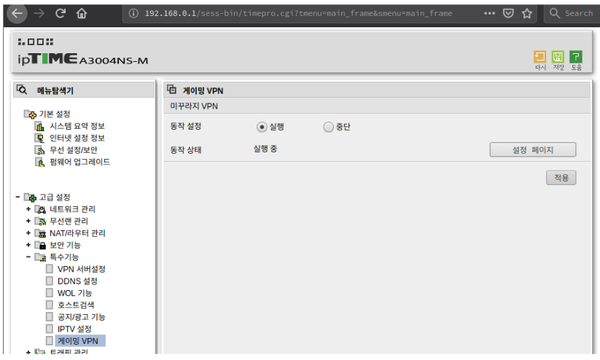
Full VPN பயன்முறையைப் பயன்படுத்துகிறேன், ஆனால் வேகப் பரிசோதனை ஏன் இவ்வளவு மெதுவாக உள்ளது?
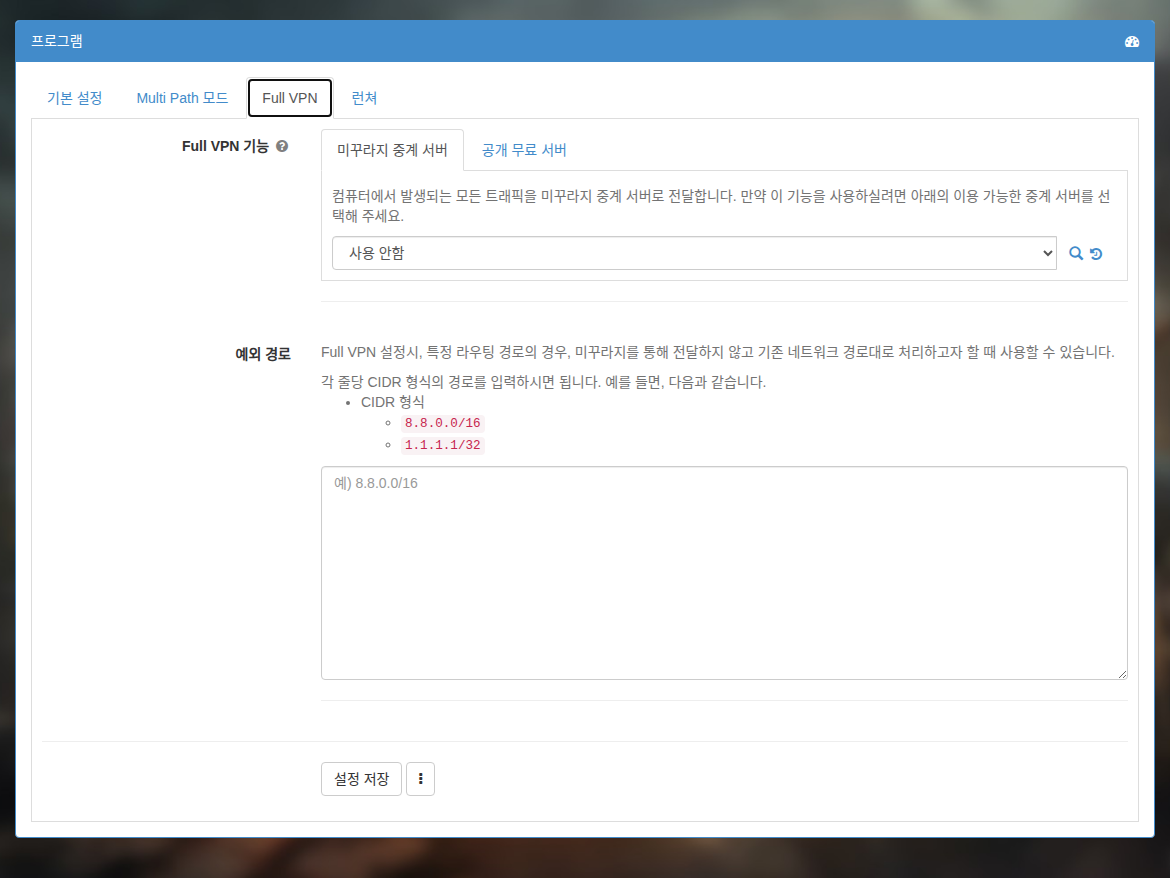
Full VPN பயன்முறை பகுதியில் விவரிக்கப்பட்டுள்ளபடி, அந்த பயன்முறையை இயக்கினால் ரவுட்டர் வழியாக அனுப்பப்படும் அனைத்து பாக்கெட்டுகளும் Mudfish ரிலே முனை வழியாகச் செல்லும்.
எனவே, வெளிநாட்டு ரிலே முனையைத் தேர்ந்தெடுத்தாலோ அல்லது ரிலே முனையில் நெட்வொர்க் நெரிசல் இருந்தாலோ வேகம் குறையலாம்.
அந்த பயன்முறையை அணைத்துவிட்டு (Off) உருப்படிகளை மட்டும் பயன்படுத்தினால் இந்தச் சிக்கல் தீரும்.
TwinIP (Super DMZ) உடன் ஒன்றாகப் பயன்படுத்த முடியுமா?
துரதிர்ஷ்டவசமாக ஒன்றாகப் பயன்படுத்த முடியாது. Mudfish போன்ற VPN சேவைகள் Port Forwarding வசதியை வழங்காததால், இவற்றை ஒன்றாகப் பயன்படுத்தினால் இணைய இணைப்பு முழுமையாக முடங்க வாய்ப்புள்ளது.
OpenWRT அடிப்படையிலான ரவுட்டர்கள் தொடர்பானவை
Mudfish நிர்வாகி பக்கம்
Luci என்றால் என்ன?
Luci என்பது Mudfish ஃபார்ம்வேரின் பயனர் இடைமுகத்தைக் (UI) குறிக்கிறது. பொதுவாக உலாவியைப் பயன்படுத்தி http://192.168.1.1 முகவரிக்குச் செல்லும் போது தோன்றும் மெனுக்கள் Luci மெனுக்கள் என அழைக்கப்படுகின்றன.
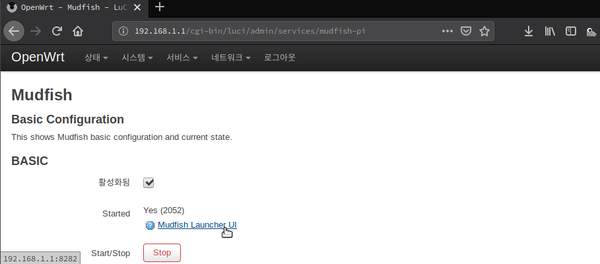
URL 192.168.1.1 முகவரியை அணுக முடியவில்லை!
நீங்கள் Mudfish கேமிங் ரவுட்டரை முதன்முதலில் பெற்றுள்ளீர்கள் என்றால், வயர்லெஸ் LAN முன்னிருப்பாக அணைக்கப்பட்டிருக்கும். எனவே அந்த நிர்வாகிப் பக்கத்தை அணுக கட்டாயமாக உங்கள் கணினியை வெள்ளை நிற ஈத்தர்நெட் போர்ட்டுடன் இணைக்க வேண்டும்.
URL 192.168.1.1 அணுக ஈத்தர்நெட் கேபிள் தேவையா?
வழக்கமாக WAN / LAN என அழைக்கப்படுகிறது; http://192.168.1.1 (Mudfish கேமிங் ரவுட்டர் நிர்வாகப் பக்கம்) அணுக, ரவுட்டரின் பின்புறத்தில் 2 வெள்ளை போர்ட்கள் (LAN பிரிவு) உள்ளன. அதில் கணினியை இணைப்பதன் மூலமோ அல்லது வயர்லெஸ் நெட்வொர்க் வழியாகவோ அணுகலாம்.
ஆனால் WAN பிரிவில் (நீல நிற போர்ட்) இருந்து இந்தப் பிரிவை அணுக முடியாது.
கூடுதல் ஈத்தர்நெட் கேபிள் இல்லை. நிர்வாகப் பக்கத்தை எவ்வாறு அணுகுவது?
ஈத்தர்நெட் கேபிள் இல்லை என்றால், Mudfish கேமிங் ரவுட்டரின் Wi-Fi-ஐ இயக்க வேண்டும். விரிவான தகவலுக்கு வயர்லெஸ் LAN சிக்கல்கள் பகுதியைப் பார்க்கவும். ஆயினும் நிர்வாகப் பக்கத்தை அணுக தற்காலிகமாகப் பின்வருமாறு அமைப்பை மாற்றலாம்:
இணையம் → ஏற்கனவே பயன்பாட்டில் உள்ள ரவுட்டர் → Mudfish கேமிங் ரவுட்டர் → கணினி
இவ்வாறு அமைத்தால், "கணினியில்" இருந்து Mudfish கேமிங் ரவுட்டர் நிர்வாகப் பக்கத்தை அணுகி வயர்லெஸ் அமைப்புகளைச் செய்ய முடியும்.
வயர்லெஸ் LAN (Wi-Fi)
வயர்லெஸ் LAN-ஐ எவ்வாறு இயக்குவது?
Mudfish கேமிங் ரவுட்டரில் பாதுகாப்பிற்காக இயல்பாக Wi-Fi முடக்கப்பட்டிருக்கும், மேலும் திறந்த நெட்வொர்க்காக கட்டமைக்கப்பட்டிருக்கும் என்பதால், அதை இயக்கும் போது கட்டாயமாக கடவுச்சொல்லை அமைத்துப் பயன்படுத்தவும்.
வயர்லெஸ் LAN அம்சத்தை இயக்க பின்வருமாறு செய்யவும்:
-
உலாவியைப் பயன்படுத்தி Luci மெனுவிற்குச் (Mudfish UI) செல்லவும். பொதுவாக http://192.168.1.1 முகவரி மூலம் அணுகலாம்.
-
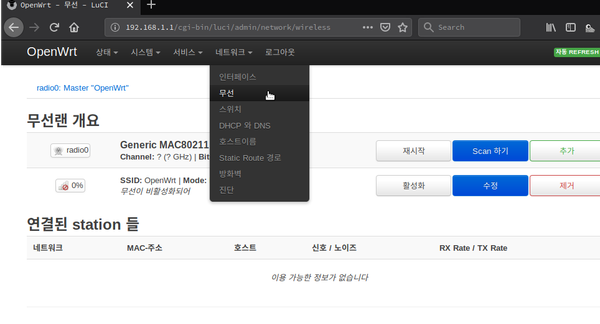
"Network → Wireless" மெனுவிற்குச் செல்லவும். அங்கு "Wireless Overview" என்பதில் Generic MAC80211 802.11bgn என்ற உருப்படியைக் காண்பீர்கள்; அதை "Enable" (இயக்கு) செய்யவும்.
-
வயர்லெஸ் LAN சரியாகச் செயல்பட்டால், வழக்கமாக OpenWRT என்ற பெயரில் SSID உருவாக்கப்பட்டுச் செயல்படும்.