நிரல் தொடர்பானவை (Windows)
Microsoft Edge பயன்படுத்துகிறேன், ஆனால் http://127.0.0.1:8282-ஐ அணுக முடியவில்லை!
சில நேரங்களில் Edge உலாவி பயனர்கள் http://127.0.0.1:8282 முகவரியை அணுக முடியாமல் போகலாம்; இந்நிலை ஏற்பட்டால் பின்வருவனவற்றைச் சரிபார்க்கவும்:
-
உலாவி முகவரிப் பட்டியில்
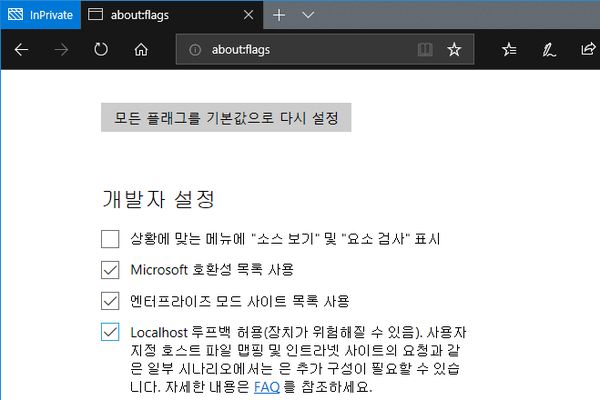
about:flagsஎன உள்ளிடவும். அமைப்புகள் சாளரம் தோன்றும். -
"Allow localhost loopback" (உள்ளூர் லூப்பேக்கை அனுமதி) தேர்வு செய்யப்படவில்லை என்றால், அதைத் தேர்வு செய்து சேமிக்கவும்.
தானாகவே நிர்வாகி அனுமதியுடன் இயக்க முடியாதா?
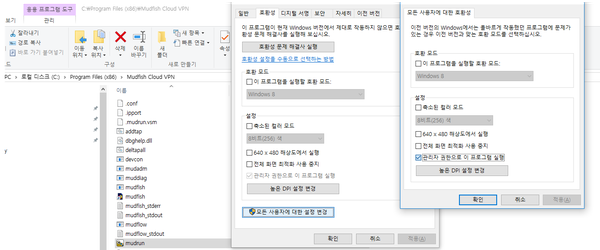
தொடக்க மெனுவில் (Start Menu) உள்ள Mudfish Launcher குறுக்குவழியில் வலது கிளிக் செய்து Properties → Compatibility மெனுவிற்குச் சென்று நிர்வாகி அனுமதியை (Administrator privileges) அமைக்கலாம். குறுக்குவழியில் வலது கிளிக் செய்து [Properties] மெனுவில் உள்ள [Compatibility] தாவலுக்குச் சென்று "Run this program as an administrator" என்ற தேர்வுப்பெட்டியைத் தேர்ந்தெடுக்கவும். அவ்வாறு செய்துவிட்டால் சாதாரணமாக இயக்கும் போதும் தானாகவே நிர்வாகி அனுமதியுடன் இயங்கும்.
Windows தொடங்கும் போது தானாகவே இயக்க முடியாதா?
தற்போது Mudfish அடிப்படை தொகுப்பு Windows Service வடிவில் இயங்கும் நிரல் அல்ல என்பதால் இந்த அம்சம் இயல்பாகச் சேர்க்கப்படவில்லை. ஆனால் Windows-ன் "Task Scheduler" (பணி திட்டமிடுபவர்) அம்சத்தைப் பயன்படுத்தி இதைச் செயல்படுத்தலாம். இந்த அம்சம் பற்றிய பொதுவான விளக்கத்திற்கு பணி திட்டமிடுபவரைப் (Task Scheduler) பயன்படுத்துதல் இணைப்பைப் பார்க்கவும்.
Windows 7-ல்: Control Panel → System and Security → Administrative Tools → Task Scheduler மூலம் இதைத் தொடங்கலாம்.
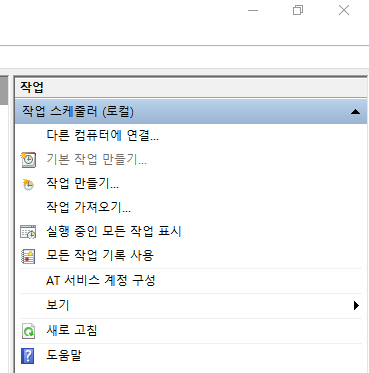
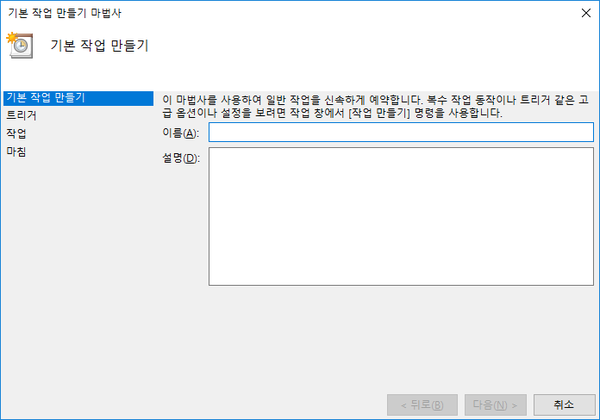
'Create Basic Task' உருவாக்கும் போது பின்வரும் உருப்படிகளைக் கவனத்தில் கொள்ளவும்:
-
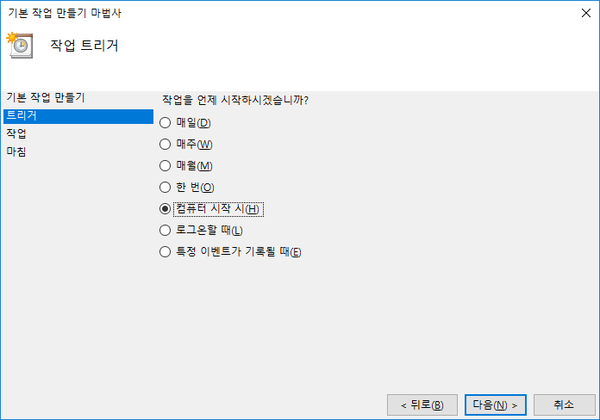
தூண்டுதல் (Trigger) பகுதியை "When the computer starts" என அமைக்க வேண்டும்.
-
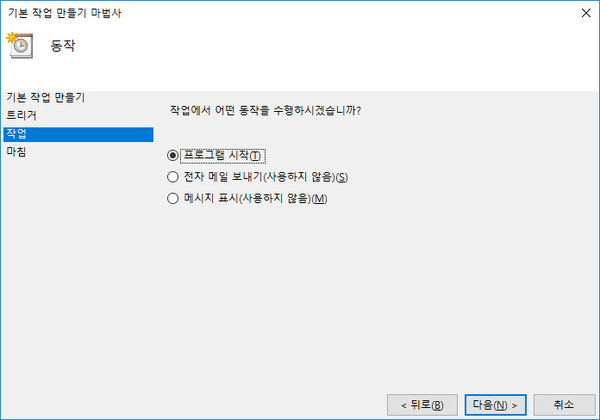
செயல் (Action) பகுதியை "Start a program" என அமைக்கவும்.
-
"Program/script" என்பதில் Mudfish Launcher பாதையைக் குறிப்பிட வேண்டும் (பொதுவாக
C:\Program Files (x86)\Mudfish Cloud VPN\mudrun.exe). -
(விருப்பத்தேர்வு) "Add arguments (optional)" பகுதியில்
-B -u <your_id> -p <your_password>போன்ற வாதங்களைச் சேர்த்துத் தானியங்கு உள்நுழைவையும் இணைக்கலாம். இந்த விருப்பங்களின் அர்த்தம்:-
-Bவிருப்பம்: Mudfish Launcher இயங்கும் போது இயல்புநிலை உலாவியைத் திறப்பதைத் தடுக்கிறது. -
-u <your_id>விருப்பம்: உங்கள் Mudfish பயனர் ஐடியைக் குறிப்பிட. -
-p <your_password>விருப்பம்: உங்கள் Mudfish கணக்கு கடவுச்சொல்லைக் குறிப்பிட.
-
-
"Start in (optional)" பகுதியில்
C:\Program Files (x86)\Mudfish Cloud VPNஎனக் குறிப்பிடவும்.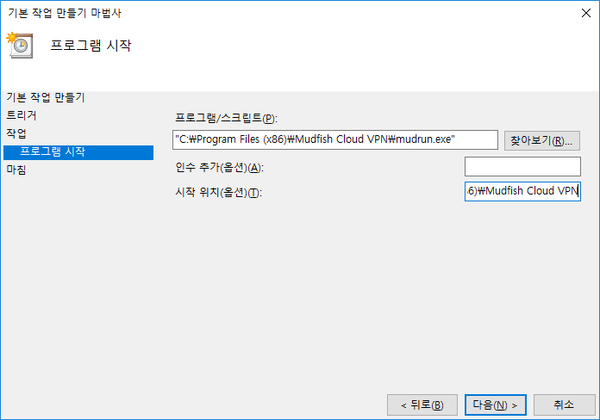
-
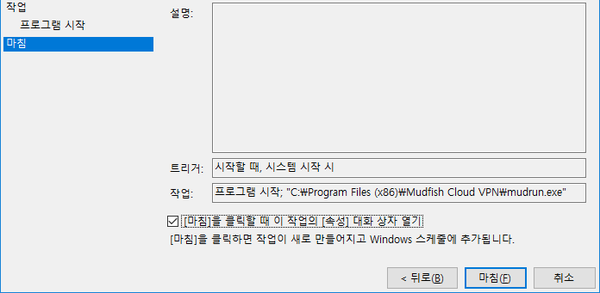
பணியை உருவாக்கிய பிறகு, அந்தப் பணியின் பண்புகள் (Properties) மெனுவிற்குச் சென்று "General" தாவலில் "Run with highest privileges" என்பதைத் தவறாமல் தேர்வு செய்யவும்.

-
வகுப்பு பதிவு செய்யப்படவில்லை (Class not registered).
Mudfish இயங்கும் போது கீழே உள்ளவாறு திரை தோன்றினால் வழக்கமாகப் பின்வரும் காரணங்களால் ஏற்படுகிறது:

-
நிரல் முதன்முதலில் இயங்கும் போது இயக்க முறைமையில் கட்டமைக்கப்பட்டுள்ள இயல்புநிலை உலாவியைத் தேடுகிறது; அந்தத் தகவல் கிடைக்காத போது.
-
தீம்பொருளால் Windows Registry தகவல் சிதைந்திருக்கும் போது.
-
இயல்புநிலை உலாவி ஒருபோதும் கட்டமைக்கப்படாத போது.
இந்தச் சிக்கலைத் தீர்க்க பின்வரும் முறைகளைச் சோதிக்கலாம்:
-
கணினியில் Internet Explorer மட்டுமே நிறுவப்பட்டிருந்தால், Chrome அல்லது Firefox போன்ற உலாவிகளை நிறுவிய பின் இயக்கும் போது தோன்றும் 'இயல்புநிலை உலாவியாக அமை' செய்தியை ஏற்று அமைப்பை மாற்றிய பின் முயற்சிக்கவும்.
-
தீம்பொருள் உள்ளதா என ஸ்கேன் செய்யவும். பொருத்தமான வைரஸ் அகற்றும் கருவியைப் பயன்படுத்திப் பரிசோதிக்கலாம்.
-
https://support.microsoft.com/kb/895339 இணைப்பில் உள்ள தானியங்கு சிக்கல் தீர்க்கும் கருவியைப் பயன்படுத்தி முயற்சிக்கவும்.
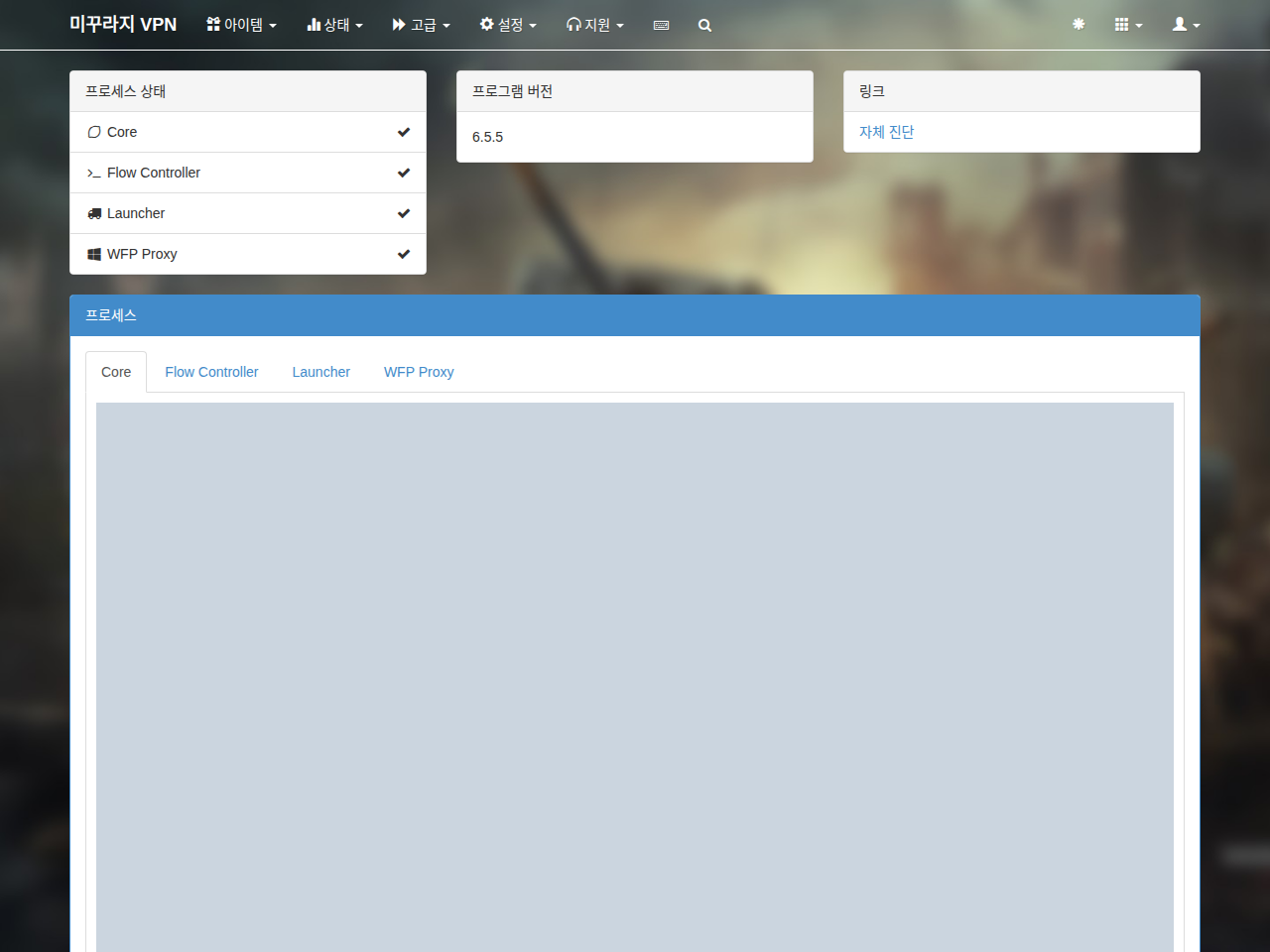
செயல்முறை நிலை 'X' எனக் காட்டப்படுகிறது!
டாஷ்போர்டு நிலை சாளரத்தில் செயல்முறைகள் பிரிவு "X" குறியுடன் காட்டப்பட்டால் சரிபார்க்க வேண்டியவை பல உள்ளன; ஆனால் மிக முக்கியமானது Mudfish செயல்முறைகள் சரியாக இயங்குகின்றனவா என்பதைச் சரிபார்ப்பதே ஆகும். பணி நிர்வாகியைத் (Task Manager) திறந்து Mudfish Launcher உள்நுழைந்த பிறகு பின்வரும் செயல்முறைகள் இயங்குகின்றனவா என்பதைச் சரிபார்க்கவும்:
- mudfish.exe
- mudflow.exe
- mudrun.exe
இந்த 3 செயல்முறைகளும் இயங்கிக் கொண்டிருந்தால், 'நிலை → செயல்முறைகள்' மெனுவிற்குச் சென்று Core பதிவில் WARN (எச்சரிக்கை) அல்லது ERROR (பிழை) அளவிலான செய்திகள் உள்ளதா எனப் பார்க்கவும். ஏதேனும் இருந்தால், தொடர்புடைய இணைப்புகளின் ஆவணங்களைப் பார்க்கவும்.
Mudfish நிறுவிய பின் Internet Explorer மிகவும் மெதுவாகிவிட்டது.
"Start → Control Panel → Internet Options → Connections → LAN settings" பகுதிக்குச் சென்றால் பின்வரும் திரை தோன்றும்:
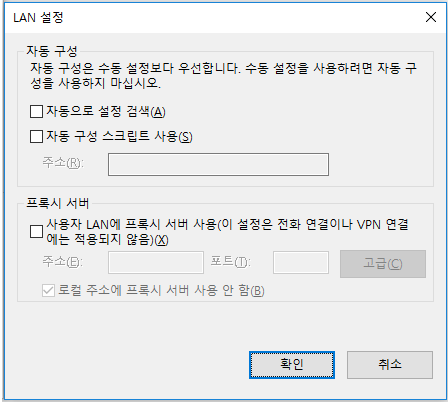
"Automatically detect settings" அல்லது "Use automatic configuration script" ஆகியவை தேர்வு செய்யப்பட்டிருந்தால், அவற்றின் தேர்வை நீக்கிவிட்டு உறுதிசெய்து Internet Explorer-ஐ மறுதொடக்கம் செய்தால் சிக்கல் தீரும்.
Mudfish-ஐ எவ்வாறு மூடுவது?
Windows டெஸ்க்டாப்பின் கீழ் வலது மூலையில் உள்ள கணினி தட்டில் (System Tray) Mudfish ஐகான் இருக்கும். அதில் வெளியேறலாம் (Exit). அவ்வாறு செய்தும் நிரல் முழுமையாக மூடப்படவில்லை என்று தோன்றினால், பணி நிர்வாகியைத் திறந்து பின்வரும் செயல்முறைகள் இயங்குகின்றனவா எனப் பார்க்கவும்:
- mudfish.exe
- mudflow.exe
- mudrun.exe
இந்தச் செயல்முறைகளை வலுக்கட்டாயமாக நிறுத்தினால் Mudfish முழுமையாக மூடப்படும்.
