Wireshark மூலம் பாக்கெட் டம்ப் எடுத்தல்
Wireshark கருவியைப் பயன்படுத்தி பாக்கெட் டம்ப் எவ்வாறு எடுப்பது என்பதை இந்த இடுகை சுருக்கமாக விளக்குகிறது. புதிய விளையாட்டிற்கான ஆதரவைப் பெற விரும்பும் போதோ அல்லது Mudfish பயன்பாட்டில் சிக்கல் ஏற்படும் போதோ, பாக்கெட் டம்ப் எடுப்பது மிகவும் பயனுள்ள பகுப்பாய்வு முறைகளில் ஒன்றாகும்.
- கட்டாயமாக பாக்கெட் டம்ப் எடுக்கும் போது "வயர்டு" லேன் (கேபிள் வழியிலான நெட்வொர்க் இணைப்பு) மூலமாகவே செய்ய வேண்டும். வயர்லெஸ் லேனில் (Wi-Fi) WinPcap லைப்ரரி சரியாகச் செயல்படாமல் போகலாம்; AirPcap வணிகரீதியானது என்பதால் அதைப் பயன்படுத்துவது கடினம்.
Wireshark நிறுவுதல்
-
Wireshark அதிகாரப்பூர்வ வலைத்தளத்திற்குச் சென்று அதன் சமீபத்திய பதிப்பை நிறுவ வேண்டும். அதிகாரப்பூர்வ வலைத்தள முகவரி https://www.wireshark.org/ ஆகும்; நிறுவலின் போது பொதுவாக WinPcap தொகுப்பும் சேர்த்து நிறுவப்படும்.
Microsoft Windows NT 10.0 (பில்ட் 1607) / NDIS 6 அல்லது அதற்கு மேற்பட்டவற்றில் சரியாகச் செயல்படவில்லை என்றால், Win10Pcap அல்லது Npcap நிறுவிப் பார்க்கவும்.
-
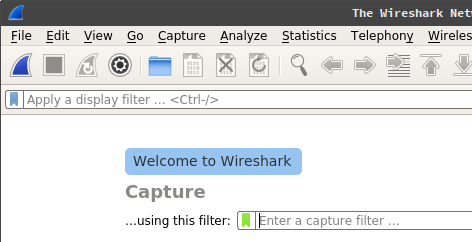
நிறுவிய பின் இயக்கினால் கீழே உள்ளதைப் போன்ற திரையைக் காண்பீர்கள். இதன் மூலம் Wireshark வெற்றிகரமாக நிறுவப்பட்டுவிட்டது என்பதை அறியலாம்! இப்போது பாக்கெட் டம்ப் எடுக்கலாமா?
Wireshark மூலம் பாக்கெட் டம்ப் எடுத்தல்
-
பாக்கெட் டம்ப் எடுப்பதற்கு முன், P2P நிரல்கள், உலாவிகள், பதிவிறக்க நிரல்கள் மற்றும் Mudfish அனைத்தையும் நிறுத்தவும். இல்லையெனில் பாக்கெட் டம்ப் கோப்பு தேவையின்றி பெரிதாகிவிடக்கூடும்; மேலும் பகுப்பாய்வின் போது அதிகப்படியான பலதரப்பட்ட பாக்கெட்டுகளால் பகுப்பாய்வு செய்வது கடினமாகிவிடும்.
-
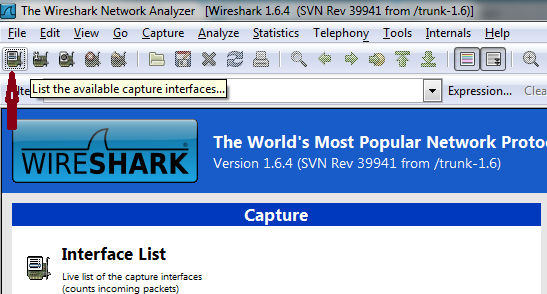
கீழே உள்ள படத்தில் காட்டியுள்ளவாறு மேல் இடதுபுறத்தில் உள்ள ஐகானைக் (List the available capture interfaces) கிளிக் செய்து, கணினியில் உள்ள நெட்வொர்க் இடைமுகங்களின் தகவல்களைப் பார்க்கவும்.
-
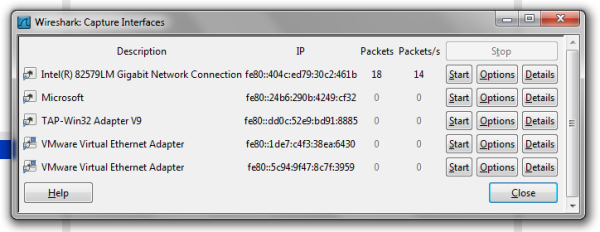
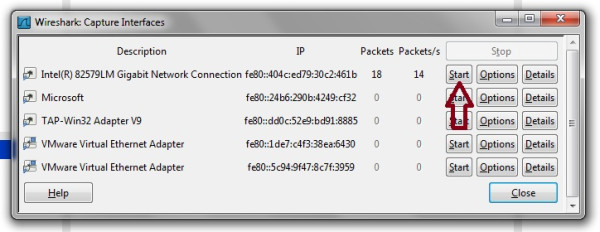
அப்போது கீழே உள்ளதைப் போன்ற ஒரு பாப்-அப் சாளரம் தோன்றும்; அதில் எந்த நெட்வொர்க் இடைமுகத்தில் பாக்கெட் டம்ப் எடுக்க வேண்டும் என்பதைத் தேர்ந்தெடுக்க வேண்டும். இங்கு TAP-Win32 Adapter V9 என்று குறிப்பிடப்பட்டுள்ள இடைமுகம் Mudfish பயன்படுத்தும் நெட்வொர்க் இடைமுகமாகும்; Intel(R) 82579LM Gigabit Network Connection என்பது மடிக்கணினியில் உள்ள ஈத்தர்நெட் கார்டு இடைமுகமாகும். (ஒவ்வொரு கணினிக்கும் ஈத்தர்நெட் கார்டு மாறுபடும் என்பதால் பெயர் வேறுபடலாம். பொதுவாக பாப்-அப் சாளரம் தோன்றியதும் Packets எண்ணிக்கை தொடர்ந்து அதிகரித்துக்கொண்டே இருக்கும் இடைமுகமே இணையத்துடன் இணைக்கப்பட்ட இடைமுகமாகும்).
-
இந்த வழிகாட்டியில் Intel(R) 82579LM Gigabit Network Connection இடைமுகத்தில் பாக்கெட் டம்ப் எடுப்பதாகக் கருதுவோம். அந்த இடைமுகத்திற்கு அருகில் உள்ள Start பொத்தானைக் கிளிக் செய்தால் பாக்கெட் டம்ப் தொடங்கும்.
-
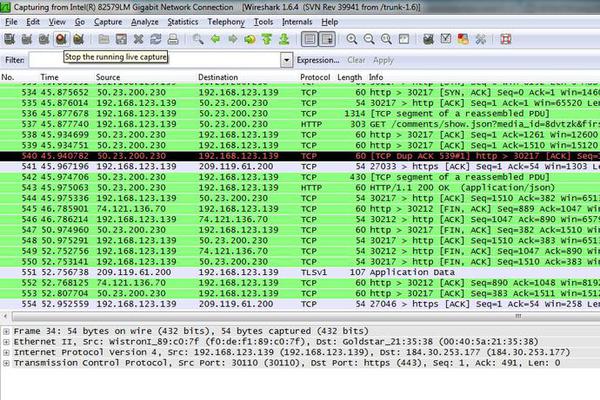
அப்போது கீழே உள்ள திரையைக் காண்பீர்கள். தற்போது பாக்கெட் டம்ப் நடைபெற்று வருவதை இது குறிக்கிறது.
-
இப்போது பிற வீரர்களுடன் விளையாட்டைத் தொடங்குங்கள்! சிலர் பிற வீரர்களுடன் விளையாடாமல் வெறும் பாக்கெட் டம்ப் மட்டும் எடுத்து அனுப்புவதுண்டு; அவ்வாறு செய்தால் பகுப்பாய்விற்குப் பயன்படாது.
Wireshark-ஐ நிறுத்தி பாக்கெட் டம்ப்பைச் சேமித்தல்
-
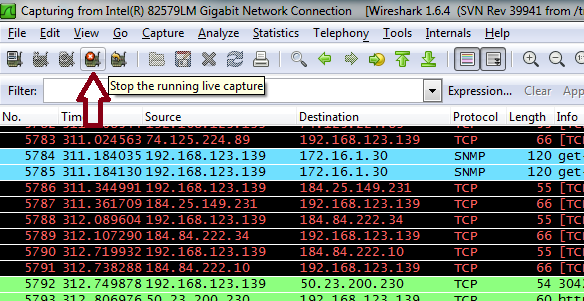
போதுமான அளவு பாக்கெட் டம்ப் எடுத்த பிறகு, அதை நிறுத்திச் சேமிக்க வேண்டும். பாக்கெட் டம்ப்பை நிறுத்த, கீழே உள்ள படத்தில் காட்டப்பட்டுள்ள நிறுத்த ஐகானைக் (Stop the running live capture) கிளிக் செய்யவும்.
-
இப்போது பாக்கெட் டம்ப் நிறுத்தப்பட்டுவிட்டது. இனி குறிப்பிட்ட கோப்பாகச் சேமிக்க வேண்டியது மட்டுமே பாக்கி. மேல் மெனுவில் File → Save என்பதைக் கிளிக் செய்து கோப்பாகச் சேமிக்கவும்.
-
support@loxch.com என்ற மின்னஞ்சல் முகவரிக்கு அந்தக் கோப்பை அனுப்பினால், சிக்கலை ஆய்வு செய்து அல்லது புதிய விளையாட்டைப் பதிவு செய்து தருவோம். பாக்கெட் டம்ப் கோப்பைப் பொது மன்றத்தில் பதிவேற்றாமல், கட்டாயமாக மின்னஞ்சல் மூலமாகவே அனுப்பவும். பாக்கெட் டம்ப்பில் முக்கியமான தனிப்பட்ட தகவல்கள் இருக்கக்கூடும் என்பதால் பாதுகாப்புச் சிக்கல்கள் எழ வாய்ப்புள்ளது.