เชื่อมต่อ VPN ด้วย Muddog
ทำความรู้จักหน้าการเชื่อมต่อ
เปิด Muddog แล้วเลือก การเชื่อมต่อ ที่ด้านบน บน Windows ให้เปิด muddog จากเมนูเริ่ม ส่วน macOS ให้เปิด Muddog จากแอปพลิเคชัน Muddog 2 ไม่มีหน้าล็อกอินสำหรับการใช้ VPN
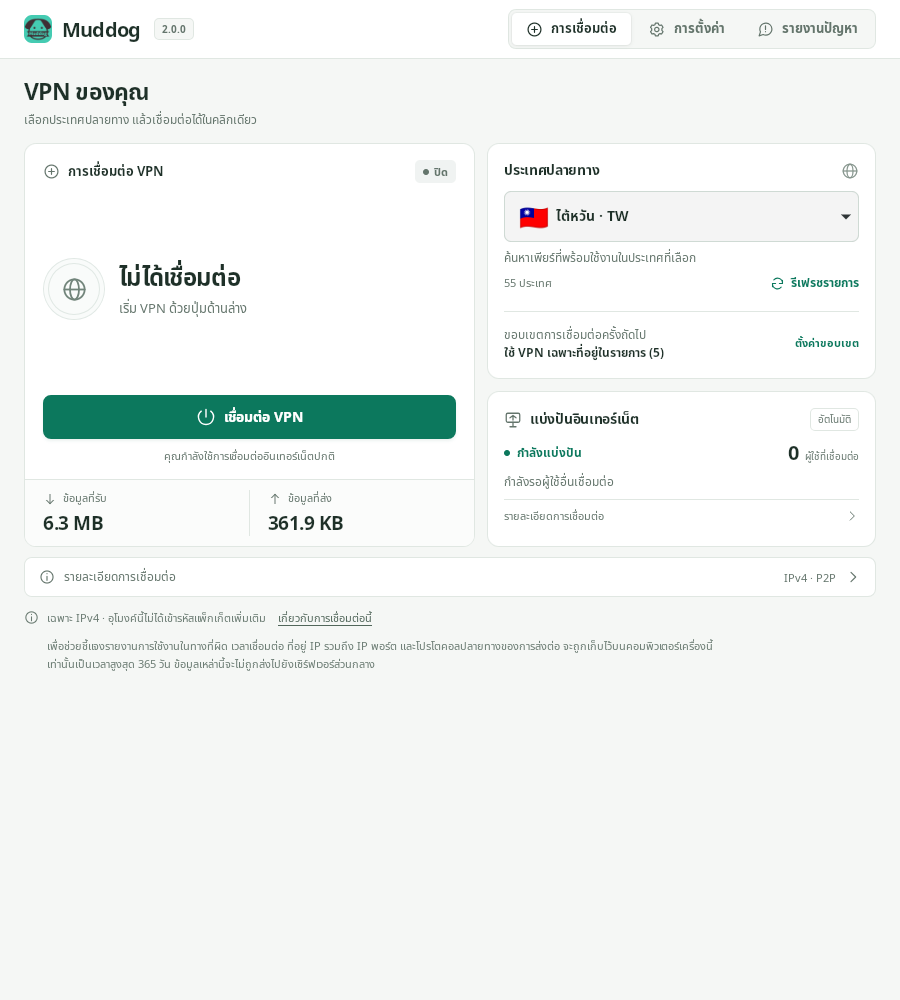
การเชื่อมต่อ VPN — Muddog 2.0.0 (Linux)
| ส่วนของหน้าจอ | สิ่งที่ตรวจสอบได้ |
|---|---|
| การเชื่อมต่อ VPN | สถานะ VPN ของคุณ ปุ่มเชื่อมต่อ ยกเลิก และตัดการเชื่อมต่อ รวมถึงข้อมูลที่รับและส่งในการเชื่อมต่อ VPN ล่าสุด |
| ประเทศที่เชื่อมต่อ | ประเทศที่จะใช้ การรีเฟรชรายชื่อประเทศ และขอบเขต VPN ปัจจุบันหรือในการเชื่อมต่อครั้งถัดไป |
| การแบ่งปันอินเทอร์เน็ตของฉัน | สถานะการแบ่งปันเครือข่ายของคุณให้ผู้อื่นและจำนวนผู้ใช้ที่เชื่อมต่อ |
| รายละเอียดการเชื่อมต่อที่ด้านล่าง | IP ของอุโมงค์ คู่เชื่อมต่อ และข้อความรายละเอียดสถานะ VPN |
เลือกประเทศและเชื่อมต่อ
- เลือกประเทศที่ต้องการใน ประเทศที่เชื่อมต่อ หากไม่จำเป็นต้องใช้ประเทศใดโดยเฉพาะ ให้เลือก เลือกอัตโนมัติ
- ตรวจสอบ ขอบเขตการเชื่อมต่อครั้งถัดไป หากต้องการเปลี่ยน ให้เปิด ตั้งค่าขอบเขต แล้วตั้งค่าขอบเขตการใช้ VPN และบันทึก
- กด เชื่อมต่อ VPN
- เมื่อแสดง เชื่อมต่อแล้ว ให้เปิดเว็บไซต์หรือแอปที่ต้องการใช้ หากเลือกโหมดแยกตามแอป ต้องเปิดแอปจาก Muddog
การเลือกประเทศจะถูกบันทึกทันที หากรายชื่อว่างเปล่าหรือไม่มีประเทศที่ต้องการ ให้กด รีเฟรชรายการ ประเทศที่แสดงไม่ได้เป็นรายการเซิร์ฟเวอร์คงที่ หากไม่มีผู้เข้าร่วมที่เชื่อมต่อได้ในประเทศนั้น การเชื่อมต่ออาจล้มเหลว
ระหว่างเชื่อมต่อจะแสดงความคืบหน้า เช่น กำลังพยายามเชื่อมต่อครั้งที่ 2 จากสูงสุด 10 ครั้ง โปรแกรมจะเปลี่ยนคู่เชื่อมต่อและลองสูงสุด 10 ครั้ง แต่อาจสิ้นสุดก่อนหากไม่มีคู่เชื่อมต่อเหลืออยู่ ตัวเลขนี้ไม่ใช่จำนวนผู้ใช้ที่พร้อมให้เชื่อมต่อ การรอสร้างการเชื่อมต่อกับแต่ละรายใช้เวลา 10 วินาที และยังมีเวลาส่งคำขอไปยังเซิร์ฟเวอร์แยกต่างหาก จึงไม่ได้หมายความว่ากระบวนการทั้งหมด จะเสร็จภายใน 100 วินาทีเสมอไป
ระหว่างรอสามารถกด ยกเลิกการเชื่อมต่อ ได้ หากล้มเหลว ให้ตรวจสอบ รายละเอียดการเชื่อมต่อ แล้วกด เชื่อมต่ออีกครั้ง หรือเลือกประเทศอื่น
ตรวจสอบการเชื่อมต่อจริง
หลังเชื่อมต่อ ให้เปิดหน้าตรวจสอบ IP สาธารณะ เพื่อเปรียบเทียบที่อยู่ IPv4 ก่อนและหลังเชื่อมต่อ IP ของอุโมงค์ เป็นที่อยู่ที่ใช้ภายใน VPN จึงต่างจาก IP สาธารณะที่เว็บไซต์มองเห็น
เบราว์เซอร์ที่ใช้ตรวจสอบต้องอยู่ในขอบเขต VPN ที่เลือกด้วย
- ใช้ VPN กับอินเทอร์เน็ตทั้งหมด: เปิดหน้าตรวจสอบ IP ในเบราว์เซอร์
- ระบุ IP และช่วงที่อยู่: หากหน้าตรวจสอบอยู่นอกขอบเขตที่ระบุ อาจแสดง IP ของการเชื่อมต่อเดิม ให้ตรวจสอบการเชื่อมต่อไปยังปลายทางที่ใช้ VPN จริงด้วย
- VPN แยกตามแอป: ปิดเบราว์เซอร์ให้หมด แล้วเปิดใหม่จาก Muddog เพื่อตรวจสอบ
การเชื่อมต่อ IPv6 ใช้อินเทอร์เน็ตเดิม ส่วน VPN แยกตามแอปบน Windows จะปิดกั้นการสื่อสาร IPv6 ของแอปที่เลือก หาก IP ไม่เปลี่ยนหรือเข้าเว็บไซต์ไม่ได้ โปรดดูแก้ไขปัญหา
เปลี่ยนประเทศและตัดการเชื่อมต่อ
หากต้องการเปลี่ยนประเทศ ให้กด ตัดการเชื่อมต่อ ก่อน และตรวจสอบว่าสถานะเป็น ไม่ได้เชื่อมต่อ จากนั้นเลือกประเทศอื่นแล้วเชื่อมต่อใหม่ หากกำลังพยายามเชื่อมต่ออยู่ ให้กด ยกเลิกการเชื่อมต่อ ก่อน
เมื่อใช้ VPN เสร็จแล้ว ให้กด ตัดการเชื่อมต่อ เช่นกัน การปิดหน้าต่างเพียงอย่างเดียวจะไม่ตัดการเชื่อมต่อ VPN หากปิดหน้าต่างไปแล้ว สามารถเปิดแอปอีกครั้งเพื่อตัดการเชื่อมต่อได้ แม้ตัดการเชื่อมต่อ VPN ส่วนตัวแล้ว การแบ่งปันอินเทอร์เน็ตของฉัน จะยังทำงานต่อ
หากการเชื่อมต่อกับอีกฝ่ายหลุดหลังเชื่อมต่อสำเร็จแล้ว คุณต้องเริ่มเชื่อมต่อ VPN ใหม่เอง การลองซ้ำอัตโนมัติเมื่อเชื่อมต่อล้มเหลวต่างจากการเชื่อมต่อ VPN ที่เคยเชื่อมต่อสำเร็จแล้วใหม่ ไม่มีฟังก์ชันปิดกั้นอินเทอร์เน็ตเดิมเมื่อ VPN หลุด