Muddog VPN'e bağlanma
Bağlantı ekranını tanıma
Muddog'u açıp üstte Bağlantı seçeneğini seçin. Windows'ta Başlat menüsündeki muddog, macOS'ta Uygulamalar içindeki Muddog uygulamasını açın. Muddog 2'de VPN kullanımı için giriş ekranı yoktur.
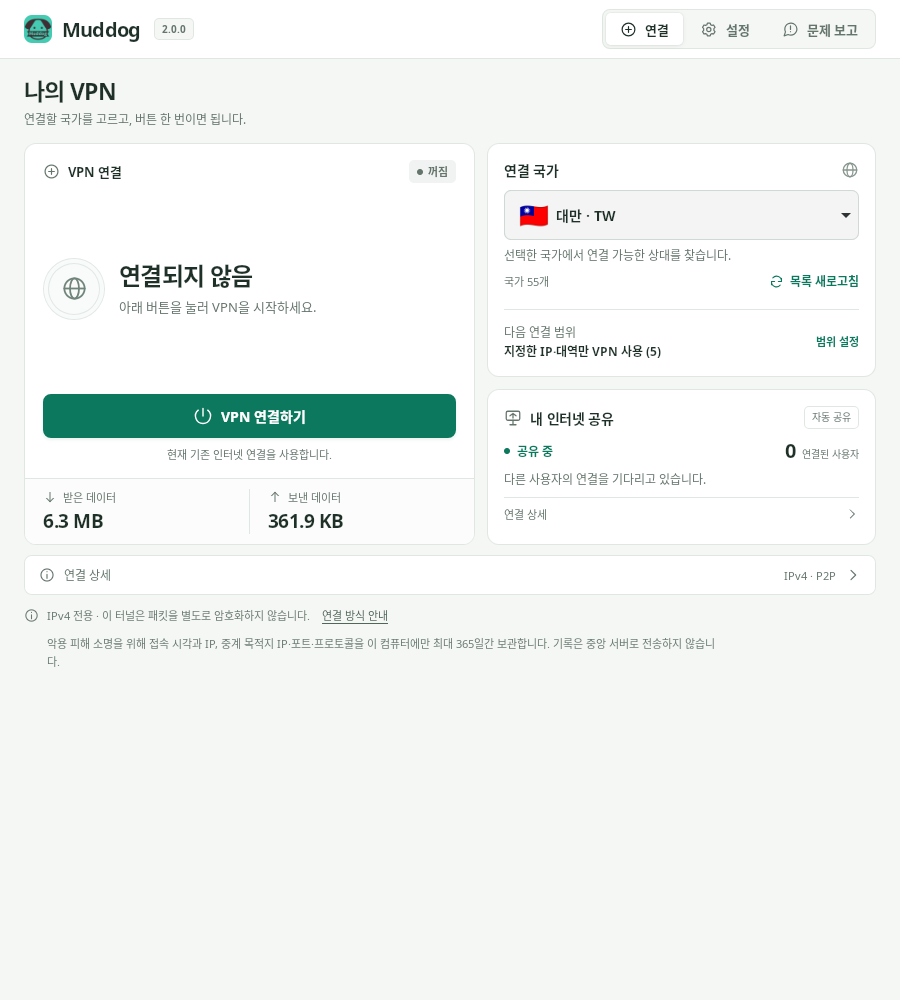
VPN bağlantısı — Muddog 2.0.0 (Linux)
Ekran görüntüsü kaynak belgeden alınmıştır; arayüz dili ve menü adları farklı olabilir.
| Ekran alanı | Gösterilen bilgiler |
|---|---|
| VPN bağlantısı | Kişisel VPN durumu, bağlan/iptal et/bağlantıyı kes düğmeleri, son VPN bağlantısında alınan ve gönderilen veri |
| Bağlantı ülkesi | Kullanılacak ülke, ülke listesini yenileme, mevcut veya sonraki VPN kapsamı |
| İnternet paylaşımım | Hattınızı diğer kullanıcılarla paylaşma durumu ve bağlı kullanıcı sayısı |
| Ekranın altındaki bağlantı ayrıntıları | Tünel IP'si, karşı taraf ve VPN durumu hakkında ayrıntılı mesajlar |
Ülke seçme ve bağlanma
- Bağlantı ülkesi bölümünden istediğiniz ülkeyi seçin. Belirli bir ülke gerekmiyorsa Otomatik seçim kullanın.
- Sonraki bağlantının kapsamını kontrol edin. Değiştirmek için Kapsam ayarları üzerinden VPN kapsamını ayarlayıp kaydedin.
- VPN'e bağlan düğmesine basın.
- Bağlandı göründüğünde kullanacağınız siteyi veya uygulamayı açın. Uygulama bazında modu seçtiyseniz uygulamayı Muddog'dan çalıştırmalısınız.
Ülke seçimi hemen kaydedilir. Liste boşsa veya istediğiniz ülke görünmüyorsa Listeyi yenile düğmesine basın. Görünen ülkeler sabit bir sunucu listesi değildir; o ülkede bağlanılabilecek katılımcı yoksa bağlantı başarısız olabilir.
Bağlanırken En fazla 10 denemeden 2. bağlantı denemesi gibi ilerleme bilgisi gösterilir. Karşı taraf değiştirilerek en fazla 10 kez denenir; ancak başka aday kalmazsa daha önce bitebilir. Bu sayı kullanılabilir kullanıcı sayısı değildir. Her karşı taraf için bağlantı kurma beklemesi 10 saniyedir. Sunucu isteği süresi buna ek olduğundan tüm işlemin mutlaka 100 saniye içinde bitmesi gerekmez.
Beklerken Bağlantıyı iptal et düğmesine basabilirsiniz. Başarısızsa Bağlantı ayrıntılarını inceleyip Yeniden bağlan seçeneğini kullanın veya başka ülke seçin.
Gerçek bağlantıyı doğrulama
Bağlandıktan sonra genel IP kontrol sayfasını açıp bağlantı öncesi ve sonrası IPv4 adreslerini karşılaştırabilirsiniz. Tünel IP'si, VPN içinde kullanılan adrestir; sitenin gördüğü genel IP'den farklıdır.
Kontrol için kullandığınız tarayıcı da seçilen VPN kapsamına dahil olmalıdır.
- Tüm internet için VPN kullan: Tarayıcıda IP kontrol sayfasını açın.
- IP/adres aralığı belirtme: Kontrol sayfası seçilen kapsam dışındaysa mevcut hattınızın IP'si görünebilir. VPN uygulanan gerçek hedefe erişimi de kontrol edin.
- Uygulama bazında VPN: Tarayıcıyı tamamen kapatıp Muddog'dan yeniden çalıştırarak kontrol edin.
IPv6 bağlantıları mevcut hattı kullanır; Windows uygulama bazında VPN'de seçilen uygulamanın IPv6 iletişimi engellenir. IP aynı kalıyorsa veya siteye erişilemiyorsa Sorun giderme bölümüne bakın.
Ülke değiştirme ve bağlantıyı kesme
Ülkeyi değiştirmek için önce Bağlantıyı kes düğmesine basıp Bağlı değil durumunu doğrulayın. Ardından başka ülke seçerek yeniden bağlanın. Bağlantı denemesi sürüyorsa önce Bağlantıyı iptal et düğmesine basın.
VPN kullanımınız bittiğinde de Bağlantıyı kes düğmesine basın. Yalnızca pencereyi kapatmak VPN bağlantısını kesmez. Pencereyi kapattıysanız uygulamayı tekrar açarak bağlantıyı kesebilirsiniz. Kişisel VPN'i kapatsanız bile İnternet paylaşımım çalışmaya devam eder.
Bağlandıktan sonra karşı tarafla bağlantı koparsa yeni VPN bağlantısını kendiniz başlatmalısınız. Başarısız bağlantı denemelerinin otomatik tekrarı ile kurulmuş VPN'in yeniden bağlanması farklıdır. VPN koptuğunda mevcut hattın internetini engelleyen bir işlev sunulmaz.