Sorun raporu
Mudfish bilinmeyen bir nedenle düzgün çalışmıyorsa veya nedeni incelemekte zorlanıyorsanız teknik destek ekibinden inceleme isteyebilirsiniz. Bu özellik normalde yalnızca Launcher üzerinden bağlandığınızda rapor göndermenizi sağlar.
Gönderilen bilgiler
Gönderilen bilgiler kişisel verilerle ilgili olabileceğinden tam liste aşağıdadır. Şu bilgiler Mudfish merkez sunucusuna iletilir.
- Biliniyorsa Mudfish kullanıcı kimliği (Windows kullanıcı kimliği değildir).
- İşletim sistemi sürümü.
- Bilgisayar adı (NetBIOS'ta kullanılan ad).
- Komut istemindeki TASKLIST çıktısı.
- Komut istemindeki IPCONFIG /ALL çıktısı.
- Komut istemindeki ROUTE PRINT çıktısı.
- Mudfish merkez sunucusuna TCP soket yanıt durumu.
- Mudfish merkez sunucusuna UDP soket yanıt durumu.
- Mudfish merkez sunucusuna TRACEROUTE sonucu.
- Mudfish merkez sunucusuna Path MTU sonucu.
- Mudfish günlük dosyaları (mudfish_stdout.txt, mudfish_stderr.txt, mudrun_stdout.txt, mudrun_stderr.txt, mudflow_stderr.txt ve mudflow_stdout.txt).
Gönderme yöntemi (otomatik mod)
Sorun raporu göndermeden önce şunları kontrol edin.
-
“Ayarlar -> Program” menüsünde “Launcher” sekmesindeki günlük düzeyini TRACE yaptınız mı?
Sorunu yeniden oluşturmadan önce günlük düzeyini en yükseğe çıkarın; böylece rapora daha ayrıntılı bilgi kaydedilir.
-
Göndermeden önce sorun yeniden oluşturuldu mu?
Bazen sorun yeniden oluşturulmadan rapor gönderiliyor. Hangi süreçte oluştuğunu izlemek zorlaştığından çözüm çoğunlukla mümkün olmuyor. Önce sorunu yeniden oluşturup o durumdayken raporu göndermeniz daha yararlıdır.
Göndermek için:
-
Mudfish Launcher'ı çalıştırıp giriş yapın. Launcher bağlantısında URL genellikle http://127.0.0.1:8282 ile başlar.
-
Tarayıcı içeriğinin sağ üstündeki kalem simgesine tıklayın. “Sorun raporu” formu açılır.
-
“İçerik” alanını doldurup “Sorunu bildir” düğmesine tıklayın.
- “Başlık” alanına sözcük yazınca diğer kullanıcıların benzer sorularına verilen yanıtları görebilirsiniz.
- “İçerik” alanında ayrıntılı yeniden oluşturma adımları vermek çözüme çok yardımcı olur.
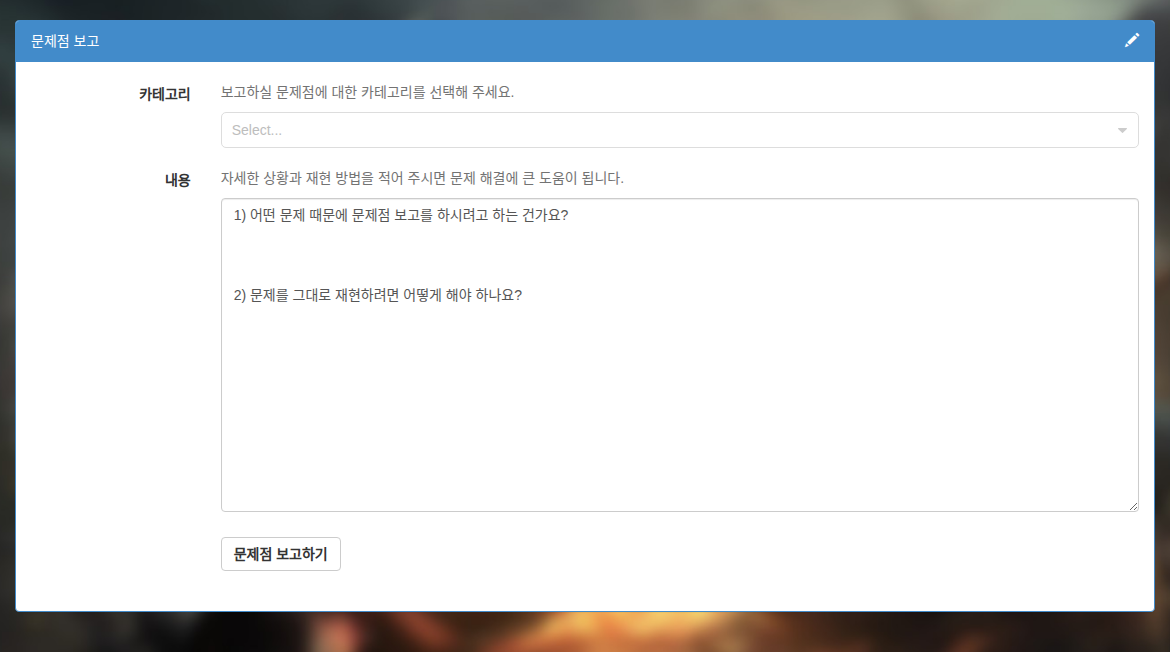
Korece kaynak belgedeki ekran görüntüsü yeniden kullanılmıştır. Arayüz dili ve menü adları ortamınıza göre değişebilir.
Gönderme yöntemi (elle)
Otomatik gönderme düzgün çalışmazsa elle de gönderebilirsiniz.
- Yönetici yetkisiyle komut istemini açıp Mudfish kurulum dizinine (genellikle
C:\Program Files (x86)\Mudfish Cloud VPN) gidin. muddiag.exe -c muddiag_config.json -okomutunu çalıştırın.- Tamamlanınca aynı dizinde muddiag_result.tar.zz dosyası bulunur. Mümkünse sıkıştırarak support@loxch.com adresine gönderin. Boyutu 10 megabaytı aşarsa büyük ek gönderme özelliğini kullanın.
Gönderimi doğrulama
Raporun Mudfish sunucusuna ulaşıp ulaşmadığını şöyle kontrol edebilirsiniz.
- Sorun raporunu gönderin.
- Mudfish sitesine giriş yapıp Yazdıklarım bağlantısına gidin.
- Rapor düzgün ulaştıysa forumda raporla ilgili özel bir yazı otomatik oluşturulur. Yoksa gönderim başarısızdır; yeniden deneyin.