Uygulanıp uygulanmadığını kontrol etme
Bu sayfa Mudfish'in düzgün çalışıp çalışmadığını kontrol etme yöntemlerini açıklar.
Korece kaynak belgedeki ekran görüntüleri yeniden kullanılmıştır. Arayüz dili ve menü adları ortamınıza göre değişebilir.
Full VPN moduyla kontrol
- Full VPN modunu etkinleştirip programı yeniden başlatın.
- https://myip.mudfish.net adresini açın. Düzgün çalışıyorsa bunu belirten ileti görünmelidir.
“IP adresim nedir?” öğesiyle kontrol
Bu yöntem için mutlaka “IP adresim nedir?” (나의 IP는?) öğesini satın alıp etkinleştirmelisiniz.
Uygulanmayı kontrol etme (Temel mod)
Bu adımlar Mudfish'in çalıştığını ve uygulandığını doğrulamanızı sağlar.
- Tüm Mudfish işlemlerini kapatın. Windows'ta Mudfish simgesini sağ alttaki sistem tepsisinde bulabilirsiniz.

-
Tarayıcıdan https://mudfish.net adresine giriş yapıp “Öğeler → Öğe satın al” menüsüne gidin. “Siteler” kategorisindeki “IP adresim nedir?” öğesini satın alın. Ücretsiz olduğundan herkes alabilir. Önceden ayarlanmış Full VPN modu varsa “Devre dışı” yapın.
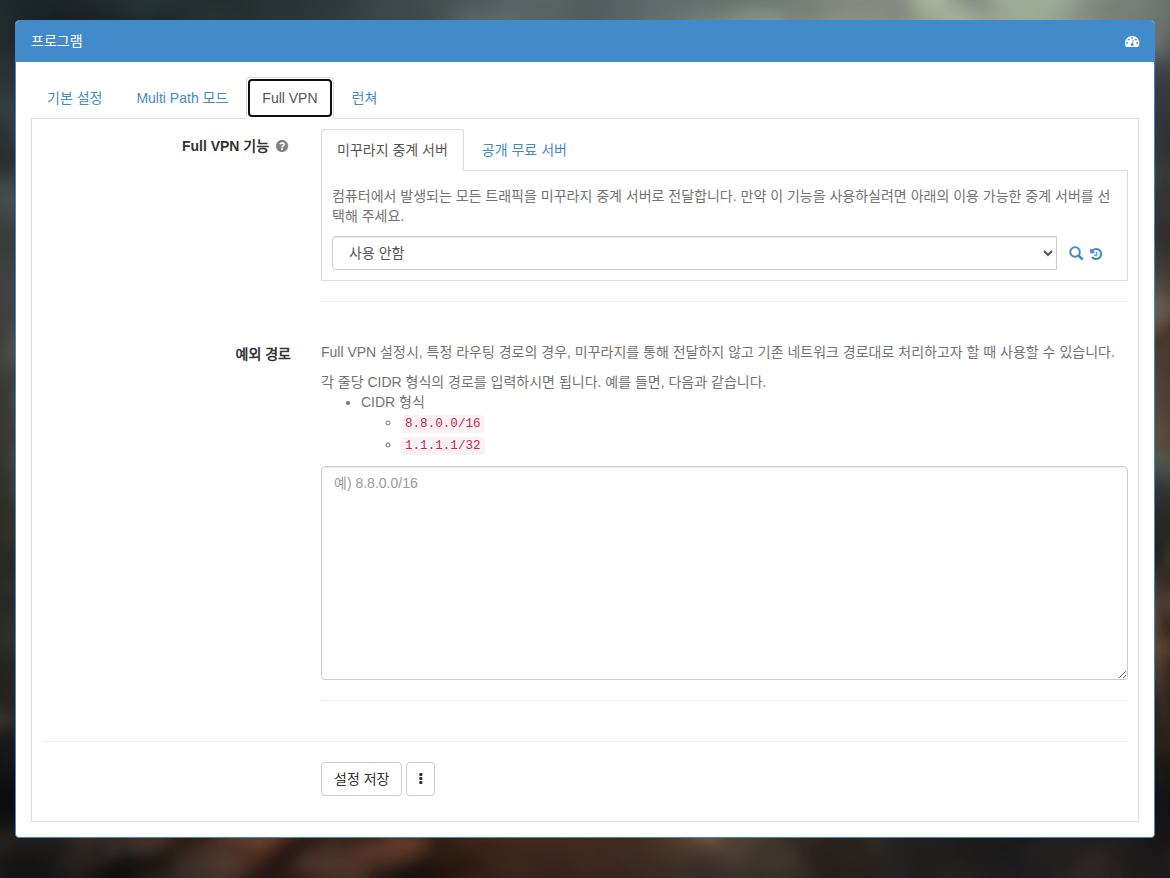
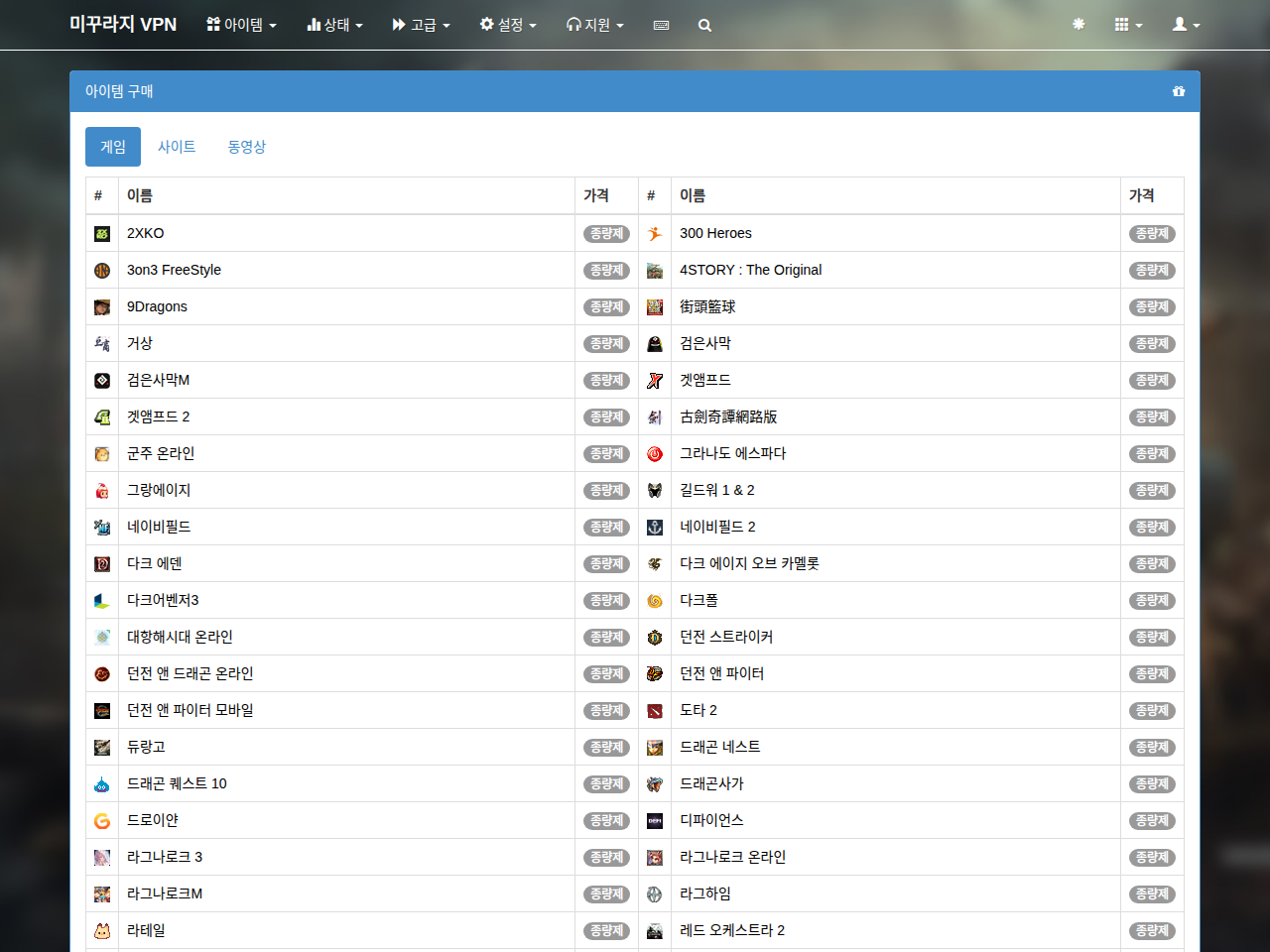
-
Mudfish'i çalıştırıp giriş yapın ve yapılandırma bitene kadar bekleyin. Launcher üzerinden zaten bağlandıysanız tamamen kapatıp yeniden başlatın.

-
Tarayıcıdan https://myip.mudfish.net adresine gidin. Doğru uygulanmışsa aşağıdaki ekran görünür. Aktarma sunucusunun adı seçtiğiniz sunucuya göre değişir; otomatik seçimde herhangi bir sunucu olabilir.

Uygulanmayı kontrol etme (Gelişmiş mod)
Mudfish v4 aktarma sunucusu Gelişmiş modunun düzgün uygulandığını aşağıdaki adımlarla kontrol edebilirsiniz.
- Mudfish Launcher'ı çalıştırıp giriş yapın.
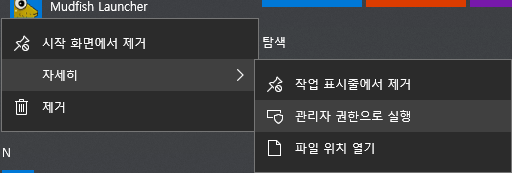
-
(İsteğe bağlı) Önceden ayarlanmış Full VPN modu varsa “Devre dışı” yapıp Mudfish'i yeniden başlatın.
-
Pano açılınca “Öğeler → Öğe satın al” menüsüne girin. “Siteler” kategorisindeki “IP adresim nedir?” öğesini satın alın. Ücretsiz olduğundan herkes alabilir.
-
Panodaki “IP adresim nedir?” öğesine tıklayın, aktarma sunucusu ayarını “Gelişmiş mod” yapın ve iki aktarma sunucusunu seçin. Burada ilkine A, ikincisine B diyoruz. Ardından kaydedin.
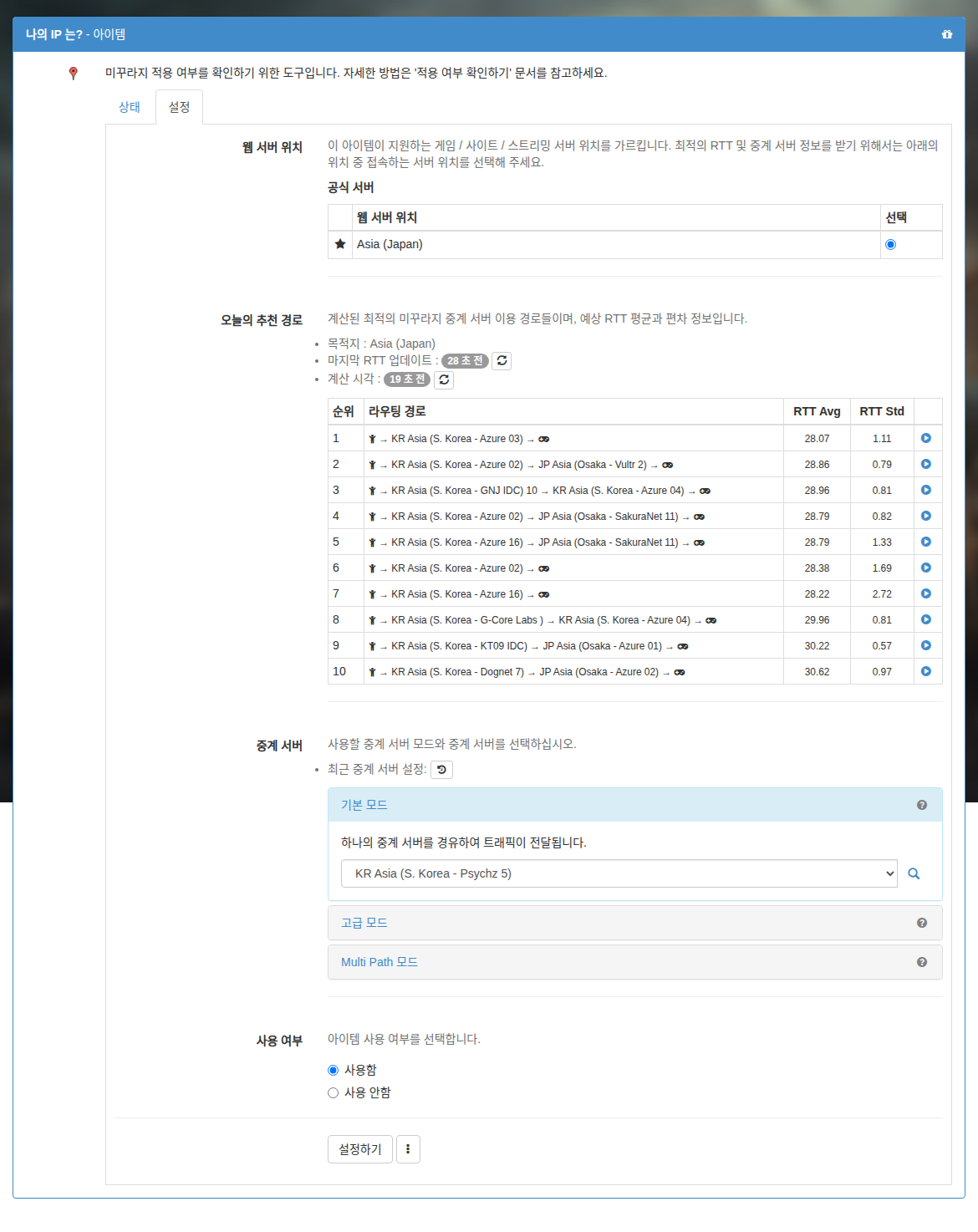
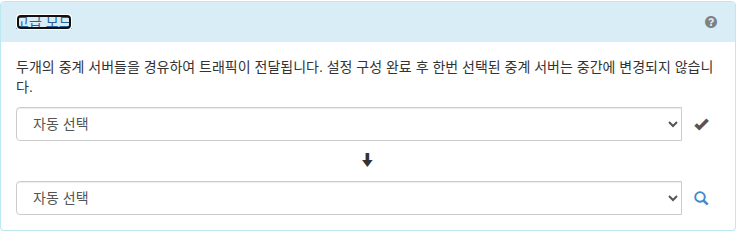
-
Mudfish'i tamamen kapatıp yeniden çalıştırın.
-
Tarayıcıdan https://myip.mudfish.net adresine gidin. Doğru uygulanmışsa aşağıdaki ekran görünür. Gösterilen sunucu mutlaka yukarıda seçilen B (ikinci sunucu) olmalıdır. B doğru görünüyorsa Gelişmiş mod düzgün çalışmaktadır.
Gerçek zamanlı grafikle kontrol
Ayarlanmış öğe veya Full VPN kullanılırken trafiğin düzgün iletilip iletilmediğini, Mudfish Launcher üzerinden açılan panodaki gerçek zamanlı trafik grafiğinden görebilirsiniz. Diğer kullanıcılarla oyun oynarken kısa süreliğine çıkıp kontrol edin.
-
Trafik yokken
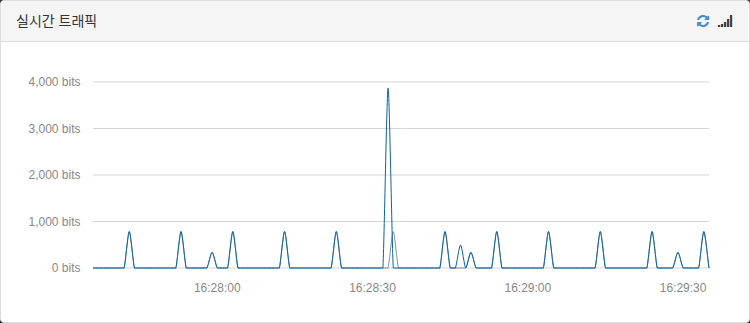
-
Trafik varken