Mudfish ile paket dökümü
Mudfish v4.3.7 ile resmen eklenen “Paket dökümü” özelliği, Windows'ta TAP-Win32 adapter v9 ağ aygıtından Mudfish'e iletilen paketleri kaydetmenizi sağlar.
Korece kaynak belgedeki ekran görüntüleri yeniden kullanılmıştır. Arayüz dili ve menü adları ortamınıza göre değişebilir.
Temel kullanım
Aşağıdaki adımlar Mudfish Launcher'ı yönetici (veya root) yetkisiyle başlatıp giriş yaptığınızı varsayar.
-
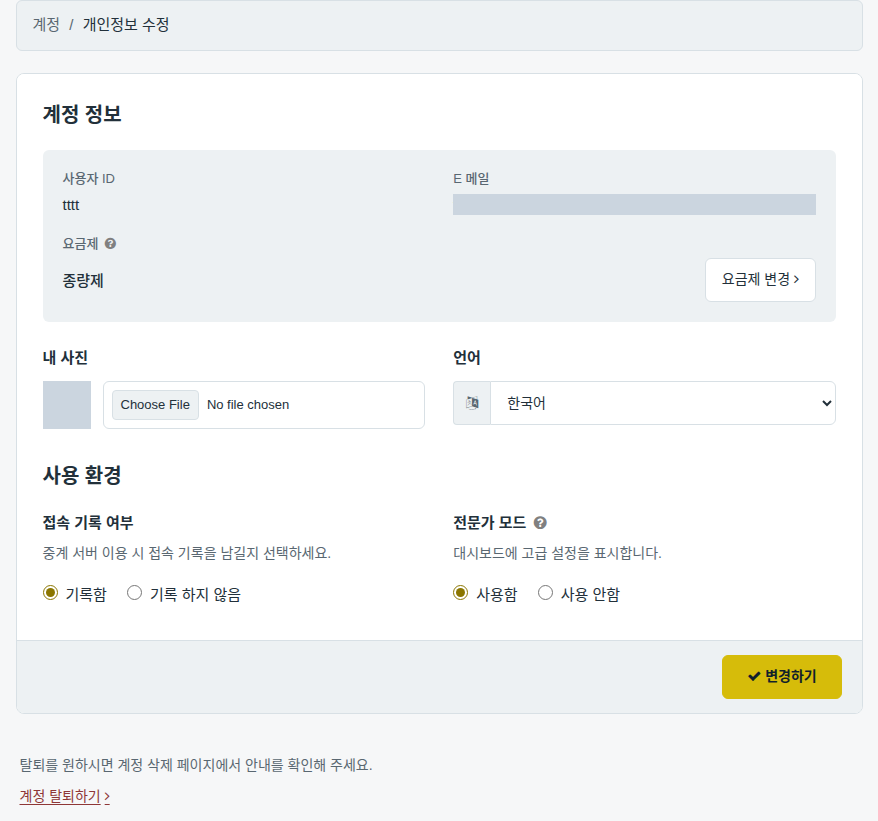
Uzman modu seçeneğini etkinleştirin. Paket dökümü seçeneği ancak böyle görünür.
-
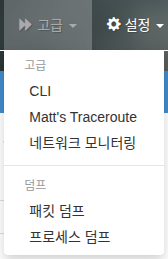
“Gelişmiş → Paket dökümü” menüsüne gidin.
-
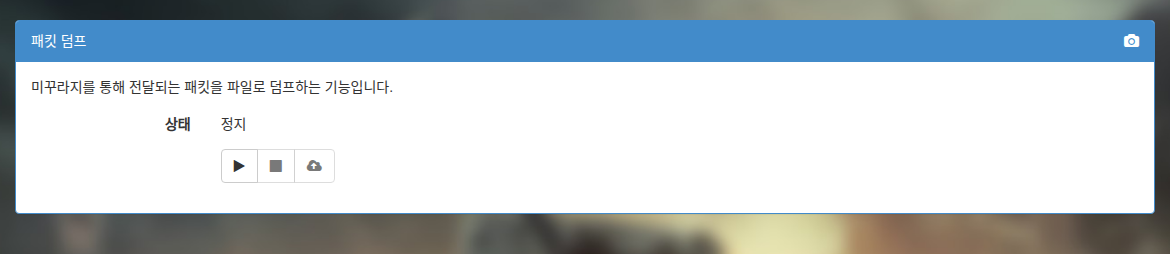
Menü basittir: “Başlat”, “Durdur” ve “Yükle” düğmeleri vardır. Başlangıçta yalnızca “Başlat” etkindir.
-
“Başlat” paket dökümünü başlatır.
-
“Durdur” kaydı durdurur ve kaydedilen dosyanın boyutunu gösterir.
-
“Yükle” dosyayı Mudfish merkez sunucusuna gönderme penceresini açar.

-
Oyun dökümü alma
Yeni oyun öğesi veya güncelleme talebi için mi döküm alıyorsunuz?
Önce mutlaka Full VPN modunu etkinleştirin. Off ise oyun paketleri Mudfish üzerinden geçmez, döküm dosyasına kaydedilmez ve oyun incelemesine yardımcı olmaz.
Yeni oyun veya oyun öğesi talebi için şu adımları izleyin.
-
Gereksiz paketlerin kaydedilmemesi için ağ etkinliği oluşturan programları kapatın. Torrent, canlı video ve indirmeler buna örnektir.
-
Uzman modunu etkinleştirin; paket dökümü seçeneği böyle görünür. Zaten açıksa bu adımı atlayın.
-
WFP öğe modu seçeneğini OFF yapın. Önemlidir; mutlaka OFF olduğundan emin olun.
-
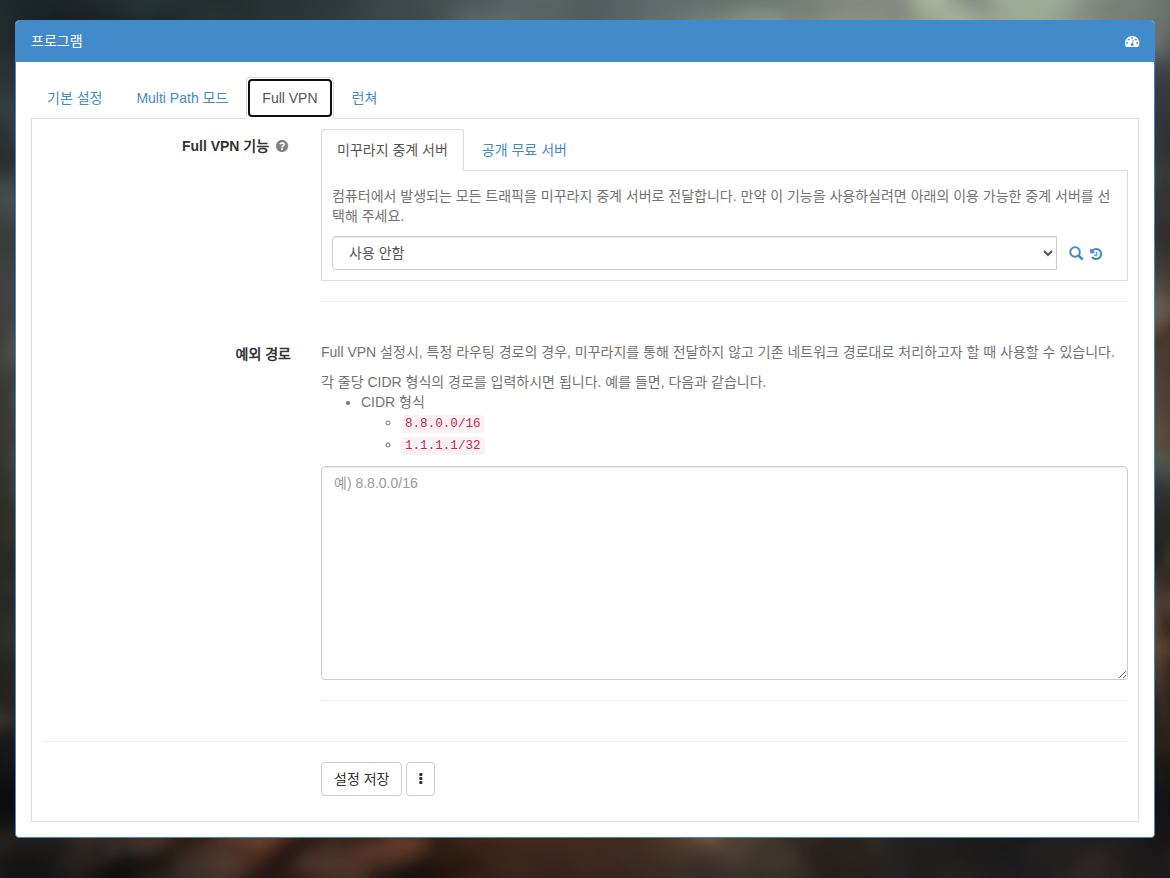
Full VPN modunu açın. Oyuna bağlanabildiğiniz herhangi bir aktarma sunucusunu kullanabilirsiniz.
-
Full VPN modunu uygulamak için Mudfish'i tamamen yeniden başlatın.
-
“Gelişmiş → Paket dökümü” menüsüne gidin.
-
“Başlat” düğmesine tıklayarak kaydı başlatın.
-
Oyunu açıp oynayın. Genellikle 1 ~ 2 dakikalık paket dökümü yeterlidir.
-
“Durdur” düğmesine tıklayıp dosya boyutunu kontrol edin. Dosya 10 MB veya daha büyükse yükleme hatası olabilir; bu sınırın üzerindeyse dökümü yeniden alın.
-
“Yükle” düğmesine tıklayarak gönderin.
Yükleme durdu!
“Gönder” düğmesine bastığınız hâlde yükleme çalışmazsa elle gönderebilirsiniz.
- Paket dökümü bittikten sonra Dosya Gezgini'ni açıp Mudfish kurulum dizinine gidin. Genellikle
C:\Program Files (x86)\Mudfish Cloud VPN\dizinidir. - Buradaki
mudfish_pcap_msk0.pcapdosyasını support@loxch.com adresine gönderin.