Встановлення GamePing
Завантаження
Відкрийте сторінку завантаження GamePing і виберіть варіант для свого пристрою. Потрібне з'єднання з інтернетом.
| Пристрій | Варіант |
|---|---|
| Windows 10/11, 64-бітний ПК | Один з інсталяторів Windows: .exe або .msi |
| Mac з Apple Silicon (M1 тощо), macOS 11 або новіша | App Store для macOS або .dmg |
| Linux x86_64 | .deb для Debian·Ubuntu, .rpm для Fedora або .AppImage |
| Телефон чи планшет Android | Google Play |
| iPhone·iPad | App Store |
Підтримувані середовища й файли наведено на сторінці завантаження. Для мобільних пристроїв також перевірте можливість встановлення в магазині за посиланням.
Windows
- Завантажте один інсталятор із розділу Windows.
- Двічі натисніть отриманий
.exeабо.msi. - Виконайте вказівки інсталятора.
- Після встановлення знайдіть GamePing у меню «Пуск» і запустіть.
Обидва типи інсталяторів установлювати не потрібно.
macOS
Для встановлення через App Store натисніть відповідне посилання App Store на сторінці завантаження, установіть і відкрийте GamePing.
Для DMG:
- Двічі натисніть завантажений
.dmg. - Перетягніть GamePing до папки Applications (Програми).
- Відкрийте GamePing із цієї папки.
Android, iPhone, iPad
- Відкрийте сторінку завантаження на потрібному пристрої.
- Для Android натисніть Google Play, для iPhone·iPad — App Store.
- Установіть GamePing у магазині й натисніть Відкрити.
На сторінці Android також є APK. Новим користувачам достатньо почати зі встановлення через магазин.
Linux
Завантажте пакет для свого дистрибутива, відкрийте файл і встановіть його через менеджер програм. Якщо використовуєте термінал, виконайте наведені команди в папці із завантаженим файлом. Назви файлів нижче — приклади; замініть їх фактичними назвами завантажених файлів.
Debian / Ubuntu
sudo apt install ./GamePing_0.1.7_amd64.deb
Fedora
sudo dnf install ./GamePing-0.1.7-1.x86_64.rpm
Після встановлення пакета знайдіть GamePing у меню застосунків і запустіть.
AppImage
Надайте файлу право виконання й запустіть безпосередньо.
chmod +x GamePing_0.1.7_amd64.AppImage
./GamePing_0.1.7_amd64.AppImage
Перший запуск
Оригінальні знімки цього посібника використовують корейський інтерфейс. Щоб повторювати дії за ними, можна змінити англійську мову на корейську так; ці кроки не означають наявності українського інтерфейсу.
- Натисніть кнопку з трьома смугами ☰ угорі ліворуч.
- Виберіть Settings.
- У Language виберіть 한국어 (корейська). Зміна застосовується одразу.
- Знову відкрийте ☰ → Список ігор.
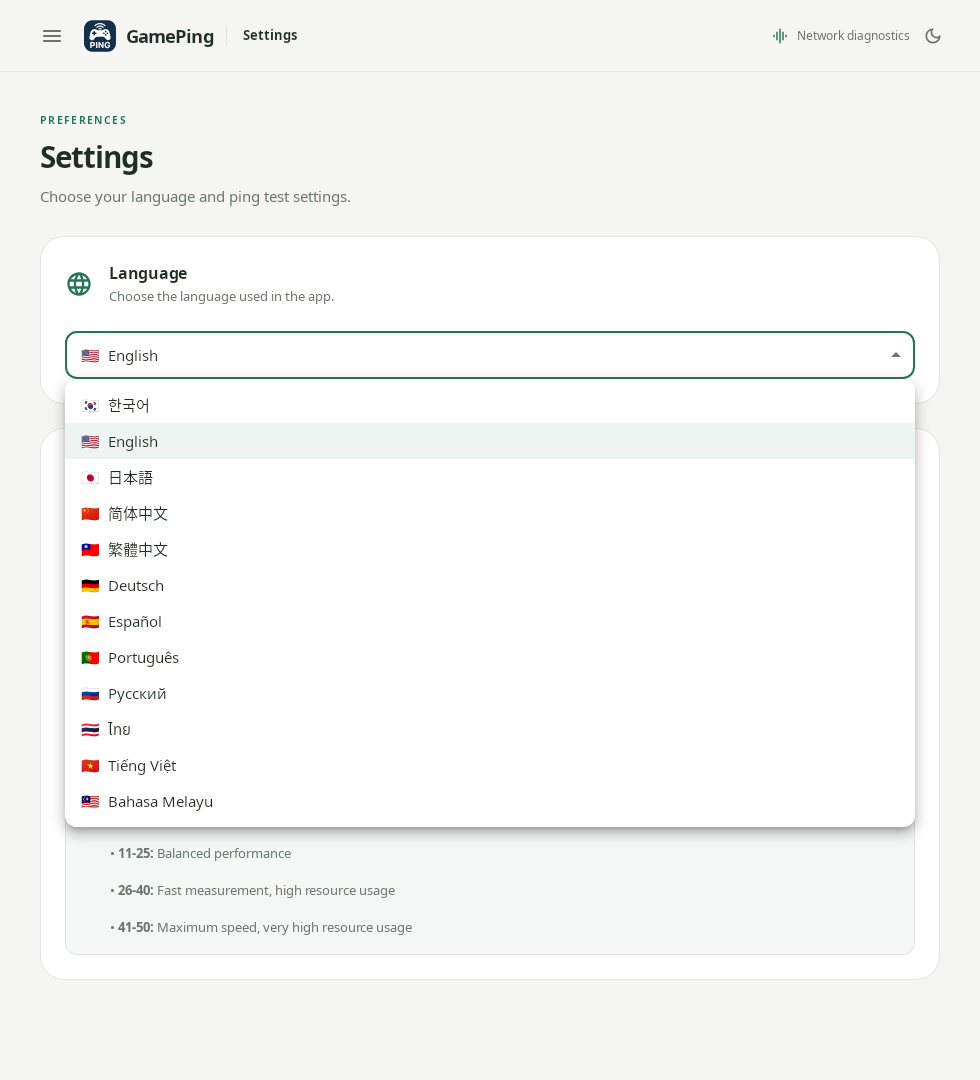
Для відповідності оригінальним знімкам виберіть 한국어 (корейська) вгорі списку. Знімок оригінального інтерфейсу повторно використано без перекладу.
Зачекайте, поки завантажиться список ігор. Повідомлення Вимірювання пінгу ретрансляторів Mudfish є нормальним. Ретранслятори — сервери, через які може проходити з'єднання Mudfish VPN; застосунок збирає вимірювання для розрахунку очікуваних маршрутів.
Тепер виберіть гру й сервер за інструкцією Перше вимірювання пінгу.