Дамп пакетів за допомогою Wireshark
У цьому документі коротко пояснено створення дампа пакетів за допомогою Wireshark. Дамп пакетів — один з ефективних способів аналізу, коли потрібно додати підтримку нової гри або дослідити проблему використання Mudfish.
- Обов'язково створюйте дамп через дротову локальну мережу, тобто кабельне підключення. У бездротовій мережі бібліотека WinPcap іноді працює неправильно, а комерційний AirPcap складно використати.
Наведено оригінальні знімки інтерфейсу з корейського документа. Зображення не перекладено; назви меню можуть відрізнятися від описів українською.
Встановлення Wireshark
-
Відкрийте офіційний сайт https://www.wireshark.org/ і встановіть найновішу версію. Зазвичай разом із нею встановлюється winpcap.
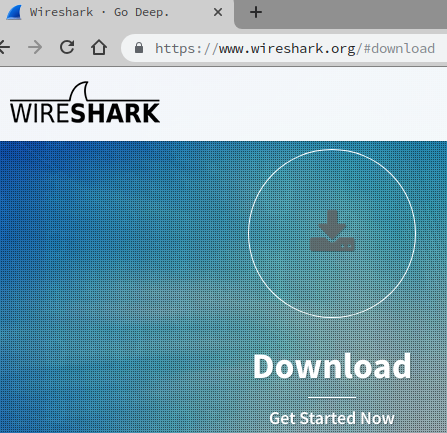
Якщо програма не працює належним чином у Microsoft Windows NT 10.0 (збірка 1607) / NDIS 6 або новіших, спробуйте встановити Win10Pcap або Npcap.
-
Після встановлення запустіть програму. Якщо з'явився наведений нижче екран, Wireshark установлено успішно. Тепер можна записувати пакети.
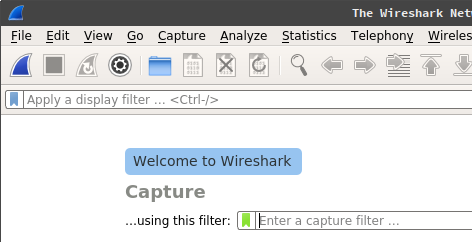
Запис пакетів у Wireshark
-
Перед записом зупиніть усі P2P-програми, відкриті браузери, програми завантаження та Mudfish. Інакше дамп може стати надмірно великим, а велика кількість різноманітних пакетів ускладнить аналіз.
-
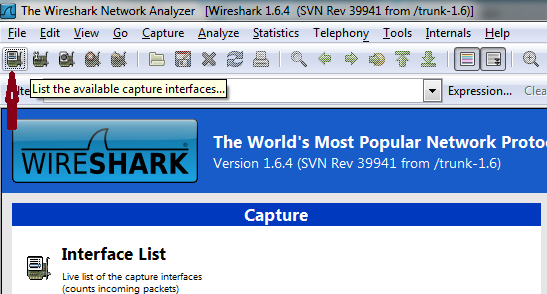
Натисніть значок у верхньому лівому куті (List the available capture interfaces), як показано нижче, щоб переглянути мережеві інтерфейси комп'ютера.
-
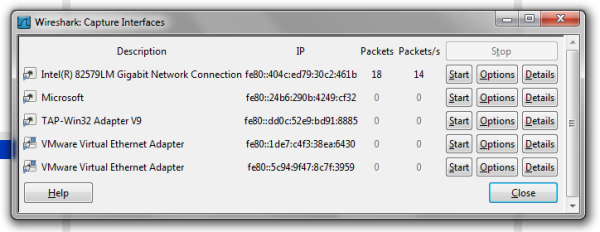
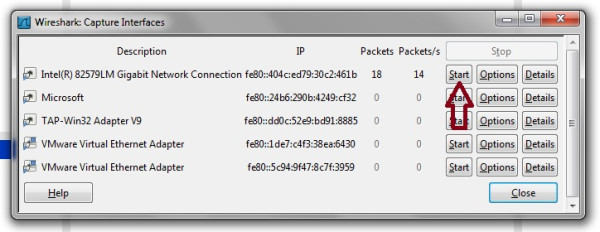
У спливному вікні виберіть інтерфейс для запису пакетів. TAP-Win32 Adapter V9 — мережевий інтерфейс Mudfish, а Intel(R) 82579LM Gigabit Network Connection — ethernet-карта ноутбука автора. Карти на різних комп'ютерах відрізняються, тому назви можуть бути іншими. Зазвичай до інтернету підключений той інтерфейс, у якого після відкриття вікна регулярно збільшується кількість Packets.
-
У цьому прикладі записуємо пакети інтерфейсу Intel(R) 82579LM Gigabit Network Connection. Натисніть Start поруч із ним, щоб почати запис.
-
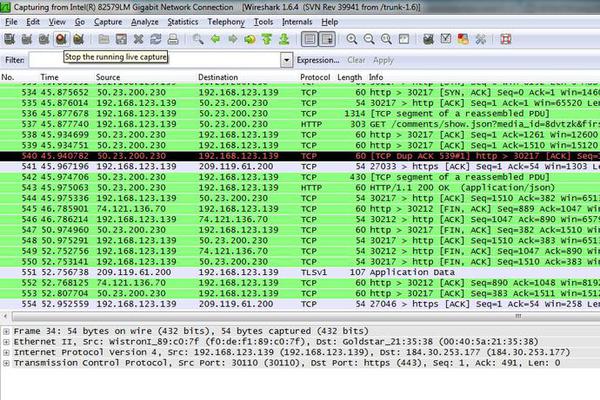
З'явиться наведений нижче екран, який означає, що запис триває.
-
Тепер грайте з іншими користувачами! Іноді користувачі надсилають дамп, не граючи з іншими. Такий запис зовсім не допомагає аналізу. :-(
Зупинка Wireshark і збереження дампа
-
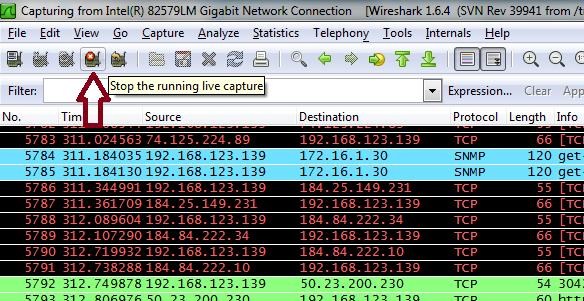
Коли ви записали потрібний обсяг пакетів або запис тривав достатньо часу, зупиніть його й збережіть результат. Для зупинки натисніть значок Stop the running live capture, показаний нижче.
-
Запис зупинено. Залишилося зберегти його у файл через верхнє меню File → Save.
-
Надішліть файл на support@loxch.com для аналізу проблеми або реєстрації нової гри. Не завантажуйте дамп пакетів на форум — надсилайте його електронною поштою. Дамп іноді містить важливу інформацію, тому його оприлюднення може створити проблему безпеки.