Дамп пакетів за допомогою Mudfish
Починаючи з Mudfish v4.3.7, офіційно доступна функція дампа пакетів. У Windows вона дає змогу записувати пакети, які надходять до Mudfish через мережевий пристрій TAP-Win32 adapter v9.
На цій сторінці використано оригінальні знімки корейського інтерфейсу. Назви меню можуть відрізнятися від перекладених описів.
Основи використання
Наведені далі кроки передбачають, що ви вже запустили Mudfish Launcher із правами адміністратора (або root) і ввійшли.
-
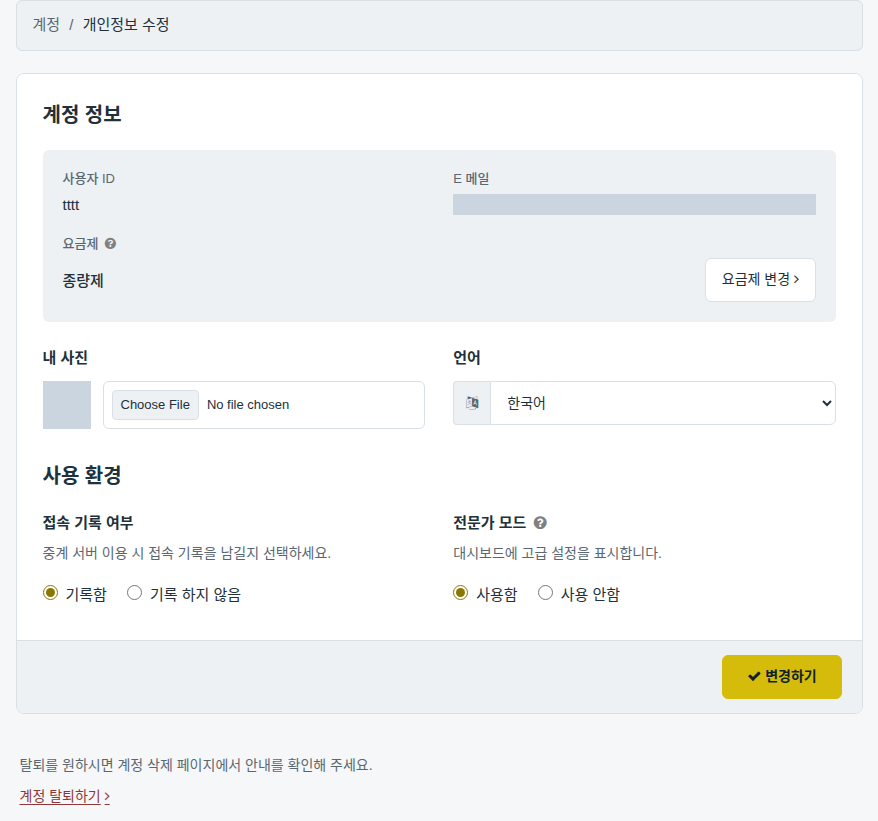
Увімкніть експертний режим, щоб з'явилася функція дампа пакетів.
-
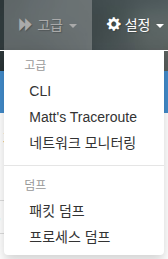
Перейдіть до «Додатково → Дамп пакетів».
-
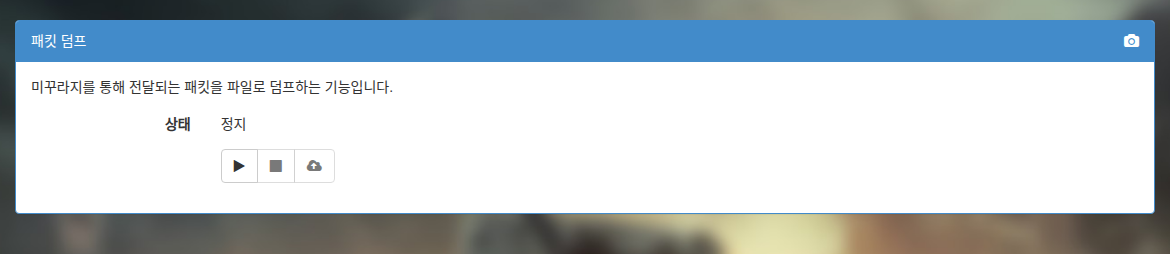
Меню дуже просте: лише кнопки «Почати», «Зупинити» та «Завантажити». Спочатку активна тільки кнопка «Почати».
-
«Почати» запускає запис пакетів.
-
«Зупинити» зупиняє запис і показує розмір створеного дампа.
-
«Завантажити» відкриває нове вікно для передавання файлу на центральний сервер Mudfish.

-
Запис ігрового трафіку
Створюєте дамп для запиту на додавання або оновлення ігрового елемента?
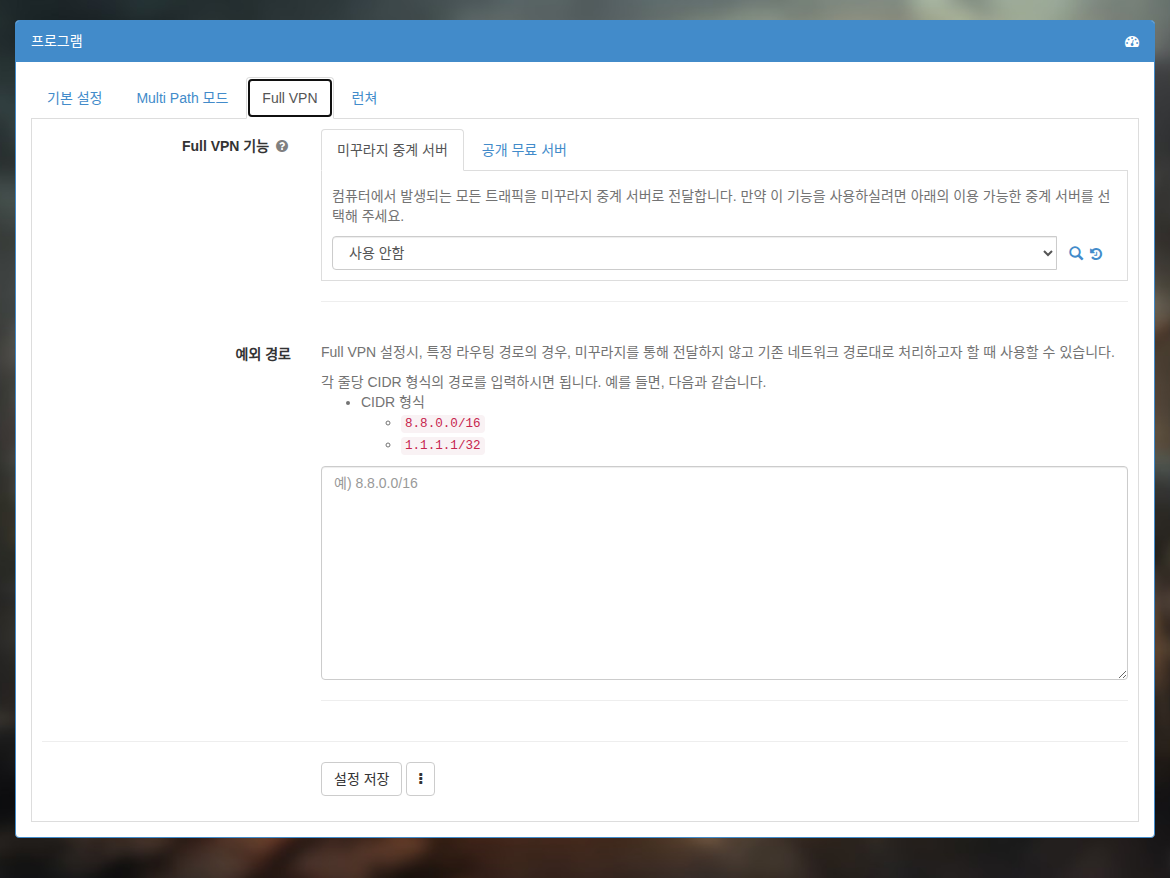
Тоді обов'язково спочатку ввімкніть режим Full VPN. Якщо його вимкнено (Off), ігрові пакети не передаються через Mudfish і не потрапляють до дампа, тож він не допоможе проаналізувати гру.
Щоб створити дамп для запиту на нову гру або ігровий елемент, виконайте такі дії:
-
Закрийте програми з мережевою активністю, щоб непотрібні пакети не потрапили до дампа. Це можуть бути Torrent, потокове відео, завантаження тощо.
-
Увімкніть експертний режим, щоб з'явилася функція дампа пакетів. Якщо він уже ввімкнений, пропустіть цей крок.
-
Вимкніть (OFF) режим елементів WFP. Це важливо: обов'язково переконайтеся, що параметр має значення OFF.
-
Увімкніть режим Full VPN. Виберіть ретранслятор, через який можна підключитися до гри.
-
Повністю перезапустіть Mudfish, щоб застосувати режим Full VPN.
-
Перейдіть до «Додатково → Дамп пакетів».
-
Натисніть «Почати», щоб почати запис.
-
Запустіть гру й грайте. Зазвичай достатньо 1 ~ 2 хвилин запису.
-
Натисніть «Зупинити» й перевірте розмір дампа. Якщо файл має розмір 10 MB або більше, під час надсилання може виникнути помилка. Якщо він перевищує цей розмір, створіть дамп ще раз.
-
Натисніть «Завантажити», щоб надіслати файл.
Завантаження зупинилося!
Якщо після натискання «Надіслати» завантаження не працює належним чином, файл можна надіслати вручну:
-
Після завершення запису відкрийте Провідник і перейдіть до папки встановлення Mudfish. Зазвичай це
C:\Program Files (x86)\Mudfish Cloud VPN\. -
Знайдіть у цій папці файл
mudfish_pcap_msk0.pcapі надішліть його на support@loxch.com.