Перевірка застосування Mudfish
На цій сторінці пояснено способи перевірки належної роботи Mudfish.
Використано оригінальні знімки корейського інтерфейсу. Назви меню можуть відрізнятися від перекладених описів.
Перевірка за допомогою Full VPN
-
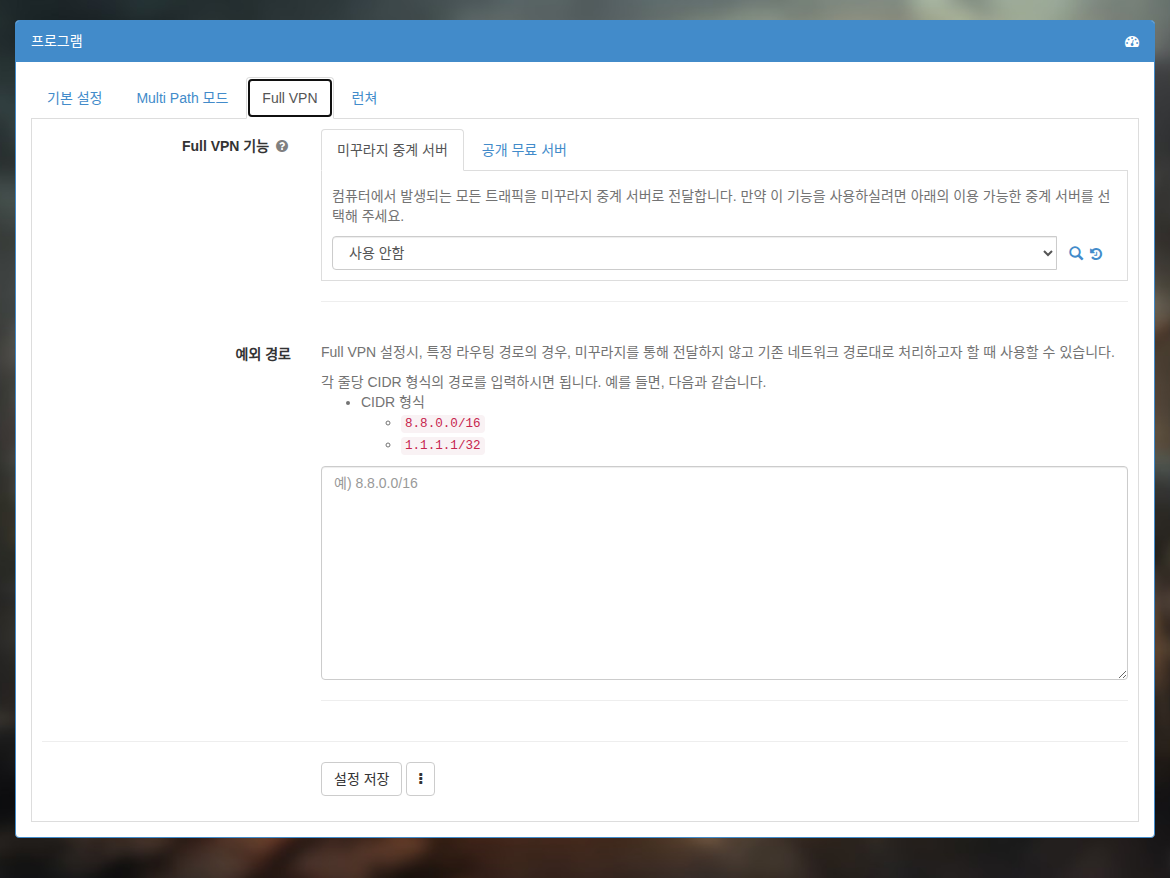
Увімкніть режим Full VPN і перезапустіть програму.
-
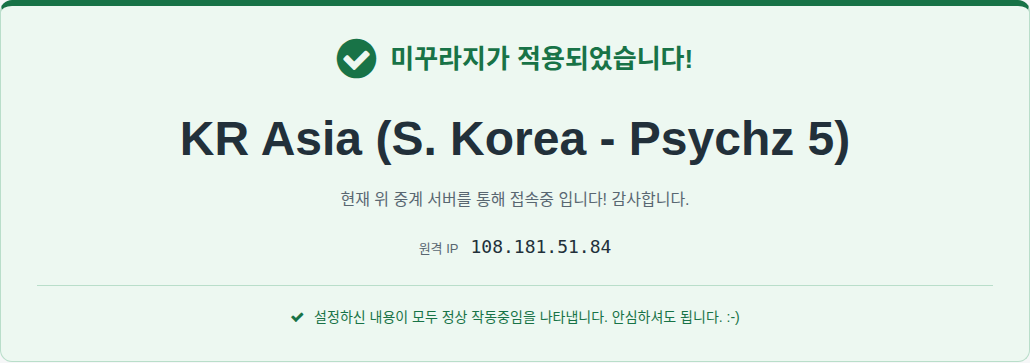
Відкрийте https://myip.mudfish.net. Якщо все працює правильно, з'явиться відповідне повідомлення.
Перевірка за допомогою елемента «Яка моя IP-адреса?»
Для цього способу обов'язково потрібно придбати й активувати елемент «Яка моя IP-адреса?» (나의 IP는?).
Перевірка застосування (базовий режим)
Ці інструкції допомагають перевірити, чи Mudfish належним чином запущено й застосовано. Виконайте такі дії:
- Завершіть усі процеси Mudfish. У Windows значок Mudfish є в системному треї в нижньому правому куті.

-
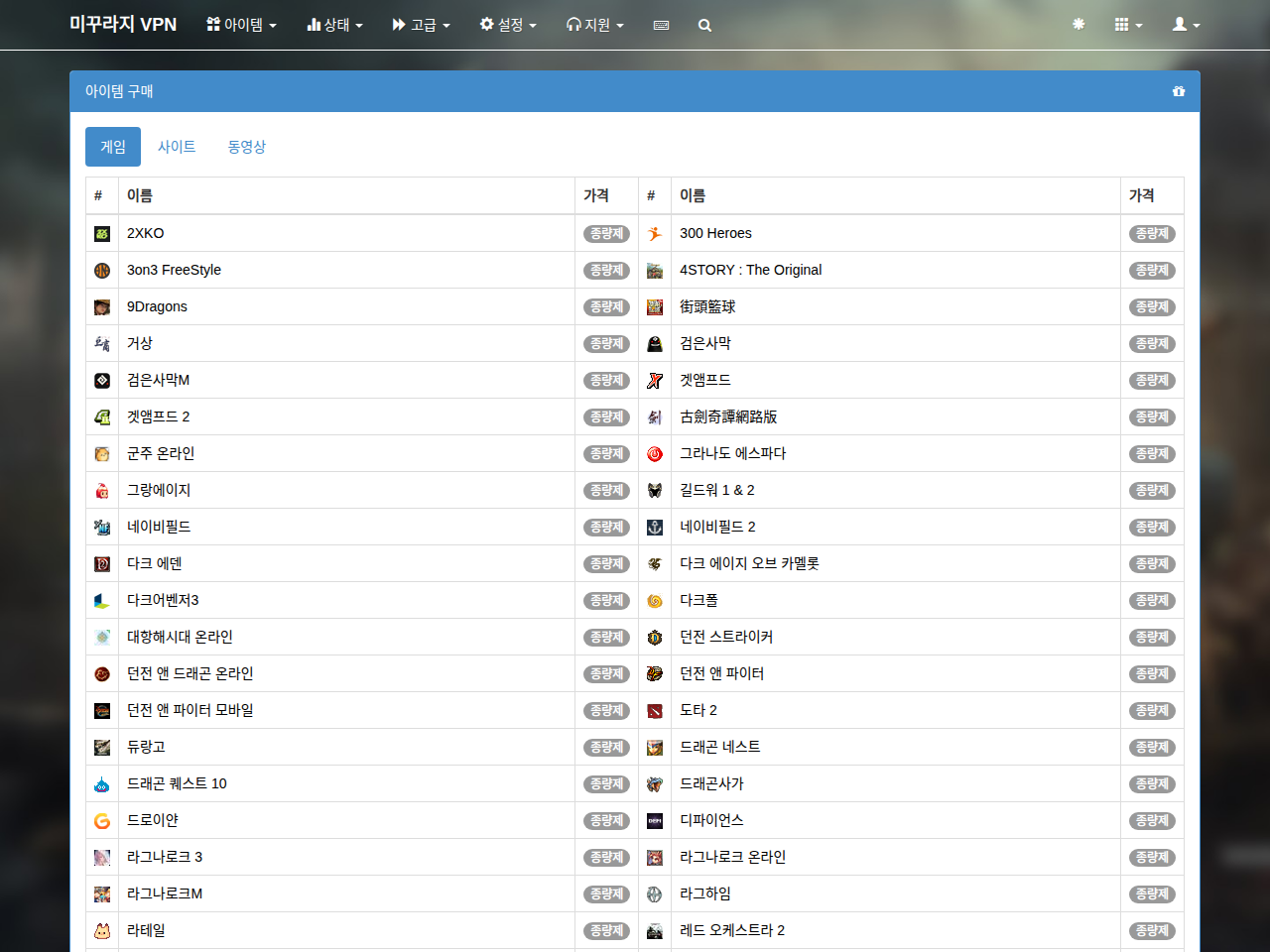
У браузері ввійдіть на https://mudfish.net і відкрийте «Елементи → Придбати елементи». У категорії «Сайти» придбайте елемент «Яка моя IP-адреса?». Він безкоштовний і доступний усім. Якщо вже налаштовано режим Full VPN, установіть для нього «Не використовувати».
-
Запустіть Mudfish, увійдіть і дочекайтеся завершення налаштування. Якщо ви ввійшли через Launcher, повністю закрийте його й запустіть знову.

-
У браузері відкрийте https://myip.mudfish.net. Якщо налаштування застосовано правильно, з'явиться наведений нижче екран. Назва ретранслятора залежить від вибраного сервера (за автоматичного вибору — довільний ретранслятор).
Перевірка застосування (розширений режим)
Ці інструкції допомагають перевірити застосування Mudfish v4 за використання розширеного режиму ретрансляторів. Щоб перевірити його роботу:
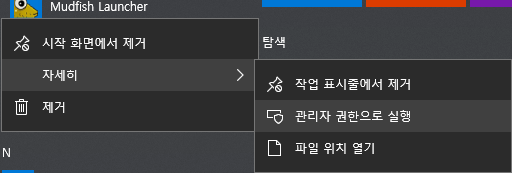
- Запустіть Mudfish Launcher і ввійдіть.
-
(Необов'язково) Якщо вже налаштовано Full VPN, установіть «Не використовувати» й перезапустіть Mudfish.
-
На панелі керування відкрийте «Елементи → Придбати елементи». У категорії «Сайти» придбайте елемент «Яка моя IP-адреса?». Він безкоштовний і доступний усім.
-
Натисніть елемент «Яка моя IP-адреса?» на панелі керування, змініть налаштування ретранслятора на «Розширений режим» і виберіть обидва ретранслятори з'єднання. Тут перший ретранслятор позначимо A, а другий — B. Збережіть налаштування.
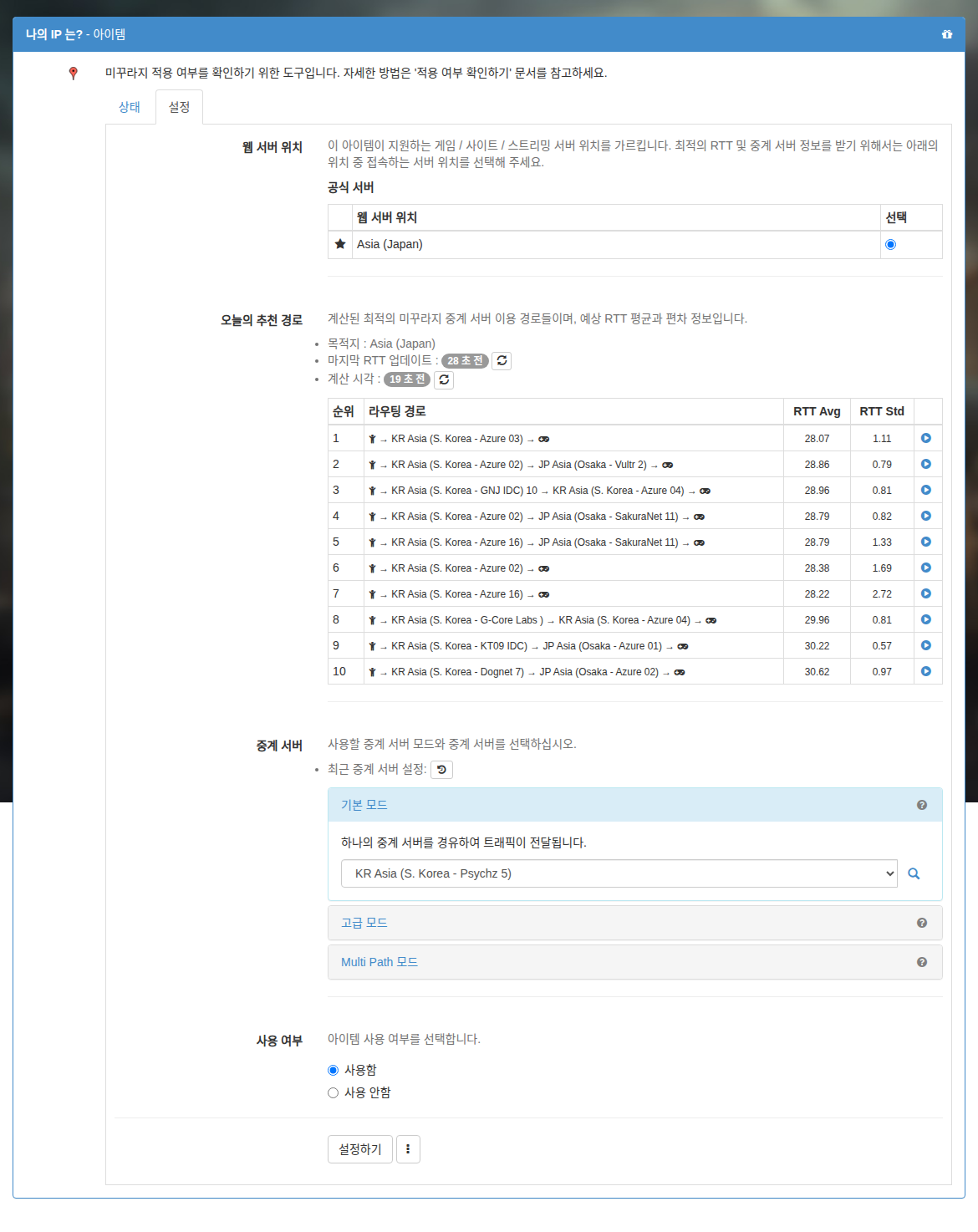
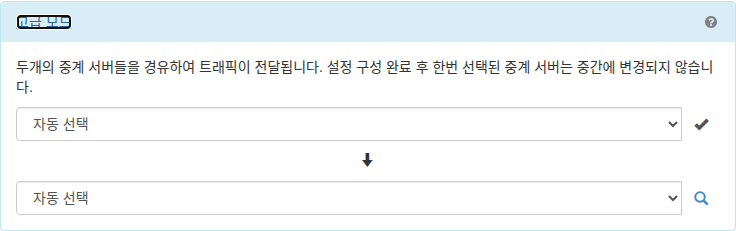
-
Повністю закрийте Mudfish і запустіть знову.
-
У браузері відкрийте https://myip.mudfish.net. Якщо налаштування застосовано правильно, з'явиться наведений нижче екран. Назва ретранслятора обов'язково має відповідати вибраному вище ретранслятору B (другому). Якщо показано B, розширений режим працює належним чином.
Перевірка за допомогою графіка в реальному часі
Щоб перевірити передавання трафіку через налаштований елемент або Full VPN, перегляньте графік трафіку в реальному часі на панелі керування, відкритій через Mudfish Launcher. Під час гри з іншими користувачами ненадовго перемкніться до нього.
-
Стан без трафіку
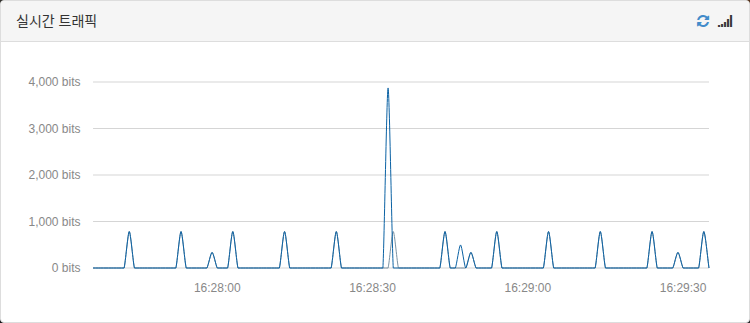
-
Стан із трафіком