مسئلہ کی رپورٹ
جب Mudfish استعمال کرتے ہوئے کسی نامعلوم خرابی کی وجہ سے سروس صحیح کام نہ کر رہی ہو، یا وجہ سمجھنے میں دشواری ہو، تو یہ فیچر آپ کو Mudfish ٹیکنیکل سپورٹ ٹیم سے مسئلے کے تجزیے کی درخواست کرنے کی سہولت دیتا ہے۔ بنیادی طور پر یہ رپورٹ صرف لانچر کے ذریعے منسلک ہونے کی صورت میں بھیجی جا سکتی ہے۔
بھیجی جانے والی معلومات کی فہرست
چونکہ بھیجی جانے والی معلومات سے ذاتی پرائیویسی متاثر ہو سکتی ہے، اس لیے مکمل شفافیت کے پیش نظر واضح کیا جاتا ہے کہ فی الوقت Mudfish کے مرکزی سرور کو درج ذیل معلومات بھیجی جاتی ہیں:
- اگر Mudfish صارف ID معلوم ہو تو صارف ID کی معلومات بھیجی جاتی ہیں (یہ Windows صارف ID نہیں ہے)۔
- آپریٹنگ سسٹم کا ورژن
- کمپیوٹر کا نام (وہ نام جو NetBIOS میں استعمال ہوتا ہے)
- کمانڈ پرامپٹ پر TASKLIST کا نتیجہ
- کمانڈ پرامپٹ پر IPCONFIG /ALL کا نتیجہ
- کمانڈ پرامپٹ پر ROUTE PRINT کا نتیجہ
- Mudfish مرکزی سرور تک TCP ساکٹ رسپانس کی کیفیت
- Mudfish مرکزی سرور تک UDP ساکٹ رسپانس کی کیفیت
- Mudfish مرکزی سرور تک TRACEROUTE کا نتیجہ
- Mudfish مرکزی سرور تک Path MTU کا نتیجہ
- Mudfish لاگ فائلز کی تفصیلات (mudfish_stdout.txt, mudfish_stderr.txt, mudrun_stdout.txt, mudrun_stderr.txt, mudflow_stderr.txt اور mudflow_stdout.txt)
جمع کرانے کا طریقہ (خودکار موڈ)
کیا آپ مسئلہ کی رپورٹ بھیجنے والے ہیں؟ اگر ایسا ہے تو بھیجنے سے پہلے درج ذیل نکات ضرور چیک کر لیں:
-
کیا آپ نے "سیٹنگز -> پروگرام" مینو میں "لانچر" ٹیب منتخب کر کے لاگنگ لیول کو TRACE پر تبدیل کیا ہے؟
مسئلے کو دوبارہ دہرانے (Reproduce) سے پہلے لاگنگ لیول کو زیادہ سے زیادہ حد تک بڑھا لیں تاکہ مسئلہ کی رپورٹ میں زیادہ تفصیلی معلومات ریکارڈ ہو سکیں۔
-
کیا رپورٹ بھیجنے سے پہلے مسئلہ دوبارہ پیش آیا ہے؟
کبھی کبھار کچھ صارفین مسئلے کو دہرائے بغیر ہی "مسئلہ کی رپورٹ" بھیج دیتے ہیں۔ ایسی صورت میں چونکہ یہ جاننا مشکل ہو جاتا ہے کہ مسئلہ کس عمل کے دوران پیش آیا، اس لیے اکثر مسئلے کا حل ممکن نہیں ہو پاتا۔ رپورٹ بھیجنے سے پہلے لازمی طور پر مسئلے کو دوبارہ پیدا کریں، اور اسی خرابی کی حالت میں رپورٹ بھیجیں تاکہ تجزیے میں آسانی ہو۔
آپ درج ذیل طریقے سے مسئلہ کی رپورٹ جمع کروا سکتے ہیں:
-
Mudfish لانچر چلائیں اور لاگ ان کریں۔ لانچر کے ذریعے رسائی حاصل کرنے پر عام طور پر URL http://127.0.0.1:8282 سے شروع ہوتا ہے۔
-
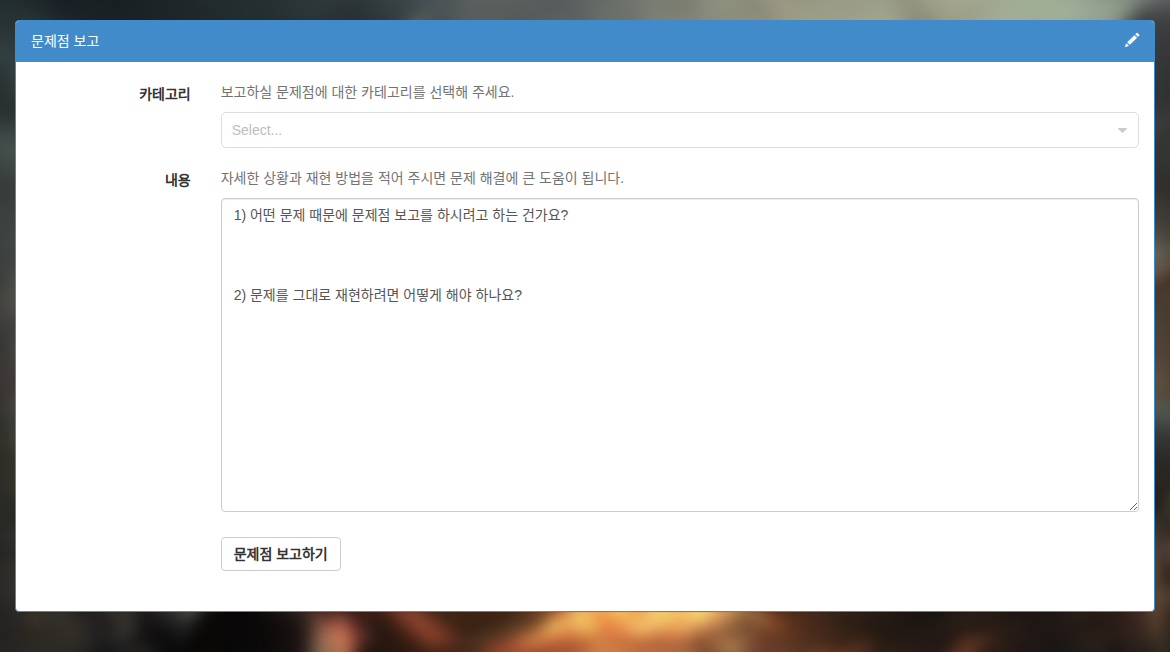
براؤزر کے اوپر دائیں جانب آپ کو (پنسل) کا آئیکن نظر آئے گا۔ اس بٹن پر کلک کرنے سے آپ "مسئلہ کی رپورٹ" کا فارم دیکھ سکتے ہیں۔
-
"تفصیلات" درج کریں اور 'مسئلے کی رپورٹ بھیجیں' بٹن پر کلک کریں۔
-
"عنوان" میں الفاظ ٹائپ کرتے ہی آپ دوسرے صارفین کے پوچھے گئے ملتے جلتے سوالات کے جوابات دیکھ سکتے ہیں۔
-
"تفصیلات" میں مسئلے کے دوبارہ پیدا کرنے کا طریقہ تفصیل سے بتانا مسئلے کے فوری حل میں بہت مددگار ثابت ہوتا ہے۔
-
جمع کرانے کا طریقہ (دستی موڈ)
اگر کسی وجہ سے خودکار طریقے سے رپورٹ بھیجنے کا عمل کام نہ کرے، تو آپ دستی طور پر بھی رپورٹ بھیج سکتے ہیں۔ طریقہ درج ذیل ہے:
- ایڈمنسٹریٹر اختیارات کے ساتھ کمانڈ پرامپٹ کھولیں اور Mudfish انسٹالیشن ڈائریکٹری (عام طور پر
C:\Program Files (x86)\Mudfish Cloud VPN) میں جائیں۔ - کمانڈ
muddiag.exe -c muddiag_config.json -oچلائیں۔ - مکمل ہونے کے بعد اسی ڈائریکٹری میں muddiag_result.tar.zz فائل بن جائے گی۔ اس فائل کو (اگر ممکن ہو تو زپ کر کے) support@loxch.com پر ای میل کر دیں۔ اگر فائل کا سائز 10 MB سے زیادہ ہو تو بڑی فائل اٹیچمنٹ کی سہولت استعمال کریں۔
جمع کرانے کی تصدیق کا طریقہ
"مسئلہ کی رپورٹ" بھیجنے کے بعد Mudfish سرور پر اس کے موصول ہونے کی تصدیق اس طرح کی جا سکتی ہے:
- "مسئلہ کی رپورٹ" بھیجیں۔
- Mudfish ویب سائٹ پر لاگ ان کریں اور میری پوسٹس لنک پر جائیں۔
- اگر رپورٹ کامیابی سے پہنچ گئی ہے تو فورم پر ایک 'نجی پوسٹ' (Private Post) کے طور پر مسئلے کی رپورٹ کا تھریڈ خود بخود بن جائے گا۔ اگر وہاں ایسی کوئی پوسٹ نظر نہ آئے تو اس کا مطلب ہے کہ رپورٹ نہیں پہنچی اور آپ کو دوبارہ کوشش کرنی چاہیے۔