Mudfish کا استعمال کرتے ہوئے پیکٹ ڈمپ
Mudfish ورژن v4.3.7 سے باضابطہ طور پر 'پیکٹ ڈمپ' کی خصوصیت شامل کی گئی ہے، جس کے ذریعے ونڈوز پر TAP-Win32 adapter v9 نیٹ ورک ڈیوائس کے راستے Mudfish میں منتقل ہونے والے پیکٹس کو ڈمپ (محفوظ) کیا جا سکتا ہے۔
بنیادی استعمال
درج ذیل طریقہ کار یہ فرض کرتا ہے کہ آپ نے Mudfish لانچر کو ایڈمنسٹریٹر (یا root) اختیارات کے ساتھ چلایا ہے اور لاگ ان کر لیا ہے۔
-
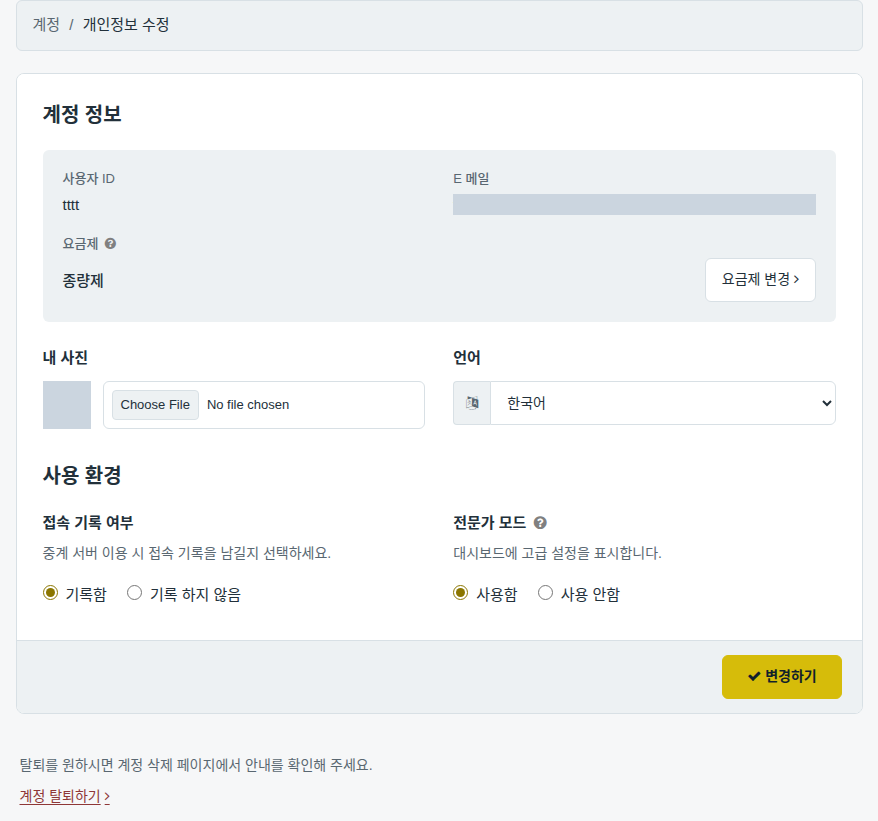
ماہر موڈ (Expert Mode) کا آپشن فعال کریں۔ تبھی پیکٹ ڈمپ کا آپشن ظاہر ہوگا۔
-
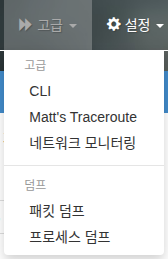
'ایڈوانسڈ → پیکٹ ڈمپ' مینو پر جائیں۔
-
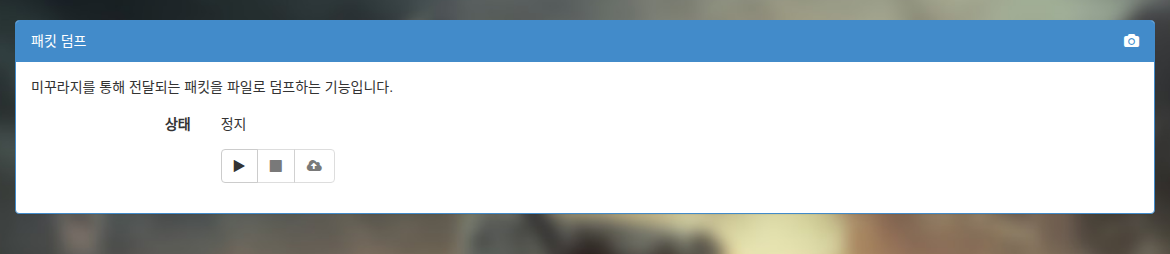
یہ مینو نہایت سادہ ہے۔ اس میں صرف "شروع کریں" (Start)، "روکیں" (Stop) اور "اپ لوڈ کریں" (Upload) کے بٹن موجود ہیں، اور طے شدہ طور پر صرف "شروع کریں" کا بٹن فعال ہوتا ہے۔
-
"شروع کریں" بٹن پر کلک کرنے سے پیکٹ ڈمپ شروع ہو جاتا ہے۔
-
"روکیں" بٹن پر کلک کرنے سے پیکٹ ڈمپ رک جاتا ہے اور اب تک ڈمپ کی گئی فائل کا سائز ظاہر ہوتا ہے۔
-
"اپ لوڈ کریں" بٹن پر کلک کرنے سے ایک نئی ونڈو کھلتی ہے جس کے ذریعے فائل Mudfish کے مرکزی سرور پر بھیجی جا سکتی ہے۔

-
گیم ڈمپ کا طریقہ
کیا آپ کسی نئے گیم آئٹم کی درخواست یا اپ ڈیٹ کے لیے گیم ڈمپ تیار کر رہے ہیں؟
اگر ایسا ہے تو براہ کرم لازمی طور پر Full VPN موڈ فعال کرنے کے بعد یہ عمل شروع کریں۔ اگر یہ موڈ Off ہو، تو چونکہ گیم کے پیکٹس Mudfish کے ذریعے نہیں گزریں گے، اس لیے وہ پیکٹ ڈمپ فائل میں کیپچر نہیں ہو سکیں گے اور گیم کے تجزیے میں کوئی مدد نہیں ملے گی۔
اگر آپ کسی نئے گیم کی سپورٹ یا گیم آئٹم کی درخواست کے لیے گیم ڈمپ لینا چاہتے ہیں، تو درج ذیل طریقہ اپنائیں:
-
سب سے پہلے ایسے پروگرام بند کر دیں جو نیٹ ورک سرگرمی پیدا کرتے ہیں تاکہ غیر ضروری پیکٹس ڈمپ میں شامل نہ ہوں۔ مثال کے طور پر Torrent، لائیو ویڈیو اسٹریمنگ، ڈاؤن لوڈز وغیرہ۔
-
ماہر موڈ (Expert Mode) آپشن فعال کریں۔ تبھی پیکٹ ڈمپ کا آپشن ظاہر ہوگا۔ اگر پہلے ہی آن ہے تو اس مرحلے کو چھوڑ دیں۔
-
WFP آئٹم موڈ کا آپشن OFF کر دیں۔ یہ ایک اہم نکتہ ہے، اس لیے براہ کرم یقینی بنائیں کہ یہ آپشن بند ہے۔
-
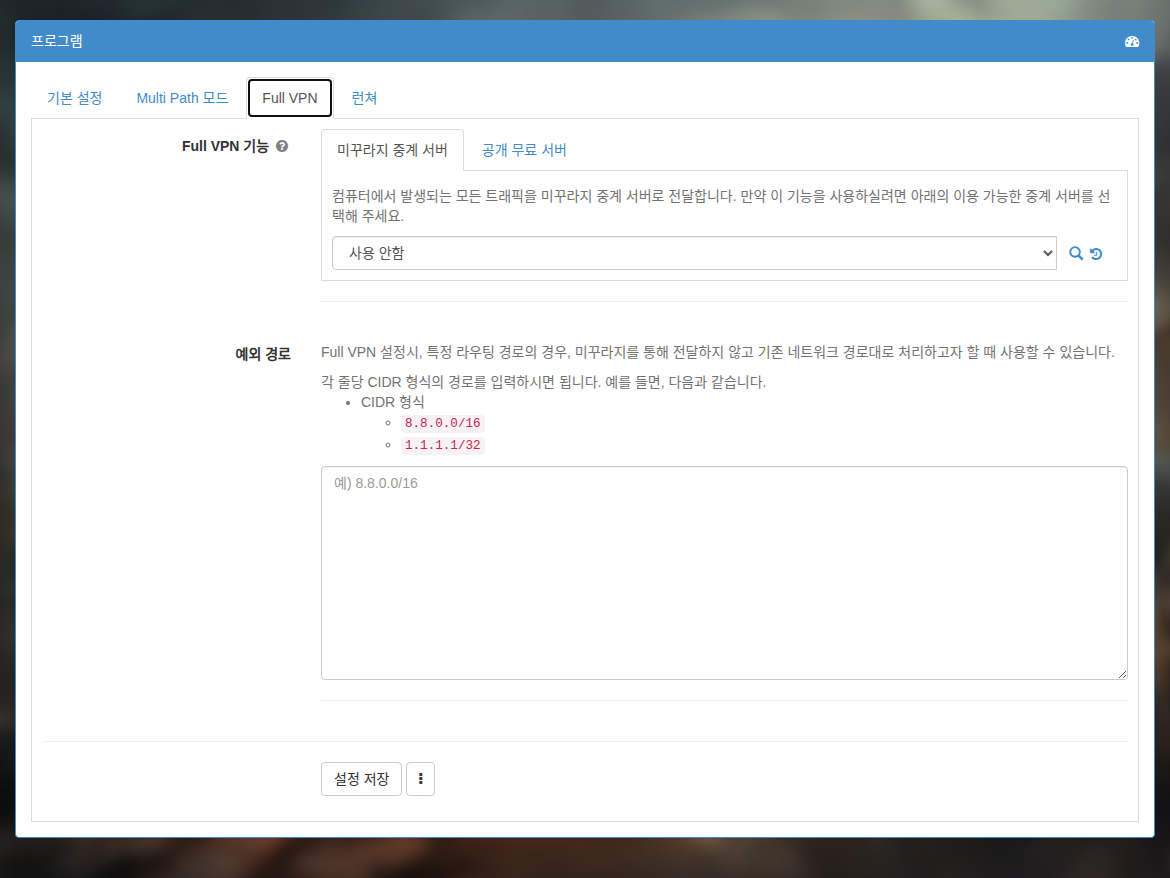
Full VPN موڈ آن کریں۔ ریلے سرور ایسا ہونا چاہیے جس کے ذریعے آپ گیم سے کامیابی کے ساتھ جڑ سکیں۔
-
Mudfish کو مکمل طور پر ری اسٹارٹ کریں تاکہ Full VPN موڈ نافذ ہو سکے۔
-
'ایڈوانسڈ → پیکٹ ڈمپ' مینو پر جائیں۔
-
ڈمپ شروع کرنے کے لیے "شروع کریں" بٹن پر کلک کریں۔
-
گیم چلائیں اور کھیلیں۔ عام طور پر پیکٹ ڈمپ کا 1 سے 2 منٹ کا وقت کافی ہوتا ہے۔
-
ڈمپ روکنے کے لیے "روکیں" بٹن پر کلک کریں اور ڈمپ کی گئی فائل کا سائز دیکھیں۔ اگر فائل کا سائز 10 MB سے زیادہ ہو تو اپ لوڈ کے دوران خرابی پیش آ سکتی ہے، اس لیے اگر سائز زیادہ ہو تو دوبارہ نیا پیکٹ ڈمپ لیں۔
-
اب اپ لوڈ کرنے کے لیے "اپ لوڈ کریں" بٹن پر کلک کریں۔
اپ لوڈ رک گیا ہے!
بعض اوقات 'بھیجیں' پر کلک کرنے کے باوجود اپ لوڈ صحیح طرح مکمل نہیں ہوتا۔ ایسی صورت میں آپ درج ذیل طریقے سے فائل دستی طور پر بھیج سکتے ہیں:
-
پیکٹ ڈمپ مکمل ہونے کے بعد فائل ایکسپلورر کھولیں اور Mudfish کی انسٹالیشن ڈائریکٹری میں جائیں۔ عام طور پر یہ ڈائریکٹری
C:\Program Files (x86)\Mudfish Cloud VPN\ہوتی ہے۔ -
اس ڈائریکٹری میں آپ کو
mudfish_pcap_msk0.pcapفائل ملے گی، اس فائل کو support@loxch.com پر ای میل کر دیں۔