چیک کرنا کہ Mudfish لاگو ہے یا نہیں
یہ صفحہ بتاتا ہے کہ آپ کیسے جانچ سکتے ہیں کہ Mudfish ٹھیک کام کر رہا ہے یا نہیں۔
Full VPN موڈ کے ذریعے جانچنے کا طریقہ
-
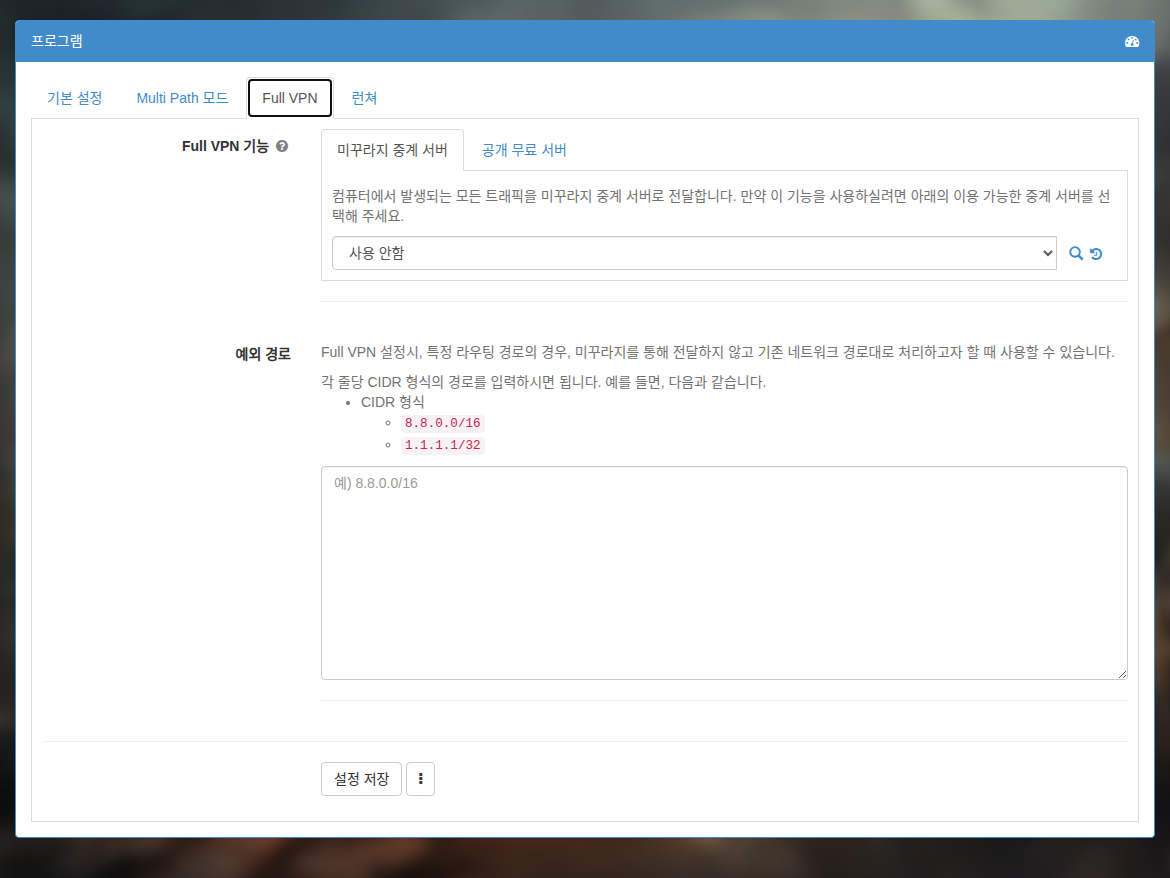
Full VPN موڈ کو فعال کریں اور پروگرام دوبارہ شروع کریں۔
-
https://myip.mudfish.net پر جائیں۔ اگر یہ ٹھیک کام کر رہا ہو تو اس کے مطابق پیغام نظر آنا چاہیے۔
"میرا IP کیا ہے؟" آئٹم کے ذریعے جانچنے کا طریقہ
اس طریقے سے جانچنے کے لیے آپ کو لازماً 'میرا IP کیا ہے؟' آئٹم خرید کر لگانا ہوگا۔
لاگو ہونے کی تصدیق (بنیادی موڈ)
یہ دستاویز بتاتی ہے کہ آپ کیسے جانچ سکتے ہیں کہ Mudfish ٹھیک چل رہا ہے اور لاگو ہو رہا ہے۔ نیچے دیے گئے طریقے سے چلا کر آپ جانچ سکتے ہیں کہ یہ ٹھیک کام کر رہا ہے یا نہیں۔
- تمام Mudfish پروسیسز بند کر دیں۔ ونڈوز میں دائیں نیچے سسٹم ٹرے میں Mudfish کا آئیکن مل جائے گا۔

-
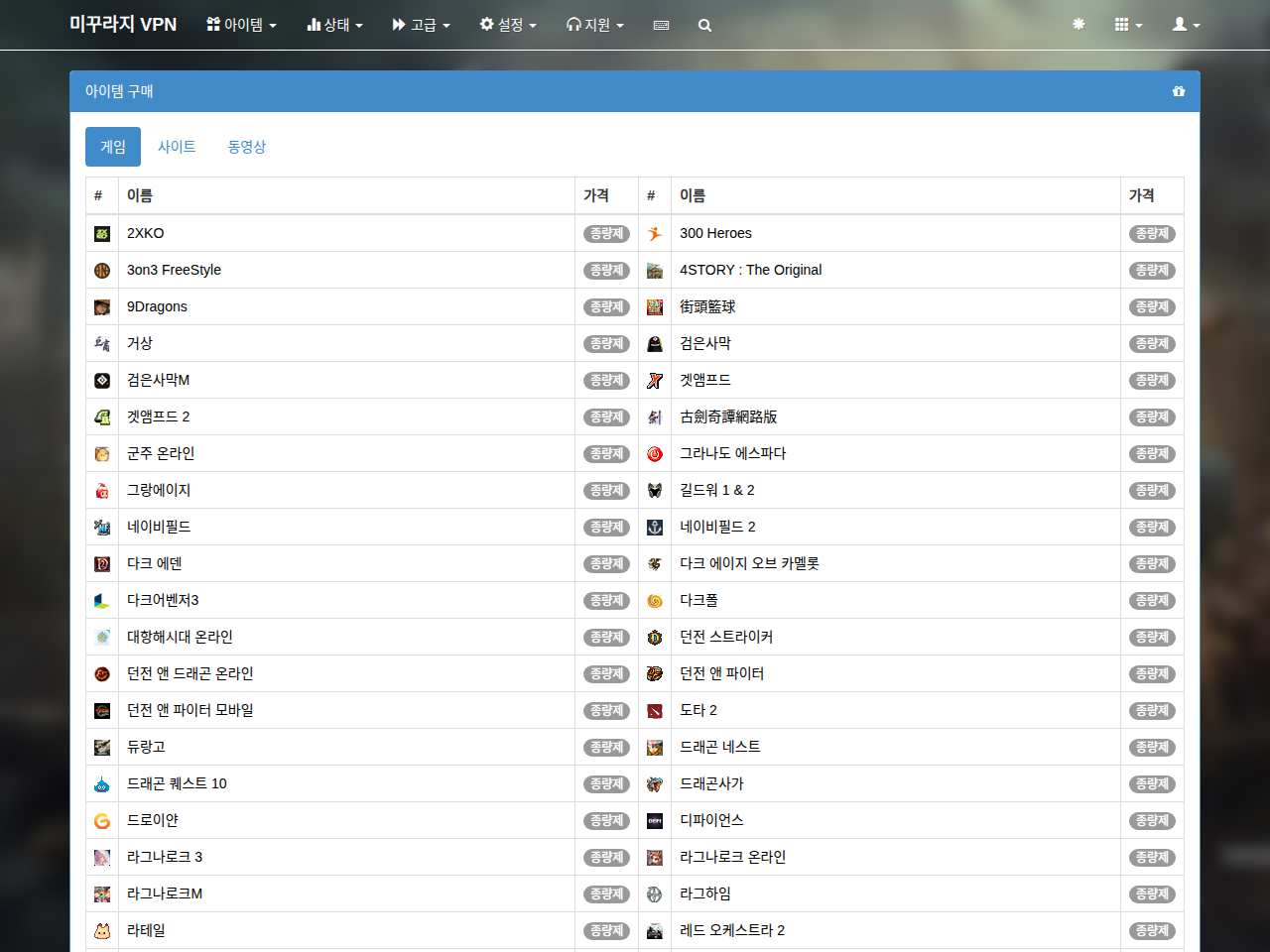
براؤزر کے ذریعے https://mudfish.net پر لاگ ان کریں، پھر "آئٹم → آئٹم خریداری" مینو میں جائیں۔ 'سائٹ' زمرے میں "میرا IP کیا ہے؟" آئٹم موجود ہے، اسے خرید لیں۔ یہ مفت آئٹم ہے، اس لیے کوئی بھی خرید سکتا ہے۔ اور اگر پہلے سے Full VPN موڈ سیٹ ہو تو اسے 'استعمال نہ کریں' پر سیٹ کریں۔
-
اب Mudfish چلائیں۔ پھر لاگ ان کریں اور کنفیگریشن مکمل ہونے تک انتظار کریں۔ اگر آپ Launcher کے ذریعے جڑے ہوئے ہیں تو اسے مکمل طور پر بند کر کے دوبارہ چلائیں۔

-
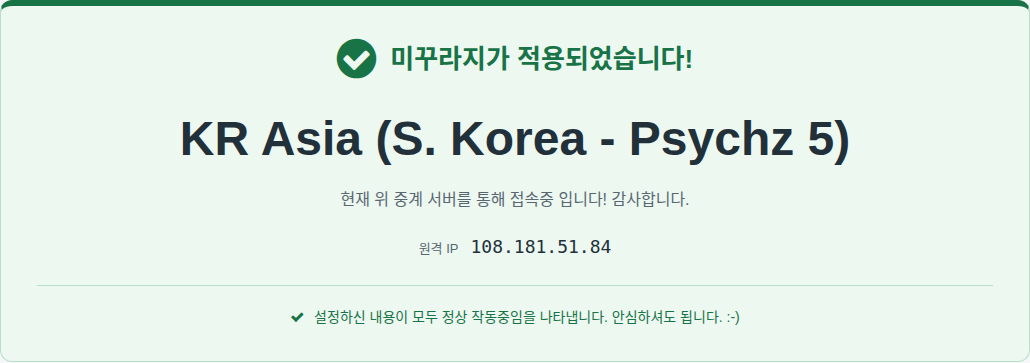
اب براؤزر سے https://myip.mudfish.net سائٹ پر جائیں۔ اگر یہ ٹھیک لاگو ہو گیا ہے تو آپ کو نیچے جیسی اسکرین نظر آئے گی۔ اسکرین پر نظر آنے والا ریلے سرور کا نام آپ کے منتخب کردہ ریلے سرور کے مطابق (خودکار انتخاب کی صورت میں کوئی بھی ریلے سرور) مختلف ہو سکتا ہے، اس بات کا خیال رکھیں۔
لاگو ہونے کی تصدیق (ایڈوانسڈ موڈ)
یہ دستاویز Mudfish v4 کے ریلے سرور ایڈوانسڈ موڈ کے استعمال کی صورت میں، یہ جانچنے کی رہنمائی کرتی ہے کہ Mudfish ٹھیک لاگو ہو رہا ہے یا نہیں۔ نیچے دیے گئے طریقے سے آپ جانچ سکتے ہیں کہ ایڈوانسڈ موڈ ٹھیک کام کر رہا ہے۔
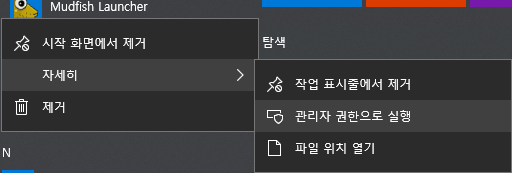
- Mudfish Launcher چلائیں اور لاگ ان کریں۔
-
(اختیاری) اگر پہلے سے Full VPN موڈ سیٹ ہو تو اسے 'استعمال نہ کریں' پر سیٹ کریں اور Mudfish دوبارہ شروع کریں۔
-
ڈیش بورڈ ظاہر ہونے پر "آئٹم → آئٹم خریداری" مینو میں جائیں۔ 'سائٹ' زمرے میں "میرا IP کیا ہے؟" آئٹم موجود ہے، اسے خرید لیں۔ یہ مفت آئٹم ہے، اس لیے کوئی بھی خرید سکتا ہے۔
-
ڈیش بورڈ میں موجود 'میرا IP کیا ہے؟' آئٹم پر کلک کریں، ریلے سرور کی سیٹنگ 'ایڈوانسڈ موڈ' پر بدلیں، اور کنکشن کے لیے ریلے سرور الگ الگ منتخب کریں۔ (یہاں فرض کریں کہ پہلا ریلے سرور A ہے اور دوسرا ریلے سرور B ہے۔) پھر 'محفوظ کریں' پر کلک کریں۔
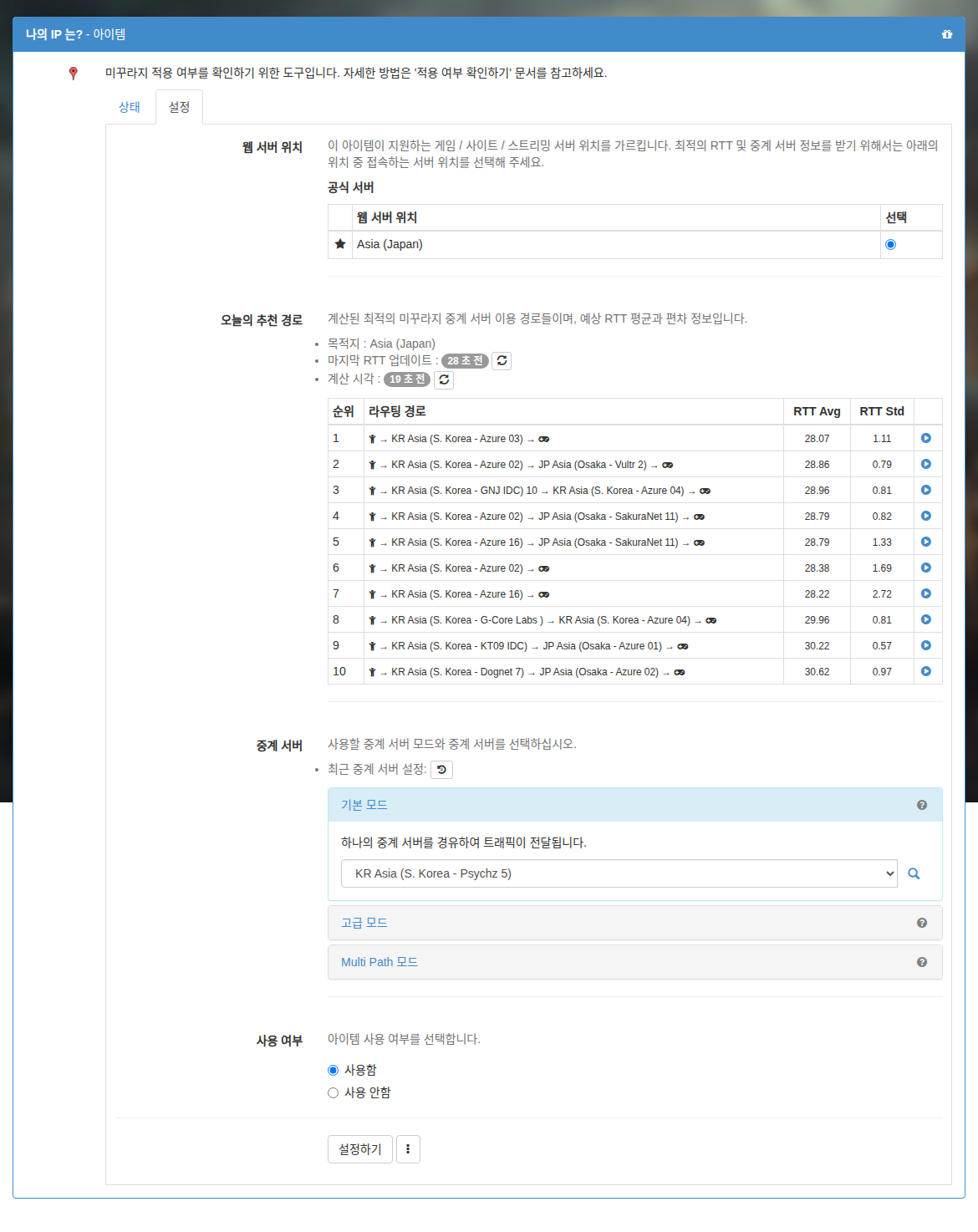
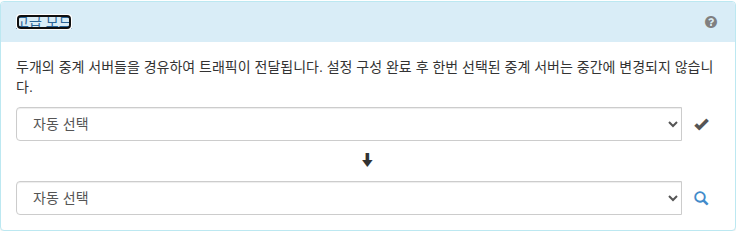
-
Mudfish کو مکمل طور پر بند کر کے دوبارہ چلائیں۔
-
اب براؤزر سے https://myip.mudfish.net سائٹ پر جائیں۔ اگر یہ ٹھیک لاگو ہو گیا ہے تو آپ کو نیچے جیسی اسکرین نظر آئے گی۔ سائٹ پر جانے پر نظر آنے والا ریلے سرور کا نام لازماً اوپر منتخب کردہ ریلے سرور B (دوسرا منتخب کردہ آئٹم) ہونا چاہیے۔ اگر ریلے سرور B ٹھیک نظر آئے تو اس کا مطلب ہے کہ 'ایڈوانسڈ موڈ' ٹھیک کام کر رہا ہے۔
"ریئل ٹائم گراف" کے ذریعے جانچنے کا طریقہ
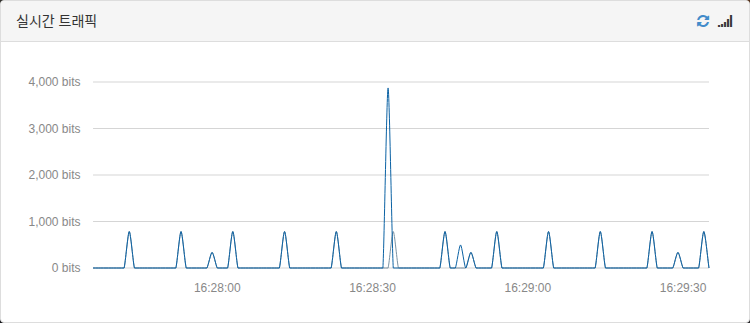
سیٹ کیے گئے آئٹم یا Full VPN موڈ کے استعمال کے دوران ٹریفک ٹھیک پہنچ رہا ہے یا نہیں، یہ جانچنے کے لیے Mudfish Launcher کے ذریعے کھلے ڈیش بورڈ کے ریئل ٹائم ٹریفک گراف میں دیکھا جا سکتا ہے۔ دوسرے صارفین کے ساتھ گیم کھیلنے کے دوران تھوڑی دیر کے لیے باہر آ کر دیکھ سکتے ہیں۔
-
ٹریفک نہ ہونے کی حالت
-
ٹریفک ہونے کی حالت