Dastur bo'yicha (Windows)
Microsoft Edge ishlataman, lekin http://127.0.0.1:8282 ga ulanib bo'lmayapti!
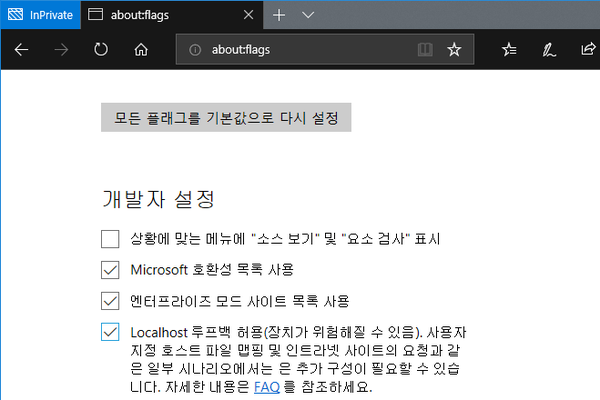
Ba'zida Edge brauzeri foydalanuvchilarida http://127.0.0.1:8282 manziliga kirib bo'lmaslik holati kuzatiladi. Bunday holda quyidagi sozlamani tekshiring:
-
Brauzer manzil satriga
about:flagsdeb yozing. Sozlamalar oynasi ochiladi. -
"localhost loopback'ka ruxsat berish" (Allow localhost loopback) bandi belgilanmagan bo'lsa, uni belgilang va saqlang.
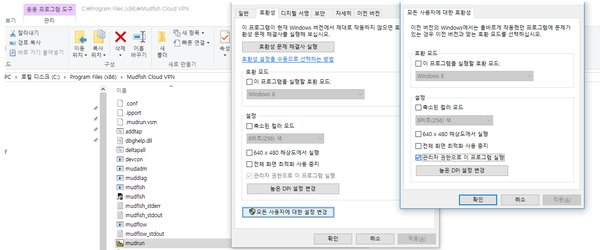
Dasturni har doim avtomatik ravishda administrator huquqlari bilan ishga tushirish mumkinmi?
Bosh menyuda Mudfish Launcher belgisini toping, o'ng tugmani bosib Xususiyatlar → Moslik (Compatibility) menyusiga o'ting. U yerda "Ushbu dasturni administrator sifatida ishga tushirish" katakchasini belgilang va saqlang. Shundan so'ng dastur har gal oddiy ishga tushirilganda ham avtomatik ravishda administrator huquqlari bilan ochiladi.
Windows ishga tushganda avtomatik ishlaydigan qilish mumkinmi?
Hozirgi Mudfish dasturi Windows xizmati (service) sifatida ishlamagani sababli dasturning o'zida bu funksiya o'rnatilmagan. Biroq Windows'ning "Vazifalar rejalashtiruvchisi" (Task Scheduler) funksiyasi orqali buni amalga oshirish mumkin.
Windows 7 da: Boshqaruv paneli → Tizim va xavfsizlik → Ma'muriy asboblar → Vazifalarni rejalashtirish bo'limidan ishga tushirish mumkin.
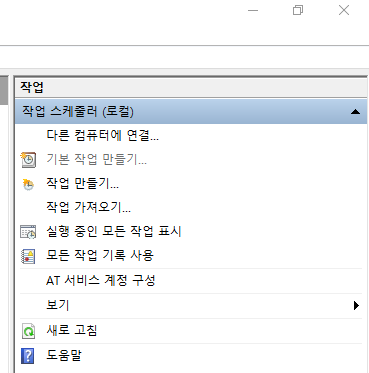
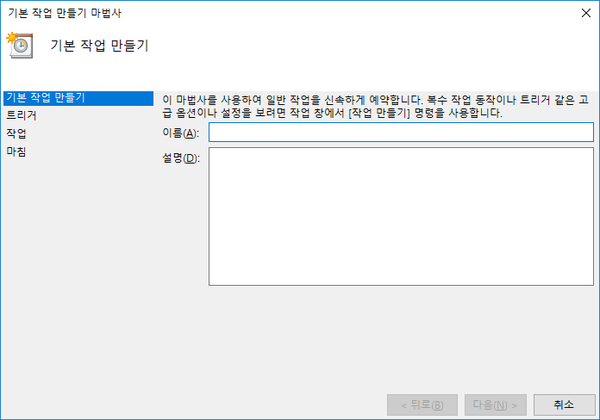
'Oddiy vazifa yaratish' (Create Basic Task) jarayonida quyidagi bandlarni bajaring:
-
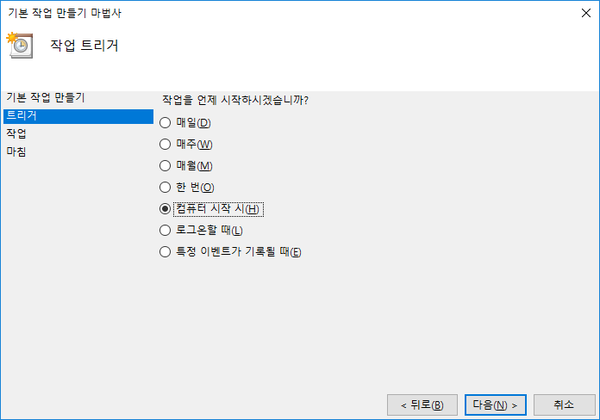
Triggerni "Kompyuter ishga tushganda" (When the computer starts) qilib sozlang.
-
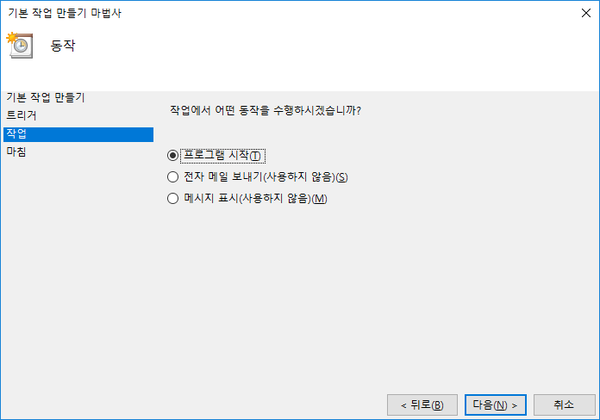
Amaliyotni "Dasturni ishga tushirish" (Start a program) qilib tanlang.
-
"Dastur/skript" maydonida Mudfish Launcher yo'lini ko'rsating, odatda:
C:\Program Files (x86)\Mudfish Cloud VPN\mudrun.exe. -
(Ixtiyoriy) "Argumentlar qo'shish" maydoniga
-B -u <sizning_ID> -p <sizning_parolingiz>kabi argumentlarni kiritib, avtomatik kirishni ham sozlashingiz mumkin:-
-Bparametri Mudfish Launcher ochilganda brauzer oynasini avtomatik ochmaslik uchun xizmat qiladi. -
-u <sizning_ID>parametri Mudfish foydalanuvchi hisobingiz ID sini belgilaydi. -
-p <sizning_parolingiz>parametri hisob parolini kiritishda ishlatiladi.
-
-
"Boshlanish joyi (ixtiyoriy)" maydoniga
C:\Program Files (x86)\Mudfish Cloud VPNdeb kiritishingiz mumkin.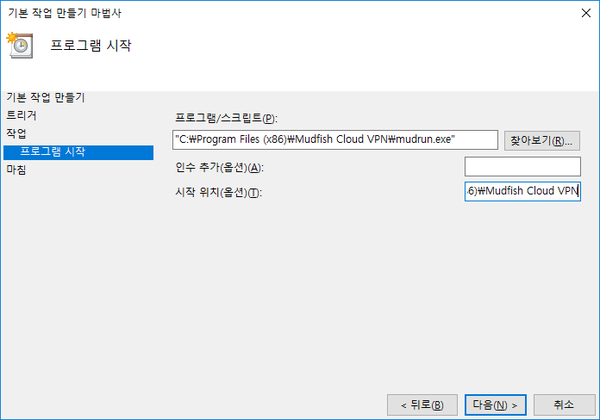
-
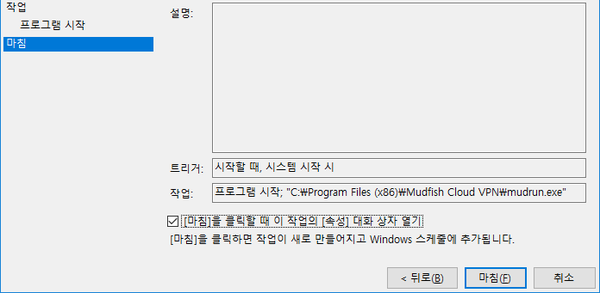
Vazifani yaratgandan so'ng, albatta uning Xususiyatlar oynasiga kirib, "Umumiy" yorlig'ida "Eng yuqori huquqlar bilan bajarish" (Run with highest privileges) katagini belgilang.

-
Klass ro'yxatdan o'tmagan (Class not registered) xatosi
Mudfish'ni ishga tushirganda quyidagi oyna paydo bo'lsa, bunga odatda quyidagi sabablar sabab bo'ladi:

-
Dastur birinchi marta ishga tushganda operatsion tizimda sozlangan standart brauzer ma'lumotlarini qidiradi, biroq ushbu ma'lumotlar topilmaganda.
-
Zararli dasturlar (malware) tufayli Windows reestridagi ma'lumotlar zararlangan bo'lsa.
-
Tizimda ilgari hech qachon birlamchi brauzer belgilanmagan bo'lsa.
Bu muammoni hal qilish uchun quyidagi amallarni sinab ko'rishingiz mumkin:
-
Agar kompyuterda faqat Internet Explorer o'rnatilgan bo'lsa, Chrome yoki Firefox brauzerini o'rnating va ishga tushirishda chiqadigan 'Standart brauzer qilib belgilash' so'roviga rozilik berib sinab ko'ring.
-
Kompyuterda zararli dasturlar bor-yo'qligini tekshiring.
-
Microsoft rasmiy ko'rsatmalari asosida brauzer assotsiatsiyalarini qayta tiklab ko'ring.
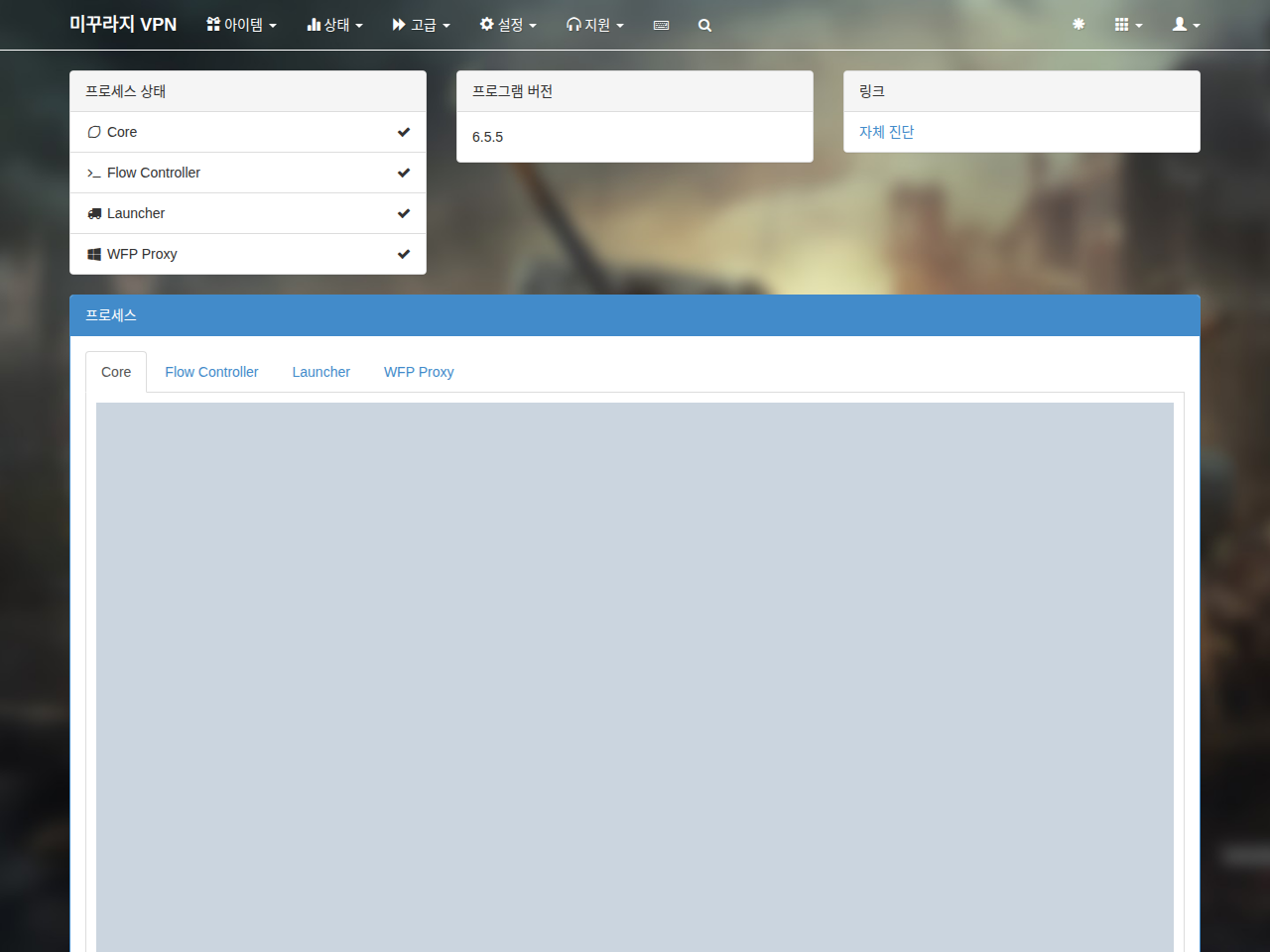
Jarayonlar xolati X deb ko'rinmoqda!
Boshqaruv panelida jarayonlar katakchasida "X" belgisi chiqsa, tekshirish kerak bo'lgan bir nechta joylar mavjud, biroq eng muhimi — Mudfish jarayonlari to'g'ri ishlab turganligini aniqlashdir. Vazifalar boshqaruvchisini (Task Manager) ochib, tizimga kirgandan so'ng quyidagi jarayonlar ishlab turganini tekshiring:
- mudfish.exe
- mudflow.exe
- mudrun.exe
Agar ushbu 3 ta jarayon ham ishlab turgan bo'lsa, 'Holat → Jarayonlar' menyusiga o'ting va Core loglarida WARN (ogohlantirish) yoki ERROR (xatolik) darajasidagi xabarlar bor-yo'qligini tekshiring. Agar mavjud bo'lsa, tegishli hujjatlarga murojaat qiling.
Mudfish o'rnatilgandan so'ng Internet Explorer juda sekinlashib qoldi
"Bosh menyu → Boshqaruv paneli → Internet parametrlari → Ulanishlar → Tarmoq sozlamalari (LAN settings)" bo'limiga kirsangiz, quyidagi oyna ochiladi:
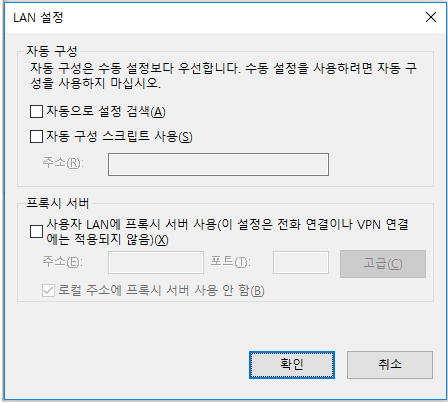
Agar u yerda "Parametrlarni avtomatik aniqlash", "Avtomatik sozlash skriptidan foydalanish" kabi kataklar belgilangan bo'lsa, barcha belgilarni olib tashlang (o'chiring), tasdiqlang va brauzerni qayta ishga tushiring.
Mudfish dasturini qanday yopish mumkin?
Windows ish stolining pastki o'ng burchagidagi tizim panelida (tray) Mudfish belgisi mavjud. O'sha yerdan dasturni yopishingiz mumkin. Agar shunda ham qandaydir jarayonlar yopilmagandek tuyulsa, Vazifalar boshqaruvchisini (Task Manager) ochib, quyidagi jarayonlar qolganligini tekshiring:
- mudfish.exe
- mudflow.exe
- mudrun.exe
Ushbu jarayonlarni majburiy to'xtatsangiz, Mudfish to'liq yopiladi.
