Routerlar bo'yicha
Routerlar bo'yicha umumiy
O'yin konsolining NAT turini qanday qilib Open holatiga o'zgartirish mumkin?
Buning imkoni yo'q. Odatda NAT turini tekshiradigan o'yinlar asosan P2P (Peer To Peer) asosida ishlaydi. Bunday holda P2P asosidagi o'yinlar va Mudfish bo'limiga qarang.
Mudfish oraliq tugunlari ichki darajada NAT (Network Address Translation) texnologiyasidan foydalanganligi sababli P2P kabi o'yinlar uchun Port Forwarding xizmatini taqdim etmaydi. Shu sababli NAT turini o'zgartirib bo'lmaydi.
ipTIME asosidagi routerlar bo'yicha
Kompyuterda sozlasam ham o'yin konsoliga tatbiq etiladimi?
Ha. Agar o'yin konsoli ipTIME routeriga (aniqrog'i LAN segmentiga) ulangan bo'lsa, u ishlashi kerak.
Routerga ulangan barcha qurilmalarga ta'sir qiladimi?
Ha, to'g'ri. ipTIME routerida Mudfish ishlab tursa, ushbu routerga ulangan (aniqrog'i LAN segmentidagi) barcha qurilmalarga tatbiq etiladi.
Faqat ma'lum bir qurilma yoki kompyuterga qo'llash mumkin emasmi?
Hozirgi tizimda buni to'g'ridan-to'g'ri cheklash imkoniyati yo'q. Agar faqat ma'lum bir qurilma uchun qo'llamoqchi bo'lsangiz, ikki bosqichli router ulanishini amalga oshirish tavsiya etiladi, masalan: "Internet → Boshqa oddiy router → ipTIME routeri" zanjirini tuzib, qolgan qurilmalarni "Boshqa oddiy router"ga ulashingiz maqsadga muvofiqdir.
O'yin konsoli ichidagi brauzerdan Mudfish sozlamalarini bajarish shartmi?
Mutlaqo shart emas. Istalgan qulay qurilma (kompyuter yoki smartfon) orqali sozlashingiz mumkin. Odatda Mudfish interfeysiga kirish manzili: http://192.168.0.1:8282.
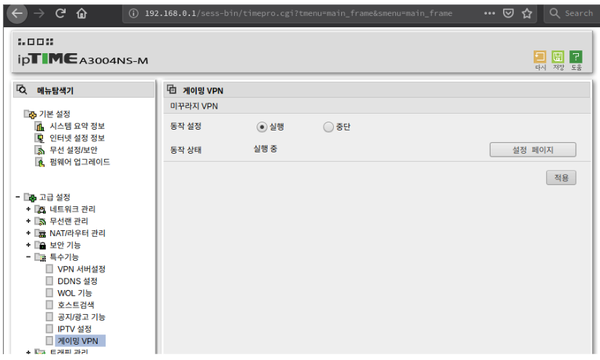
Full VPN rejimidan foydalanyapman, nega tezlik o'lchovi bunchalik sekin?
Full VPN rejimi bo'limida tushuntirilganidek, ushbu rejim yoqilganda router orqali o'tadigan barcha paketlar Mudfish oraliq tugunidan o'tadi.
Shuning uchun xorijdagi oraliq tugun tanlangan bo'lsa yoki tugunning o'zida tarmoq tiqilinchi (Network Congestion) mavjud bo'lsa, ulanish sekinlashishi mumkin.
Ushbu rejimni o'chirib (Off qilib), faqat kerakli elementlardan foydalansangiz, bu muammo bartaraf etiladi.
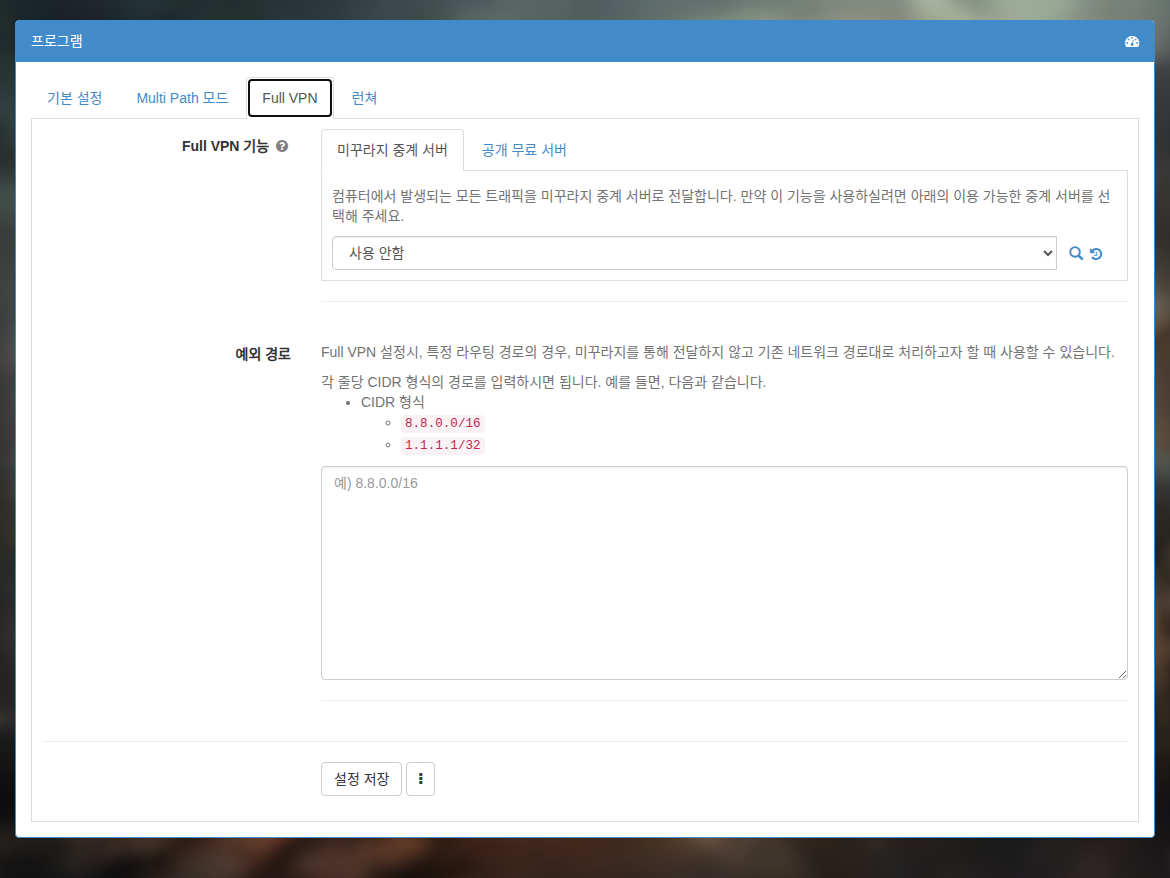
TwinIP (Super DMZ) bilan birga ishlatish mumkinmi?
Afsuski, birga ishlatib bo'lmaydi. Mudfish kabi VPN xizmatlarida Port Forwarding taqdim etilmaganligi sababli, ularni birga ishlatganda internet butunlay ishlamay qolishi mumkin.
OpenWRT asosidagi routerlar bo'yicha
Mudfish boshqaruv sahifasi
Luci nima?
Luci — Mudfish mikrodasturining (firmware) foydalanuvchi interfeysidir (UI). Odatda brauzer orqali http://192.168.1.1 manziliga kirganda paydo bo'ladigan menyular Luci menyulari deb ataladi.
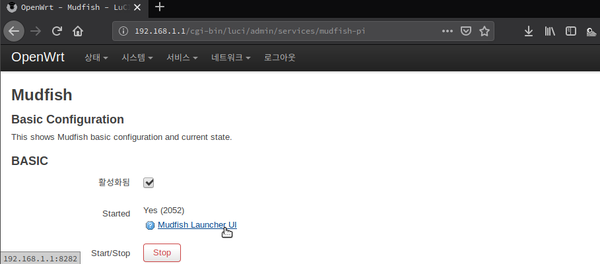
192.168.1.1 URL manziliga kirib bo'lmayapti!
Mudfish o'yin routerini birinchi marta olganingizda, simsiz tarmoq (Wi-Fi) xavfsizlik maqsadida dastlab o'chirilgan (Off) bo'ladi. Shu sababli boshqaruv sahifasiga kirish uchun kompyuterni albatta oq rangli simli LAN portiga ulashingiz kerak.
192.168.1.1 ga ulanish uchun tarmoq kabeli kerakmi?
Odatda tarmoq portlari WAN / LAN deb belgilanadi. http://192.168.1.1 (Mudfish o'yin routerining boshqaruv sahifasi) ga kirish uchun routerning orqa tomonidagi 2 ta oq portdan biriga (LAN segmenti) kompyuterni kabel orqali ulashingiz yoki simsiz tarmoq orqali ulanishingiz kerak.
Biroq WAN segmentidan (ko'k rangli port) turib ushbu boshqaruv sahifasiga kirib bo'lmaydi.
Qo'shimcha tarmoq kabelim yo'q. Boshqaruv sahifasiga qanday kiraman?
Agar tarmoq kabeli bo'lmasa, Mudfish routerining simsiz tarmog'ini yoqish kerak bo'ladi, bu haqda Simsiz tarmoq muammolari bo'limida yozilgan. Biroq avvalo Mudfish boshqaruv sahifasiga kirish kerakligi sababli, tizimni vaqtinchalik quyidagi tartibda ulashingiz mumkin:
Internet → Mavjud ishlatilayotgan router → Mudfish o'yin routeri → Kompyuter
Bunday tarzda ulansangiz, kompyuterdan Mudfish boshqaruv sahifasiga kirishingiz va simsiz tarmoq (Wi-Fi)ni sozlashingiz mumkin bo'ladi.
Simsiz tarmoq (Wi-Fi)
Simsiz tarmoqni qanday yoqish mumkin?
Mudfish o'yin routerida xavfsizlik maqsadida Wi-Fi birlamchi holatda o'chiq (Off) bo'ladi va ochiq (Open) tarmoq sifatida sozlangan, shuning uchun uni yoqishingiz bilanoq albatta parol o'rnatib foydalaning.
Simsiz tarmoq funksiyasini yoqish uchun quyidagi amallarni bajaring:
-
Brauzer orqali Luci menyusiga (Mudfish UI) kiring. Odatda http://192.168.1.1 manzilidan kiriladi.
-
"Tarmoq → Simsiz" (Network → Wireless) menyusiga o'ting. U yerda "Simsiz tarmoqlar" ro'yxatida
Generic MAC80211 802.11bgnyozuvini ko'rasiz, uni "Faollashtirish" (Enable) tugmasini bosing.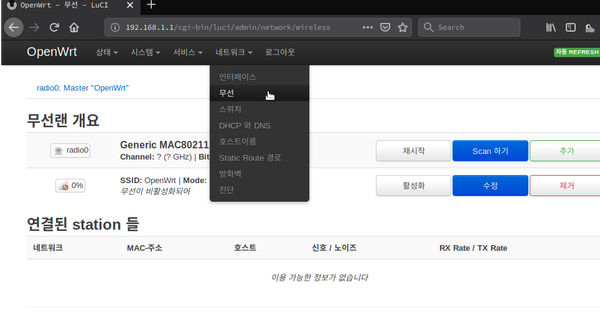
-
Simsiz tarmoq to'g'ri ishga tushsa, odatda
OpenWRTnomi bilan yangi Wi-Fi tarmog'i (SSID) paydo bo'ladi.