Kết nối VPN Muddog
Tìm hiểu màn hình kết nối
Chạy Muddog rồi chọn Kết nối ở phía trên. Trên Windows, chạy muddog từ menu Start; trên macOS, chạy Muddog trong thư mục Ứng dụng. Muddog 2 không có màn hình đăng nhập để sử dụng VPN.
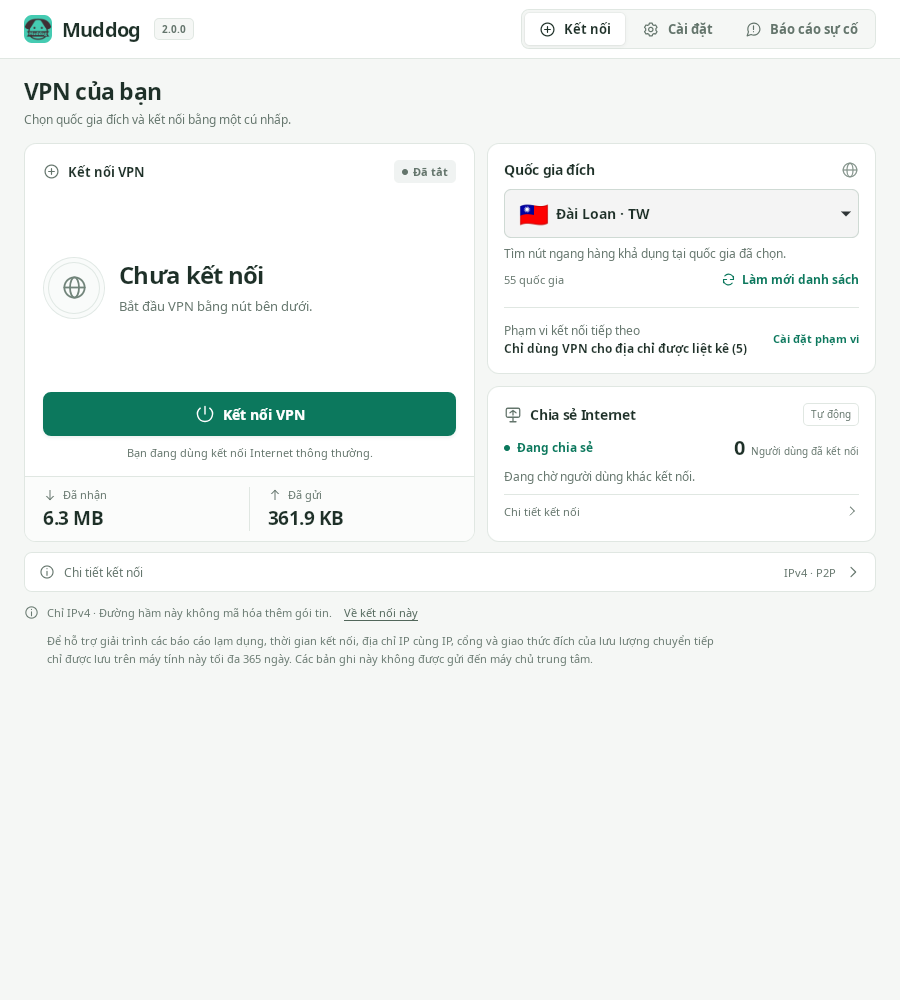
Kết nối VPN — Muddog 2.0.0 (Linux)
| Khu vực màn hình | Nội dung cần kiểm tra |
|---|---|
| Kết nối VPN | Trạng thái VPN của bạn, các nút kết nối/hủy/ngắt kết nối, dữ liệu gửi và nhận của kết nối VPN gần nhất |
| Quốc gia đích | Quốc gia muốn sử dụng, làm mới danh sách quốc gia, phạm vi VPN hiện tại hoặc của lần kết nối tiếp theo |
| Chia sẻ Internet | Trạng thái chia sẻ đường truyền với người dùng khác và số người dùng đang kết nối |
| Chi tiết kết nối ở cuối màn hình | IP đường hầm, đối tác kết nối và thông báo chi tiết về trạng thái VPN |
Chọn quốc gia và kết nối
- Trong Quốc gia đích, chọn quốc gia mong muốn. Nếu không cần quốc gia cụ thể, chọn Tự động chọn.
- Kiểm tra Phạm vi kết nối tiếp theo. Để thay đổi, mở Cài đặt phạm vi, thiết lập Phạm vi sử dụng VPN rồi lưu.
- Nhấn Kết nối VPN.
- Khi thấy Đã kết nối, mở trang web hoặc ứng dụng muốn sử dụng. Nếu chọn chế độ theo ứng dụng, bạn phải khởi chạy ứng dụng từ Muddog.
Lựa chọn quốc gia được lưu ngay lập tức. Nếu danh sách trống hoặc không thấy quốc gia mong muốn, nhấn Làm mới danh sách. Các quốc gia hiển thị không phải là danh sách máy chủ cố định, nên kết nối có thể thất bại nếu không có người tham gia nào tại quốc gia đó sẵn sàng kết nối.
Trong khi kết nối, tiến trình được hiển thị như Lần thử kết nối thứ 2 trong tối đa 10 lần. Ứng dụng thử tối đa 10 lần với các đối tác khác nhau, nhưng có thể kết thúc sớm hơn nếu không còn đối tác. Con số này không phải số người dùng khả dụng. Thời gian chờ thiết lập kết nối với mỗi đối tác là 10 giây, chưa tính thời gian gửi yêu cầu tới máy chủ, nên toàn bộ quá trình không nhất thiết kết thúc trong vòng 100 giây.
Trong khi chờ, bạn có thể nhấn Hủy kết nối. Nếu thất bại, kiểm tra Chi tiết kết nối, rồi nhấn Kết nối lại hoặc chọn quốc gia khác.
Kiểm tra kết nối thực tế
Sau khi kết nối, bạn có thể mở trang kiểm tra IP công cộng để so sánh địa chỉ IPv4 trước và sau khi kết nối. IP đường hầm là địa chỉ dùng bên trong VPN, khác với IP công cộng mà trang web nhìn thấy.
Trình duyệt dùng để kiểm tra cũng phải nằm trong phạm vi VPN đã chọn.
- Sử dụng VPN cho toàn bộ Internet: Mở trang kiểm tra IP trong trình duyệt.
- Chỉ định IP/dải địa chỉ: Nếu trang kiểm tra nằm ngoài phạm vi đã chỉ định, IP của đường truyền hiện có có thể được hiển thị. Hãy kiểm tra cả kết nối đến đích thực sự được áp dụng VPN.
- VPN theo ứng dụng: Thoát hoàn toàn trình duyệt rồi khởi chạy lại từ Muddog để kiểm tra.
Kết nối IPv6 sử dụng đường truyền hiện có; VPN theo ứng dụng trên Windows chặn lưu lượng IPv6 của ứng dụng được chọn. Nếu IP không thay đổi hoặc không truy cập được trang web, xem Khắc phục sự cố.
Đổi quốc gia và ngắt kết nối
Để đổi quốc gia, trước tiên nhấn Ngắt kết nối và kiểm tra trạng thái Chưa kết nối. Sau đó chọn quốc gia khác rồi kết nối lại. Nếu đang trong quá trình thử kết nối, hãy nhấn Hủy kết nối trước.
Khi dùng xong VPN, bạn cũng cần nhấn Ngắt kết nối. Chỉ đóng cửa sổ sẽ không ngắt VPN. Nếu đã đóng cửa sổ, bạn có thể mở lại ứng dụng để ngắt kết nối. Chia sẻ Internet vẫn hoạt động sau khi ngắt VPN cá nhân.
Nếu kết nối với đối tác bị mất sau khi đã kết nối thành công, bạn phải tự bắt đầu kết nối VPN mới. Tự động thử lại khi kết nối thất bại khác với kết nối lại một VPN đã được thiết lập. Ứng dụng không có tính năng chặn Internet trên đường truyền hiện có khi VPN bị ngắt.