Menu
Màn hình đăng nhập
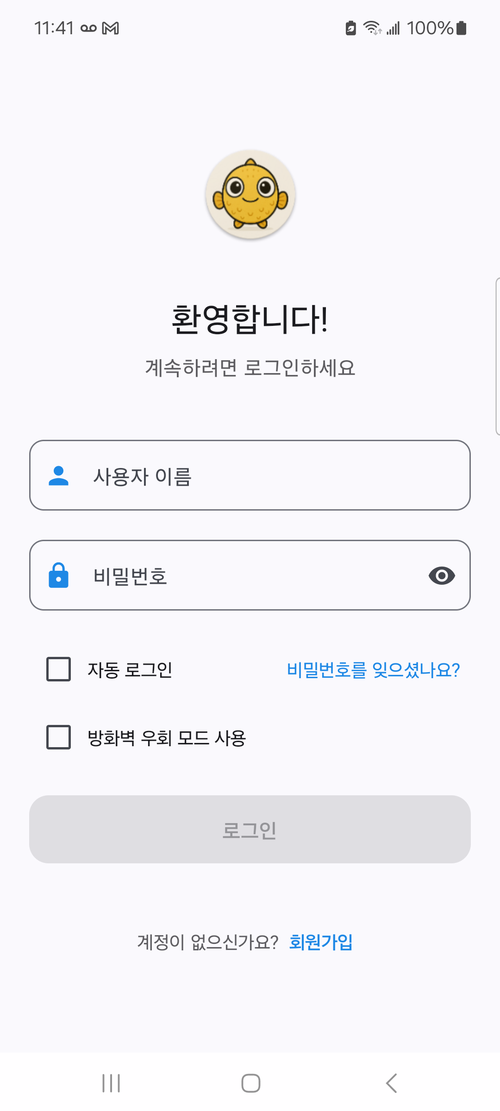
Màn hình đầu tiên của ứng dụng Mudfish là đăng nhập.
-
Đánh dấu "Đăng nhập tự động" để lưu thông tin đăng nhập trong ứng dụng và tự đăng nhập lần sau.
-
Đánh dấu "Dùng chế độ vượt tường lửa" để ứng dụng thử kết nối bằng cách vượt tường lửa. Hữu ích khi tường lửa mạng khiến khó kết nối Mudfish.
Màn hình chính
Màn hình sau khi đăng nhập. Ứng dụng Mudfish hoạt động dựa trên "bản chụp", tức một bộ cấu hình. Bạn có thể lưu nhiều bản chụp với các thiết lập khác nhau.
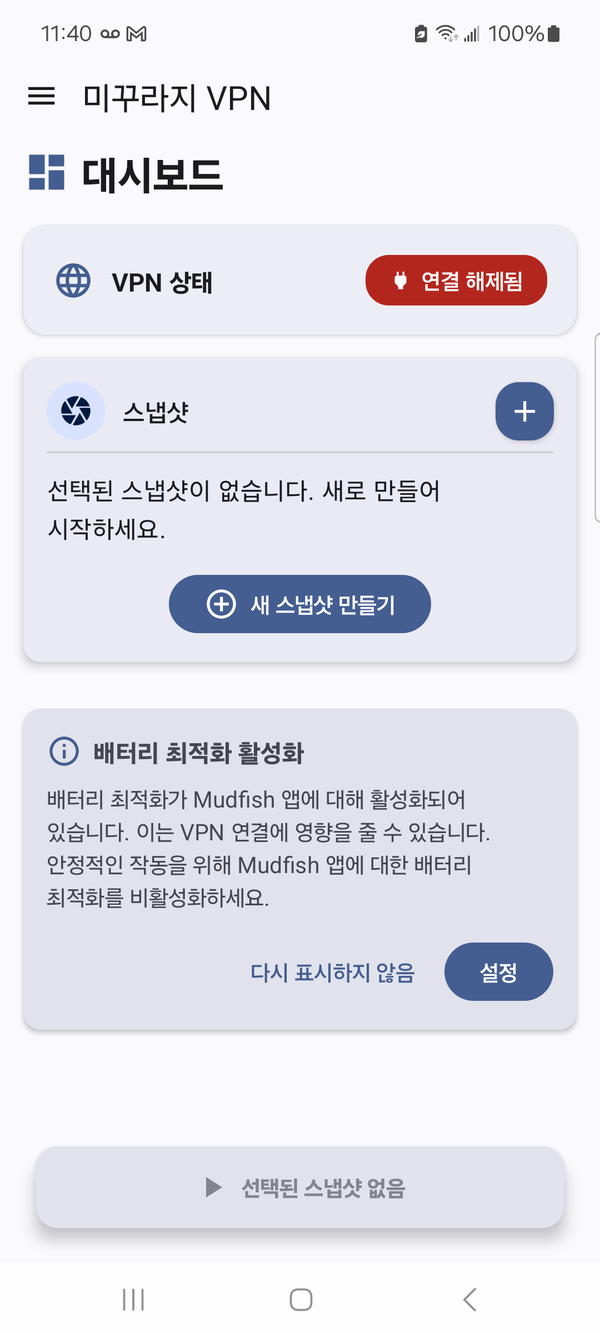
- Thông báo "Đã bật tối ưu hóa pin" nghĩa là Mudfish đang chịu chế độ tối ưu hóa pin. Android có thể buộc đóng ứng dụng trong một số trường hợp.
Góc trên bên trái
Nhấn để mở menu cơ bản.
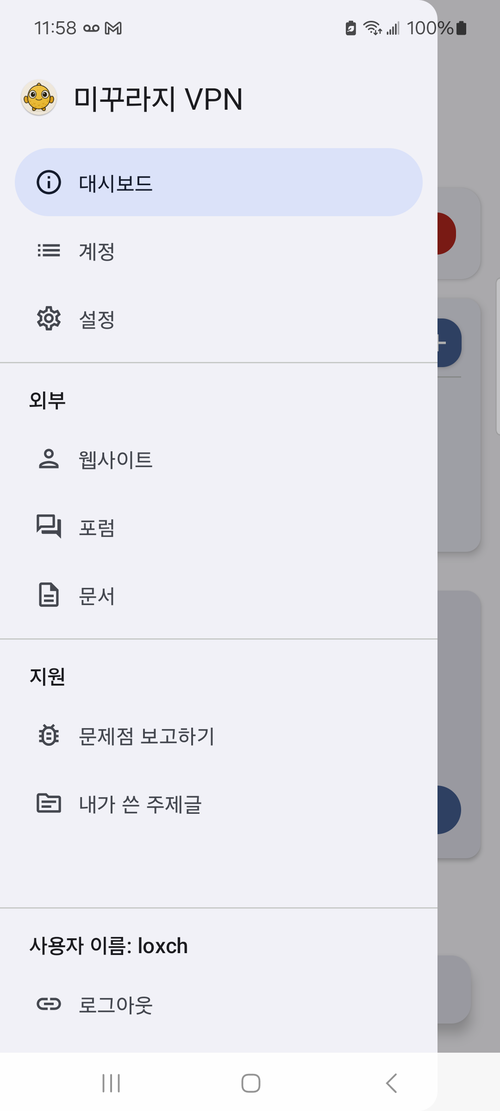
Có các menu sau.
-
Tài khoản
Màn hình thông tin tài khoản.
-
Cài đặt
Màn hình thay đổi cài đặt ứng dụng Mudfish.
-
Liên kết ngoài
-
Website
Menu mở website Mudfish.
-
Diễn đàn
Menu mở diễn đàn Mudfish.
-
Tài liệu
Menu mở tài liệu Mudfish.
-
-
Hỗ trợ
-
Báo cáo sự cố
Dùng để gửi Báo cáo sự cố.
-
Chủ đề của tôi
Màn hình hiển thị các chủ đề bạn đã đăng.
-
-
Đăng xuất
Màn hình tài khoản
Màn hình thông tin tài khoản.
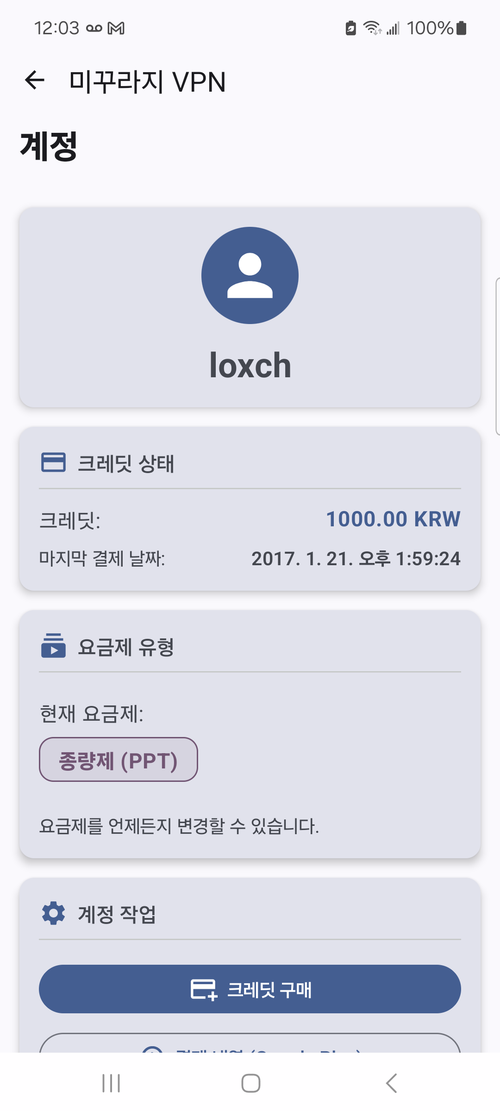
Có các menu sau.
-
Mua credit
-
Lịch sử thanh toán (Google Play)
-
Lịch sử thanh toán (Mudfish)
-
Làm mới thông tin người dùng
-
Đổi gói dữ liệu
Màn hình bản chụp
Màn hình bản chụp cho phép thay đổi cấu hình kết nối Mudfish.
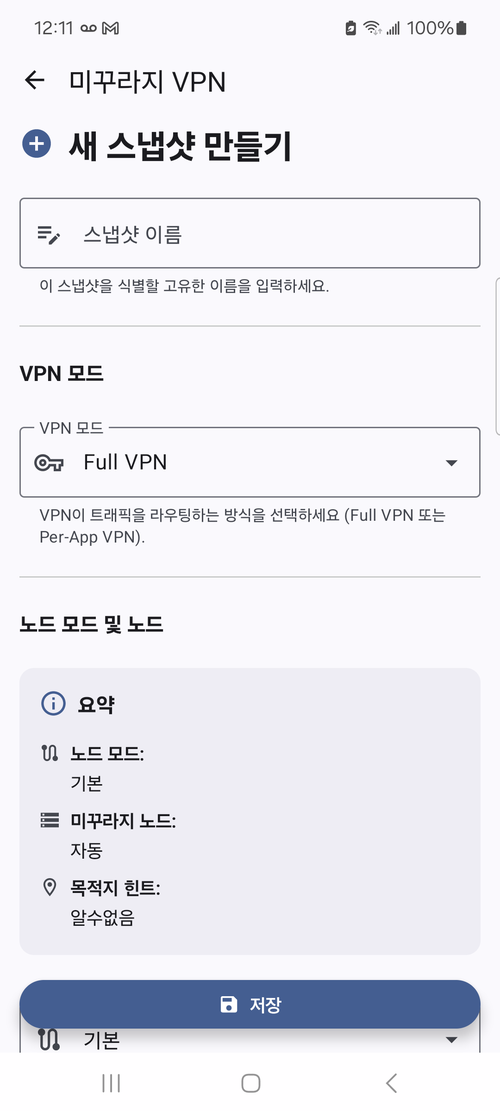
Tại đây bạn có thể chọn máy chủ trung chuyển, cách kết nối và các thiết lập khác.
Màn hình cài đặt
Menu thay đổi cài đặt ứng dụng Mudfish.
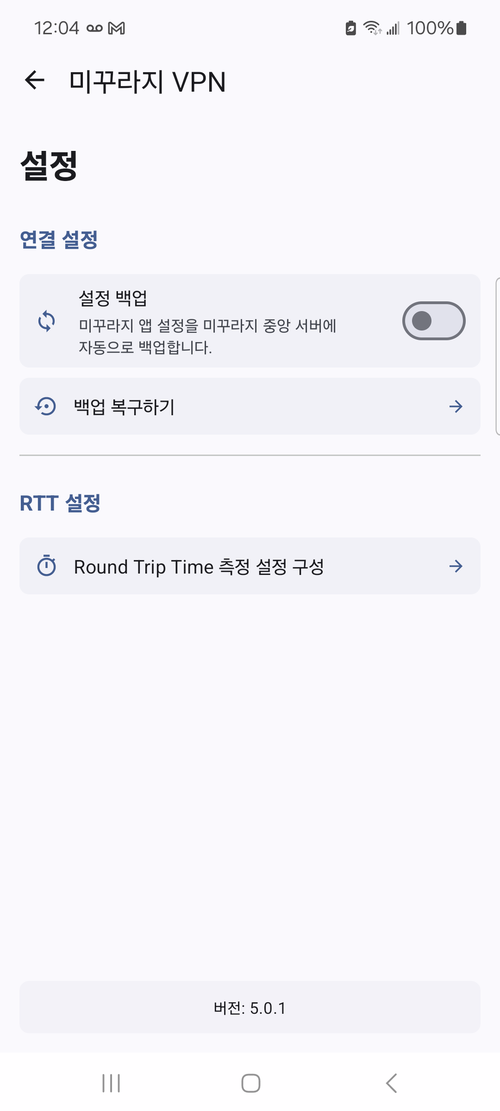
Hiện có các menu sau.
-
Cài đặt kết nối
-
Sao lưu cài đặt
Tự sao lưu cài đặt ứng dụng lên máy chủ trung tâm Mudfish. Bản sao lưu được giữ tối đa 30 ngày.
-
Khôi phục bản sao lưu
Dùng để khôi phục các mục đã sao lưu trước đó.
-
-
Cài đặt RTT
Thay đổi thiết lập đo RTT (Round Trip Time) từ ứng dụng đến máy chủ trung chuyển Mudfish.