Sử dụng Mudfish
Mudfish VPN gồm ba chương trình chính: mudfish, mudflow và mudrun. Vai trò của từng chương trình như sau.
-
mudfish (Mudfish Core)
Chương trình cốt lõi của Mudfish, phụ trách sửa bảng định tuyến, xử lý lưu lượng và giao tiếp với máy chủ trung chuyển. Nếu không dùng được mudrun, bạn cũng có thể chạy trực tiếp từ cửa sổ dòng lệnh.
-
mudflow (Mudfish Flow Controller)
Chương trình quản lý lưu lượng và bảng định tuyến của Mudfish. Việc kiểm tra RTT và thiết lập tuyến đường được thực hiện qua chương trình này.
-
mudrun (Mudfish Launcher)
Chương trình hỗ trợ khởi chạy mudfish. Vì việc chọn máy chủ và dịch vụ qua dòng lệnh không thuận tiện, chương trình cung cấp giao diện dựa trên HTML.
Tạo tài khoản
Để dùng Mudfish, bạn phải có ID người dùng. Hãy tạo tài khoản mong muốn tại trang chủ (https://mudfish.net).
Khởi chạy
Windows
Trước khi chạy Mudfish Launcher
Để Mudfish hoạt động đúng, giao diện TAP-Win32 Adapter v9 phải được đặt để nhận địa chỉ IP từ máy chủ DHCP.
Trên Windows Vista/7/8/8.1/10, vào Control Panel → Network and Sharing Center → Change adapter settings để tìm thiết bị tên TAP-Win32 Adapter v9. Nếu không thấy, quá trình cài Mudfish đã gặp vấn đề.
Trong thuộc tính thiết bị, mở Properties (R) của Internet Protocol Version 4 (TCP/IPv4) như bên dưới.
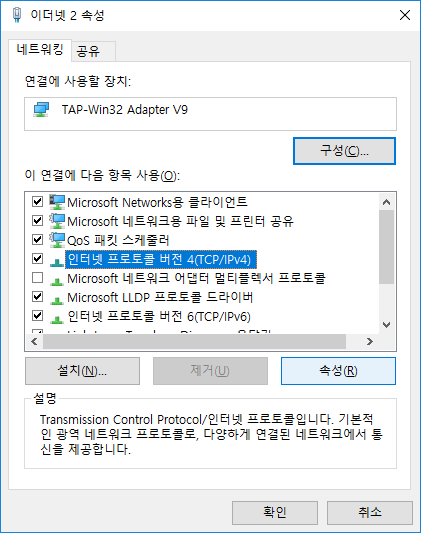
Ảnh minh họa dùng giao diện tiếng Hàn.
Bạn phải đặt để tự động nhận cả địa chỉ IP và địa chỉ máy chủ DNS như hình bên dưới.
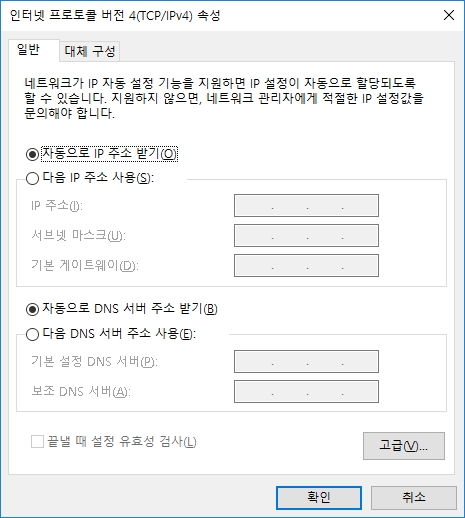
Ảnh minh họa dùng giao diện tiếng Hàn.
Thiết lập như trên rồi nhấn OK để lưu. Bạn đã sẵn sàng dùng Mudfish VPN.
Chạy Mudfish Launcher
Thực hiện các bước sau để chạy Mudfish Launcher.
-
Mở "Start" → "All Programs" → "Mudfish Cloud VPN" → "Mudfish Launcher". Cửa sổ đăng nhập sẽ xuất hiện trong trình duyệt.
Trên Windows Vista/7/8/8.1/10, bạn phải chọn Chạy với quyền quản trị viên khi chạy Mudfish Launcher. Tùy chọn này có trong menu chuột phải của biểu tượng Mudfish Launcher.
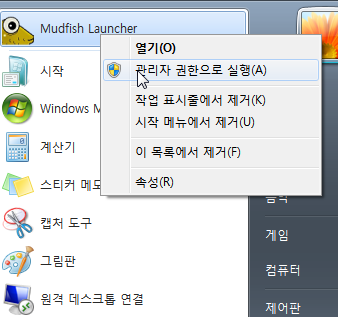
Ảnh minh họa dùng giao diện tiếng Hàn.
Khi chạy, Mudfish Launcher lắng nghe TCP trên một cổng của IP 127.0.0.1 (mặc định là http://127.0.0.1:8282), rồi mở trình duyệt mặc định để kết nối đến dịch vụ đó.
Mac OS X
Lần đầu chạy Mudfish, cần cấu hình một số thành phần hệ thống: thêm Mudfish VPN vào mục Networks và cài Mudfish dưới dạng System Extension.
Thêm Mudfish VPN vào Networks
Bước này cài cấu hình Mudfish VPN vào macOS. Nhấn Allow để cho phép.
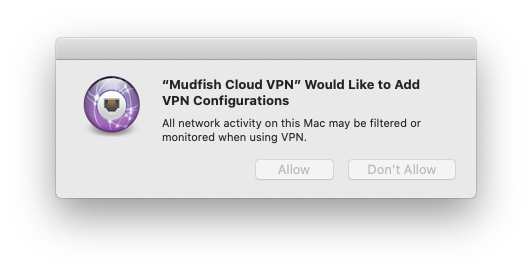
Ảnh minh họa dùng giao diện tiếng Anh.
Cài Mudfish dưới dạng System Extension
Lần đầu chạy Mudfish, bạn sẽ thấy cảnh báo như bên dưới. Cảnh báo xuất hiện vì Mudfish sử dụng System Extension để tạo Packet Tunnel nội bộ cho VPN.
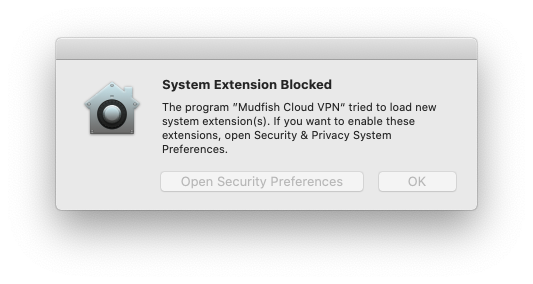
Ảnh minh họa dùng giao diện tiếng Anh.
-
macOS Golden Gate trở lên
-
Vào "System Settings → General", rồi mở "Login Items & Extensions".
-
Trong phần "Extensions", nhấp tab "By Category", tìm "Network Extensions" rồi nhấp biểu tượng "(i)" bên cạnh để bật "Mudfish Cloud VPN".
-
-
macOS Sequoia trở lên
-
Vào "System Settings → General", rồi mở "Login Items & Extensions".
-
Trong phần "Extensions", tìm "Network Extensions", nhấp biểu tượng "(i)" bên cạnh rồi bật "Mudfish Cloud VPN".

-
-
macOS Sonoma trở lên
Vào "System Settings → Privacy & Security" và cho phép thành phần đang bị chặn.

-
Các phiên bản macOS cũ
Vào "System Preferences → Security & Privacy" và cho phép thành phần đang bị chặn.
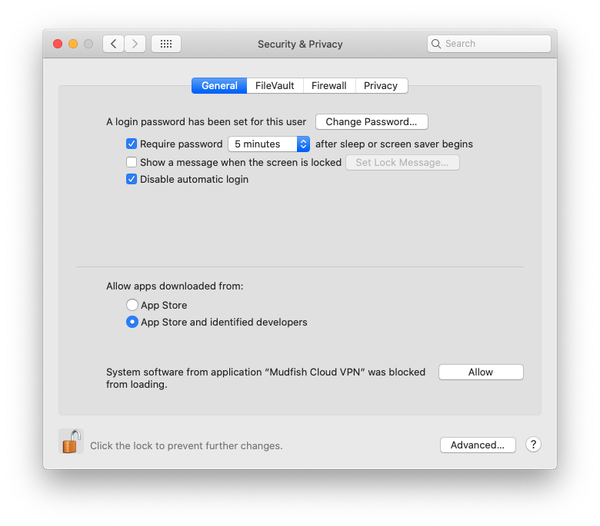
Ảnh minh họa dùng giao diện tiếng Anh.
Trên một số phiên bản trước macOS Big Sur, tên System Extension của Mudfish có thể hiển thị là "Placeholder Developer" do lỗi macOS.
Chọn và chạy Mudfish Launcher trong thư mục Applications. Trong quá trình khởi chạy, chương trình sẽ hỏi mật khẩu root.
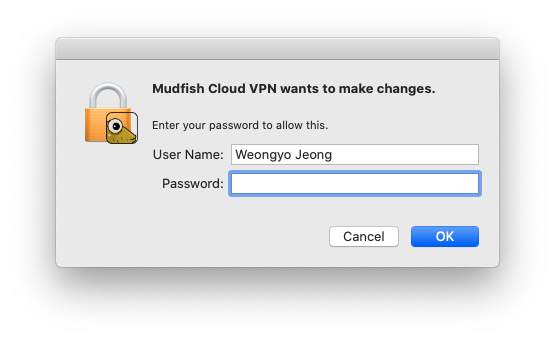
Ảnh minh họa dùng giao diện tiếng Anh.
Sau khi chạy thành công, bạn sẽ thấy chương trình hoạt động dưới dạng biểu tượng trên thanh menu ở góc trên bên phải.
Dùng menu như "Open Dashboard" để mở bảng điều khiển, đăng nhập và tiếp tục cấu hình.
Tệp thực thi Mudfish VPN phải chạy với quyền root vì những lý do sau.
-
Mudfish dùng ICMP để tính RTT (Round Trip Time) giữa máy tính người dùng và máy chủ trung chuyển. Trên Mac OS X, ICMP yêu cầu raw socket, mà chỉ quyền root mới sử dụng được.
-
Khi đặt địa chỉ IP qua trình hướng dẫn, Mudfish cần sửa bảng định tuyến của hệ điều hành; thao tác này cũng yêu cầu quyền root.
-
Địa chỉ IP của thiết bị tap(4) dùng cho kết nối Mudfish được cấp qua DHCP. Lệnh dhclient để nhận địa chỉ này cần quyền root.
Linux
Chạy Mudfish Launcher theo các bước dưới đây. Ví dụ giả định phiên bản đã cài là v4.5.0; hãy thay bằng phiên bản thực tế của bạn.
$ sudo /opt/mudfish/4.5.0/bin/mudrun
Chương trình mudrun (Mudfish Launcher) phải chạy với quyền root vì những lý do sau.
-
Mudfish dùng ICMP để tính RTT (Round Trip Time) giữa máy tính người dùng và máy chủ trung chuyển. Trên Linux, ICMP yêu cầu raw socket, mà chỉ quyền root mới sử dụng được.
-
Khi đặt địa chỉ IP qua trình hướng dẫn, Mudfish cần sửa bảng định tuyến của hệ điều hành; thao tác này cũng yêu cầu quyền root.
-
Địa chỉ IP của thiết bị tap(4) dùng cho kết nối Mudfish được cấp qua DHCP. Lệnh dhclient để nhận địa chỉ này cần quyền root.
Khi chạy, Mudfish Launcher lắng nghe TCP trên một cổng của IP 127.0.0.1 (ví dụ http://127.0.0.1:8282). Mở trình duyệt bạn muốn rồi truy cập URL đó.
Nếu tệp nhị phân mudrun không hoạt động đúng trên Linux, hãy thử mudrun-headless.
Tệp nhị phân này không dùng thư viện giao diện GTK nên được thiết kế để chạy trên máy chủ.
Đăng nhập
Nếu Mudfish Launcher hoạt động đúng, trình duyệt sẽ hiển thị như sau.
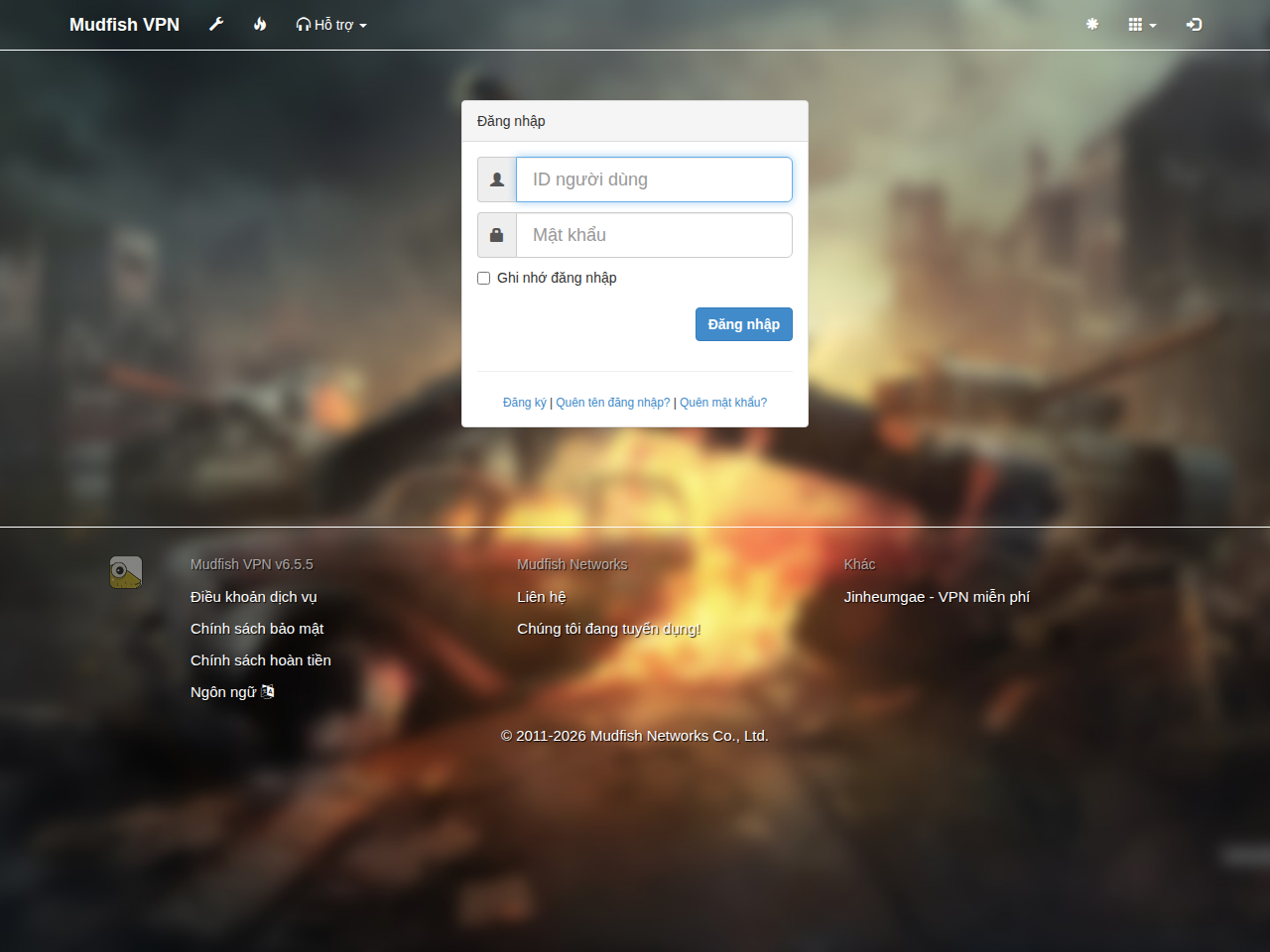
Nhập ID và mật khẩu đã tạo trong phần "Tạo tài khoản" rồi đăng nhập. Nếu thành công, màn hình sau sẽ xuất hiện.
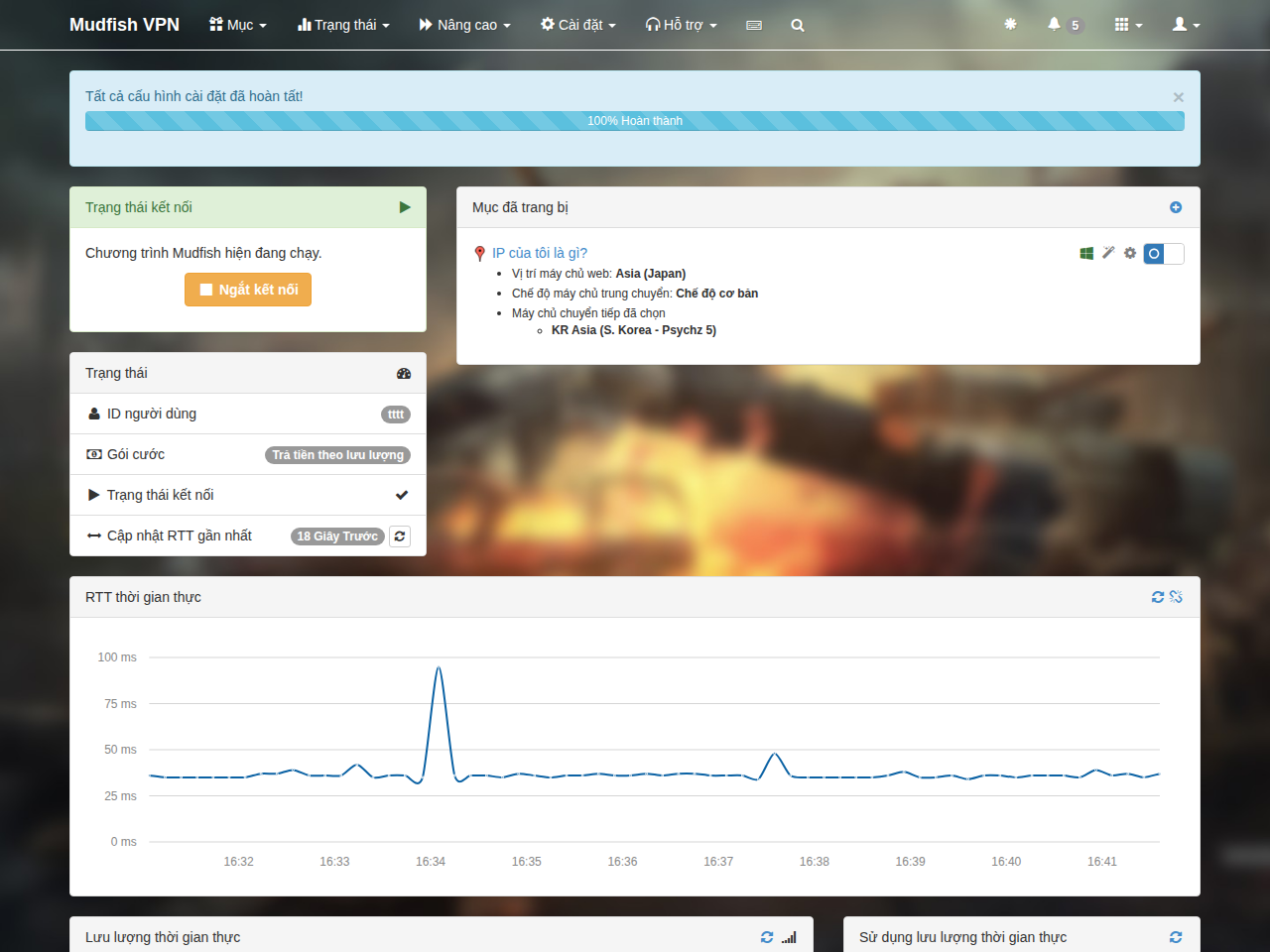
Bạn đã sẵn sàng dùng Mudfish.
Dừng chương trình
Windows
Để thoát Mudfish, hãy đóng Mudfish Launcher qua biểu tượng trong khay hệ thống.
Nhấp chuột phải vào biểu tượng rồi chọn Exit để kết thúc các tiến trình Mudfish.
Mac OS X
Chọn Exit trong menu của biểu tượng trên thanh menu, hoặc dùng lệnh kill để kết thúc tiến trình Mudfish Cloud VPN.
Linux
Dùng lệnh kill để kết thúc mudrun trong danh sách tiến trình. Hiện chưa có cách thoát chính thức.