Cài đặt và menu
Bạn có thể dùng Mudfish qua tiện ích mở rộng trình duyệt Google Chrome.
Cài đặt
Cài đặt bằng liên kết tiện ích Chrome tại https://mudfish.net/download.
Giới thiệu menu
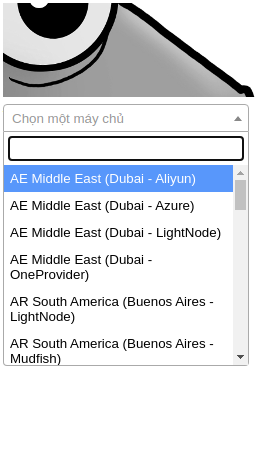
Sau khi cài, biểu tượng Mudfish thường xuất hiện trên thanh công cụ. Nhấp biểu tượng để mở các menu sau.
-
Danh sách máy chủ trung chuyển
Danh sách máy chủ trung chuyển Mudfish có thể sử dụng.
-
Biểu tượng đồng hồ
Hiển thị máy chủ Mudfish đã dùng gần đây.
-
Biểu tượng làm mới
Tải lại danh sách máy chủ trung chuyển.
-
Biểu tượng biểu đồ cột
Mở trang sử dụng lưu lượng trên website Mudfish.
-
Biểu tượng bánh răng
Mở cài đặt tiện ích Chrome. Các tùy chọn hiện có:
-
Chế độ
Chọn cách áp dụng Mudfish cho lưu lượng. Xem Cài đặt chế độ để biết chi tiết.
-
Chung
-
Đăng nhập tự động
-
Ghi nhớ tài khoản!
Tự điền tên người dùng và mật khẩu được hỏi mỗi khi đổi máy chủ trung chuyển.
-
-
Tính năng
-
Kiểm tra IP khi đổi máy chủ
Truy cập https://myip.mudfish.net mỗi khi đổi máy chủ để kiểm tra IP công cộng đã thay đổi đúng hay chưa.
-
Làm mới tab hiện tại khi bật hoặc tắt Mudfish.
Đúng như tên gọi, làm mới tab đang hoạt động khi bật hoặc tắt Mudfish.
-
-
Kết nối
-
Dùng kết nối mã hóa
Dùng HTTPS mã hóa để kết nối máy chủ trung chuyển, có thể giúp vượt việc giám sát của tường lửa mạng.
-
Dùng Mudfish root CA cho kết nối HTTPS
Kết nối HTTPS được máy chủ trung chuyển Mudfish giải mã, rồi mã hóa lại bằng Mudfish root CA trước khi chuyển tiếp.
Lưu ýĐể hoạt động đúng, bạn phải cài chứng chỉ Mudfish root CA trong trình duyệt. Chứng chỉ có tại liên kết sau.
Xem hướng dẫn cài chi tiết trong Cài chứng chỉ Mudfish root CA.
-
-
Máy chủ trung chuyển
Chọn chính sách Whitelist hoặc Blacklist cho danh sách máy chủ. Mặc định là Whitelist.
-
-
Nâng cao
-
PAC
Dùng cú pháp PAC (Proxy Auto Config) để chọn URL nào trong trình duyệt sẽ đi qua máy chủ trung chuyển Mudfish.
Xem bài dưới đây nếu cần ví dụ cú pháp PAC.
-
-
Thu thập tên miền
Thu thập thông tin tên miền của các URL trình duyệt truy cập.
-
Trợ giúp
Mở trang tài liệu tiện ích mở rộng Mudfish.
-
Cài đặt được lưu tự động khi thay đổi.
Tính năng
Kết nối máy chủ trung chuyển
Nhấp biểu tượng Mudfish rồi chọn máy chủ muốn kết nối. Khi được yêu cầu xác thực proxy, nhập ID và mật khẩu Mudfish.
Ngắt máy chủ trung chuyển
Nhấp "Disconnect" để ngắt kết nối.
Gỡ lỗi
Nếu tiện ích Mudfish Chrome không hoạt động đúng, kiểm tra nguyên nhân như sau.
-
Mở Chrome rồi nhấp biểu tượng ba chấm ở góc trên bên phải.
-
Vào "Công cụ khác" → "Tiện ích mở rộng".
-
Trong danh sách tiện ích đã cài, tìm "Mudfish - HTTP Proxy".
-
Nhấp vào "Trang nền" tại đây. Một cửa sổ mới sẽ mở ra; hãy kiểm tra tab "Console" trong cửa sổ đó để xem có lỗi hoặc cảnh báo nào không.
Nếu có lỗi cụ thể tại đây, chúng tôi rất mong bạn báo cáo qua https://forums.mudfish.net.