使用 Wireshark 进行数据包转储
这篇文章将简要描述如何使用 Wireshark 进行数据包转储。有时,如果您想获得新游戏的支持或使用 Mudfish 时遇到问题,分析问题的有效方法之一是使用数据包转储。
- 执行数据包转储时,必须通过“有线”LAN(使用电缆的网络连接)执行此操作。在无线 LAN 的情况下,WinPcap 库可能无法正常运行,而在 AirPcap 的情况下,由于是商业性的,因此很难使用。
安装 Wireshark
-
您必须访问 Wireshark 网站并安装最新的发行版。官网地址是https://www.wireshark.org/,安装时通常也会安装winpcap发行版。
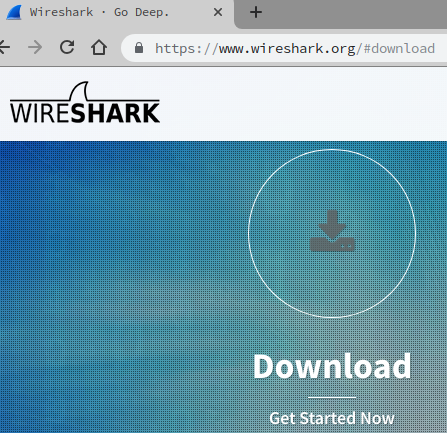
如果在 Microsoft Windows NT 10.0(Build 1607)/NDIS 6 或更高版本中无法正常工作,请尝试安装 Win10Pcap 或 Npcap。
-
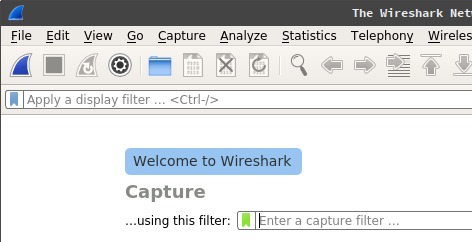
安装并运行后,您将看到以下屏幕。那么Wireshark的安装就顺利完成了!现在,我们应该进行数据包转储吗?
使用 Wireshark 转储数据包
-
首先,在进行数据包转储之前,停止 P2P 程序或任何浏览器、下载程序或您运行的 Mudfish 。否则,数据包转储文件可能会变得比必要的大,并且由于数据包过多且多样化,分析可能会变得困难。
-
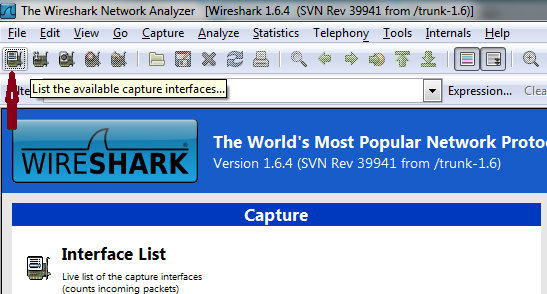
如下图所示,点击左上角图标(List the available capture interfaces)即可查看电脑当前存在的网络接口信息。
-
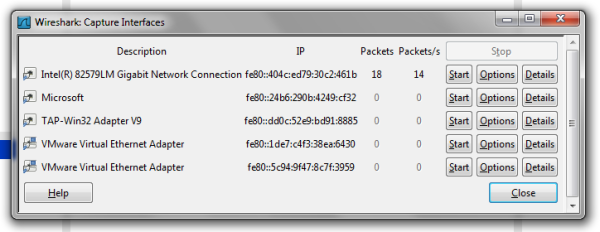
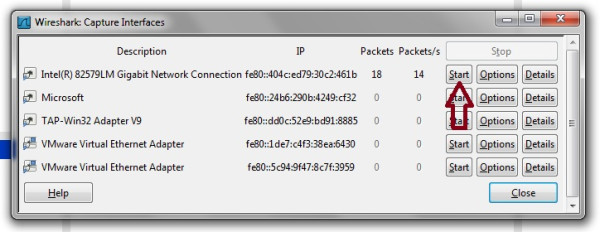
然后,将出现下面的 Popup 窗口。在此窗口中,您可以选择执行数据包转储的网络接口。这里,名为 TAP-Win32 Adapter V9 的网络接口是 Mudfish 使用的网络接口,Intel(R) 82579LM Gigabit Network Connection 是我正在使用的笔记本电脑中当前安装的 ethernet 卡接口。 (请注意,根据您的计算机的不同,ethernet卡的名称可能会有所不同。通常,打开Popup窗口后Packets的数量周期性增加的接口通常是连接到互联网的。)
-
本文以对 Intel(R) 82579LM Gigabit Network Connection 接口抓包为例。单击该接口旁边的 Start 按钮将启动数据包转储。
-
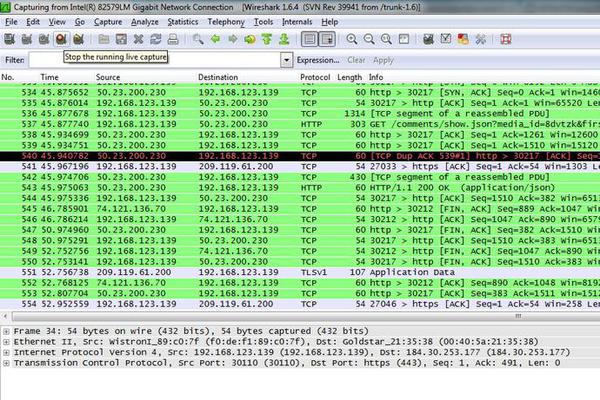
然后您将看到如下所示的屏幕。指示当前正在进行数据包转储。
-
现在你可以和其他用户一起玩了! 有时,你不与其他用户一起玩,只发送一个简单的数据包转储,但在这种情况下,这对分析根本没有帮助。
停止 Wireshark 后保存数据包转储
-
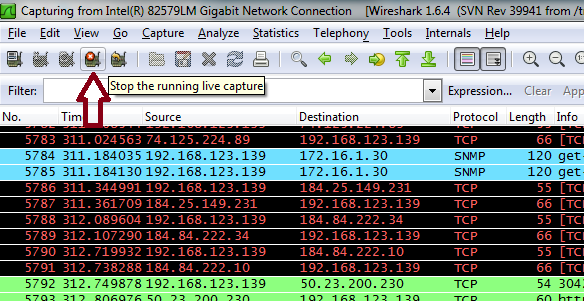
一旦完成所需时间或数量的数据包转储,您现在必须停止数据包转储并保存它。要停止数据包转储,请单击停止图标 (Stop the running live capture),如下图所示。
-
数据包转储现已停止。剩下的就是将其保存为特定文件。单击顶部菜单上的 File → Save 并将其另存为文件。
-
请将文件发送至support@loxch.com,我们将分析问题或注册新游戏。 请勿将数据包转储文件上传到论坛。请通过 E 邮件发送数据包转储文件。 可能会出现安全问题,因为数据包转储在某些情况下可能包含敏感信息。
截图为英文界面,部分来自 Wireshark 1.6.4;不同版本的按钮布局可能不同。“List the available capture interfaces”表示“列出可用抓包接口”,“Start”表示“开始”,“Stop the running live capture”表示“停止当前抓包”,“File → Save”表示“文件 → 保存”。