使用 Mudfish 进行数据包转储
从Mudfish v4.3.7版本开始,正式添加了“数据包转储”功能。使用此功能,您可以转储通过基于 Windows 的 TAP-Win32 adapter v9 网络设备传送到 Mudfish 的数据包。
基本用法
以下过程假设 Mudfish Launcher 已使用管理员(或 root)权限运行,并且登录已完成。
-
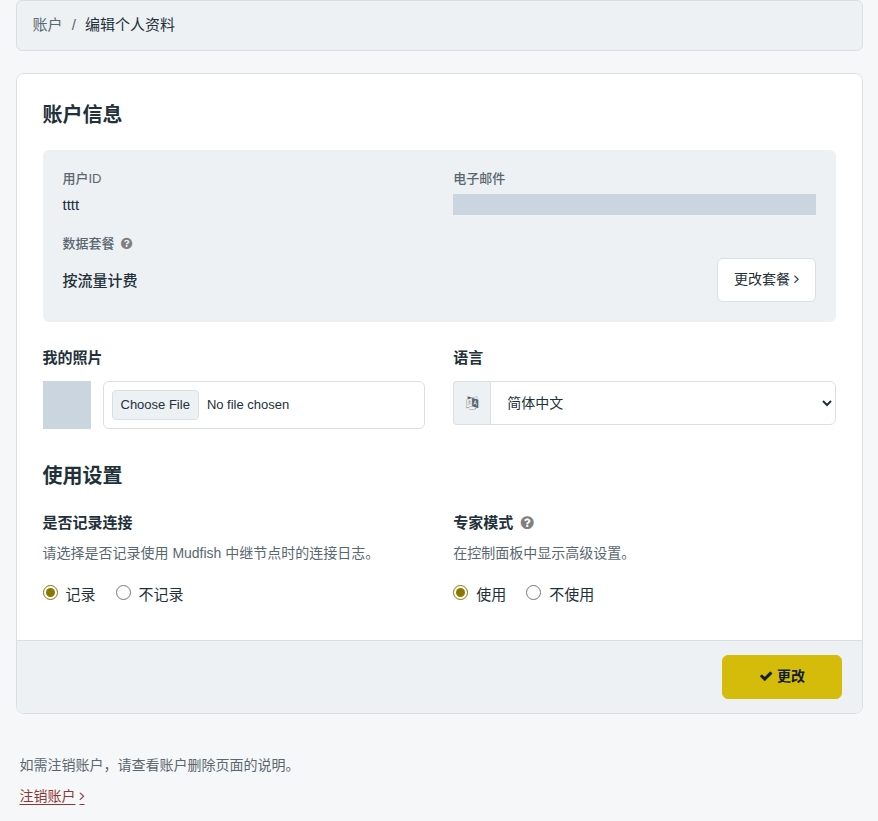
激活专家模式选项。然后您将看到数据包转储选项。
-
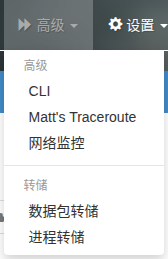
进入“高级→数据包转储”菜单。
-
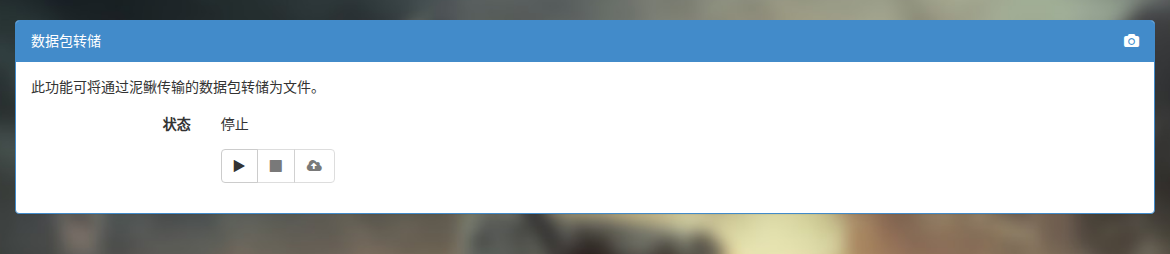
菜单中的三个图标从左到右分别为“开始”(三角形)、“停止”(方形)和“上传”(云形)。默认情况下只有“开始”按钮可用。
-
当您单击“开始”按钮时,数据包转储开始。
-
当您单击“停止”按钮时,数据包转储将停止并显示迄今为止转储的文件的大小。
-
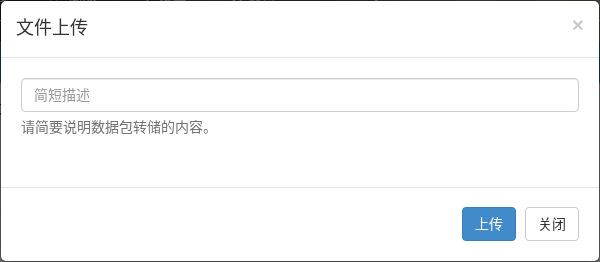
当您单击“上传”按钮时,将打开一个新窗口,将文件转发到 Mudfish 中央服务器。
-
如何转储游戏
您是否正在进行游戏转储以申请新的/更新的游戏项目?
在这种情况下,请务必先激活Full VPN 模式,然后再继续。如果模式设置为Off,游戏数据包不会通过Mudfish传输,因此不会捕获到数据包转储文件中,对游戏分析没有帮助。
如果您为了申请支持新游戏或更新游戏项目而需要转储游戏流量,请参考游戏项目的相关说明,并按以下步骤操作。
-
首先,关闭生成网络活动的程序,以防止不必要的数据包被捕获在转储中。比如可能有Torrent、实时视频、下载等。
-
激活专家模式选项。然后您将看到数据包转储选项。如果已经开启,请跳过此步骤。
-
WFP 项目模式 选项 OFF。这是一个重要的部分,因此请确保该选项设置为 OFF。
-
打开Full VPN模式。中继服务器可以是任何允许您通过该服务器访问游戏的服务器。
-
完全重新启动 Mudfish 以应用Full VPN 模式。
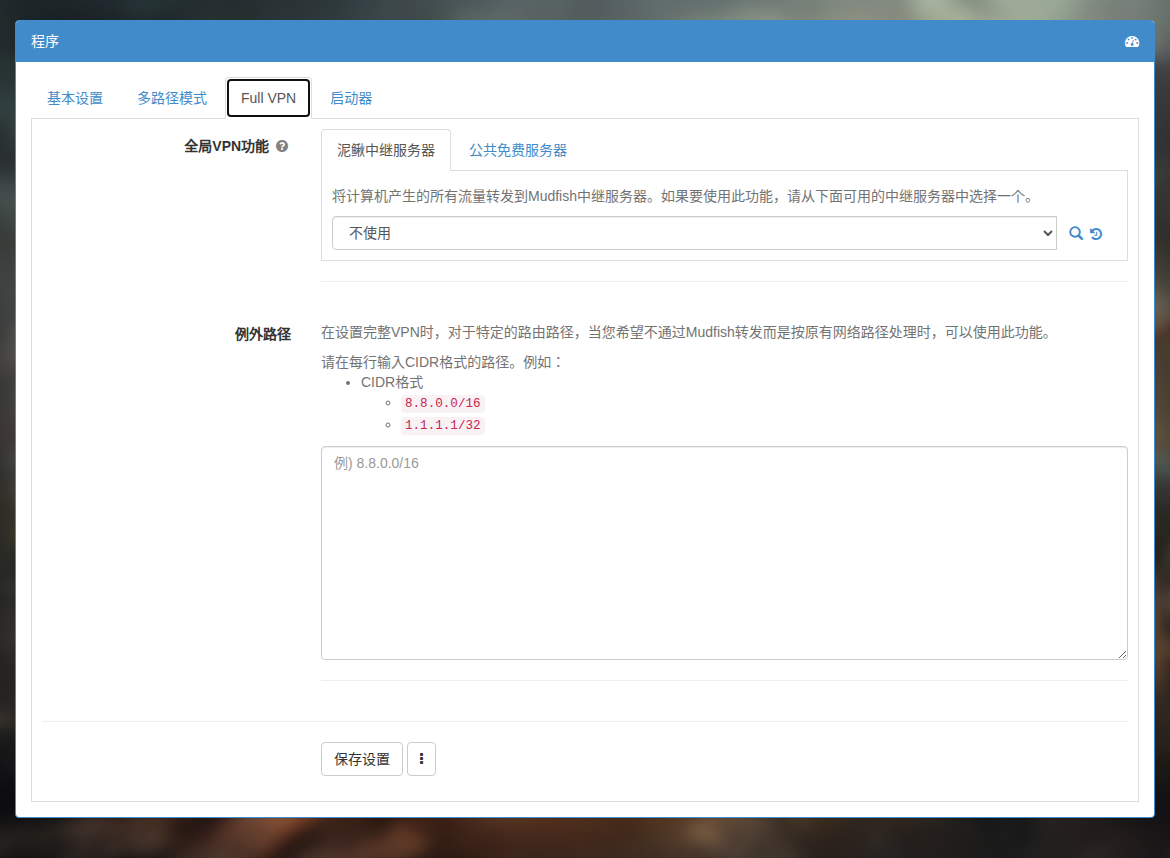
-
进入“高级→数据包转储”菜单。
-
单击“开始”按钮开始转储。
-
运行游戏并玩。通常,1 到 2 分钟的数据包转储时间就足够了。
-
单击“停止”按钮停止转储并检查转储文件的大小。如果文件大小达到 10 MB 或以上,上传过程中可能会出现错误。如果较大,请重新收集较小的数据包转储。
-
点击“上传”图标,在弹出的窗口中填写问题或游戏的简要说明,再点击“上传”按钮。
上传已停止!
在某些情况下,如果您点击“上传”但上传无法正常进行,您可以按如下方式手动发送。
-
数据包转储完成后,打开文件资源管理器并进入Mudfish安装目录。这通常是
C:\Program Files (x86)\Mudfish Cloud VPN\目录。 -
如果您查看该目录,您可以找到
mudfish_pcap_msk0.pcap文件。请将文件发送至support@loxch.com。