检查是否生效
本页介绍如何检查 Mudfish 是否正常运行。
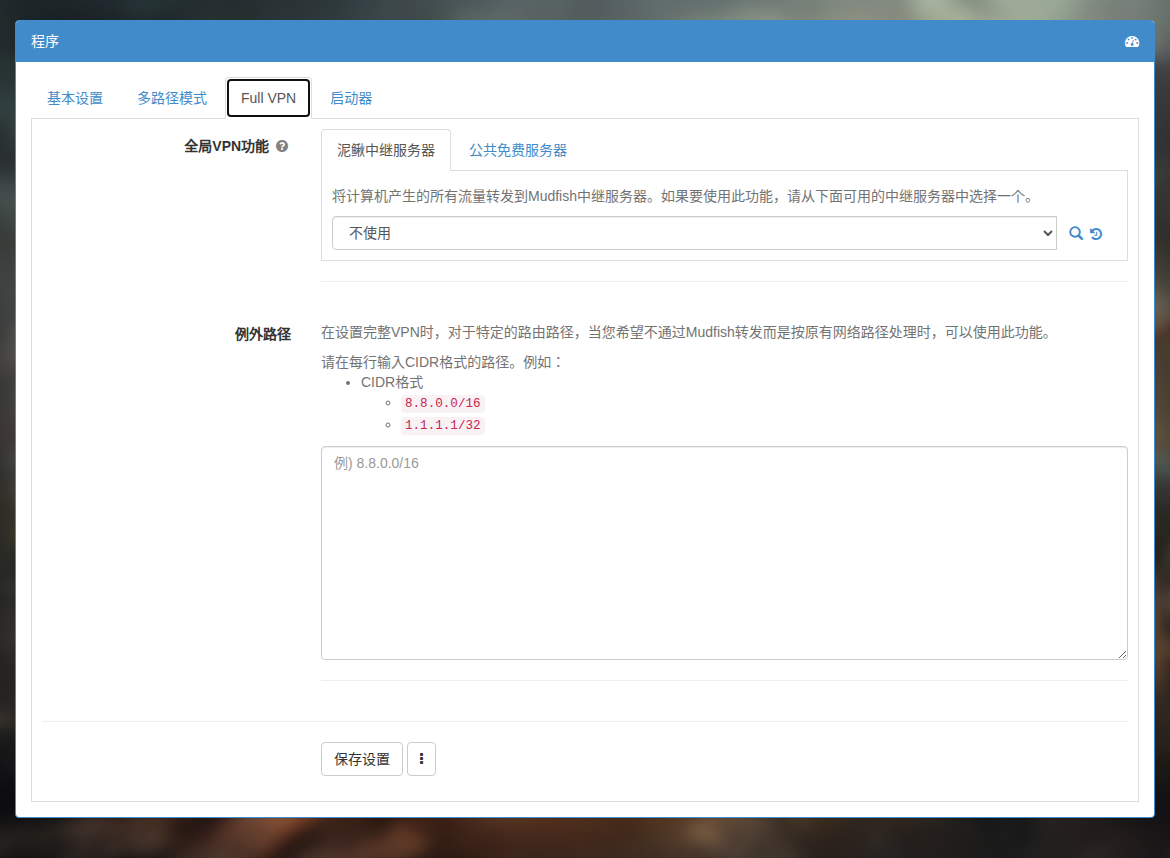
如何使用Full VPN模式进行检查
-
激活Full VPN模式并重新启动程序。
-
连接到 https://myip.mudfish.net。如果工作正常,应该会出现一条适当的消息。
使用“我的 IP 是什么?”项目检查
使用此方法时,必须购买并启用“我的 IP 是什么?”免费项目。
检查是否已应用(默认模式)
本文档是帮助您检查Mudfish是否正常运行和应用的指南。您可以通过如下方式运行来检查它是否正常工作。
- 终止所有 Mudfish 进程。在 Windows 中,您可以在右下角的系统托盘中找到 Mudfish 图标。

-
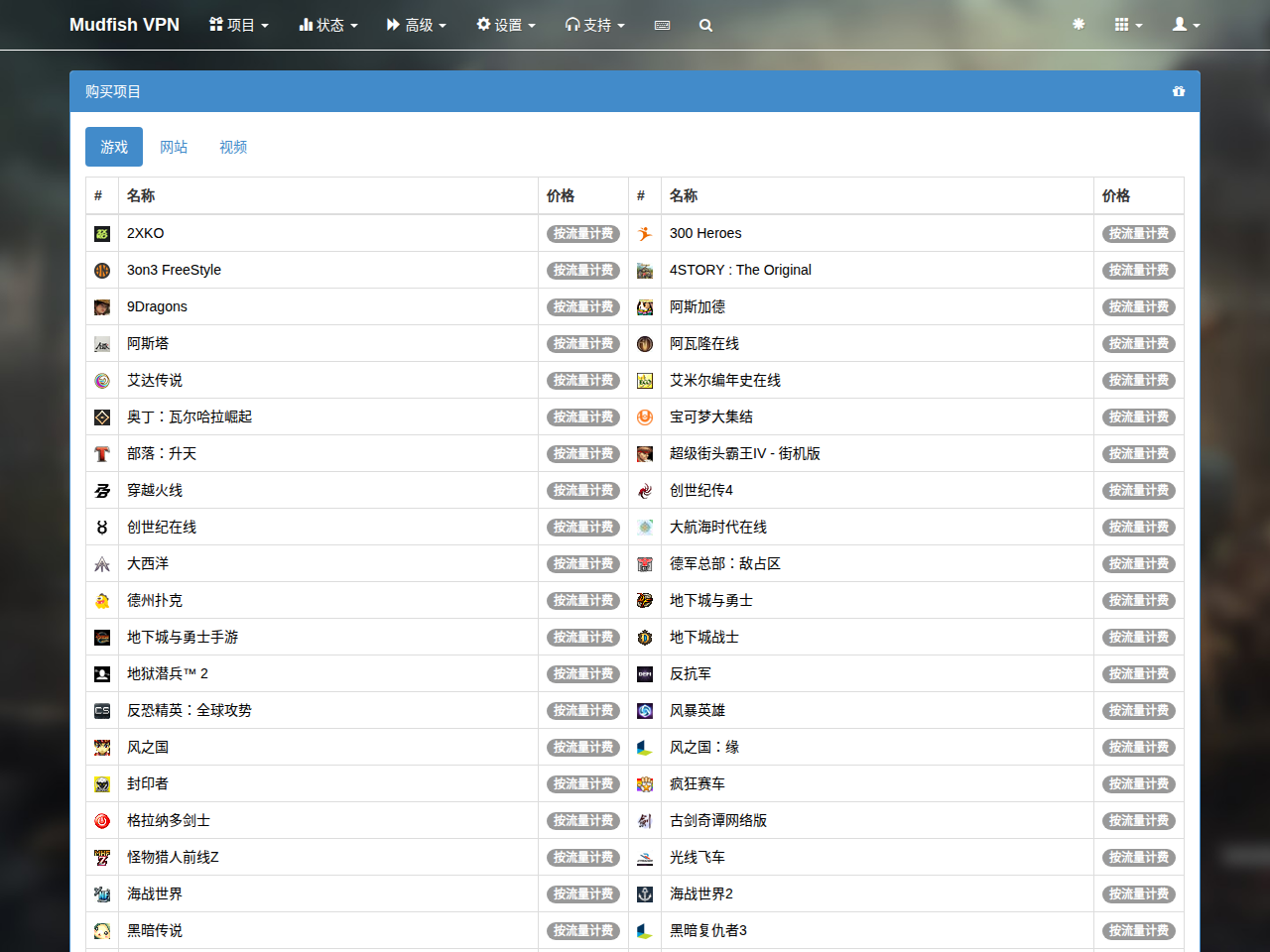
通过浏览器登录https://mudfish.net后,进入“项目→购买项目”菜单。进入“网站”类别,购买“我的 IP 是什么?”项目。这是免费项目,任何人都可以购买。如果之前设置了Full VPN 模式,请将其设置为“禁用”。
-
现在运行 Mudfish。然后登录并等待配置完成。如果您通过Launcher访问,请完全退出并再次运行。

-
现在使用浏览器访问 https://myip.mudfish.net 站点。如果应用正确,您将看到如下所示的屏幕。请注意,屏幕上显示的中继服务器名称可能会根据所选中继服务器的不同而有所不同(如果自动选择,则为随机中继服务器)。

检查是否已应用(高级模式)
本文档指导您在使用Mudfish v4的中继服务器 高级模式 时检查Mudfish是否正确应用。您可以通过执行以下步骤来检查 高级模式 是否正常工作。
- 运行Mudfish Launcher并登录。
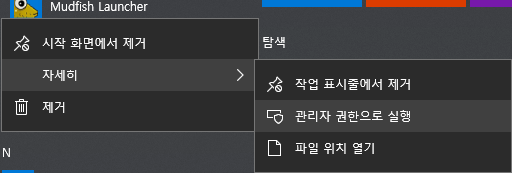
“관리자 권한으로 실행”表示“以管理员身份运行”。
-
(可选)如果之前设置了 Full VPN 模式,请将其设置为“禁用”并再次重新启动 Mudfish。
-
当仪表板出现时,进入“项目 → 购买项目”菜单。进入“网站”类别,购买免费的“我的 IP 是什么?”项目。
-
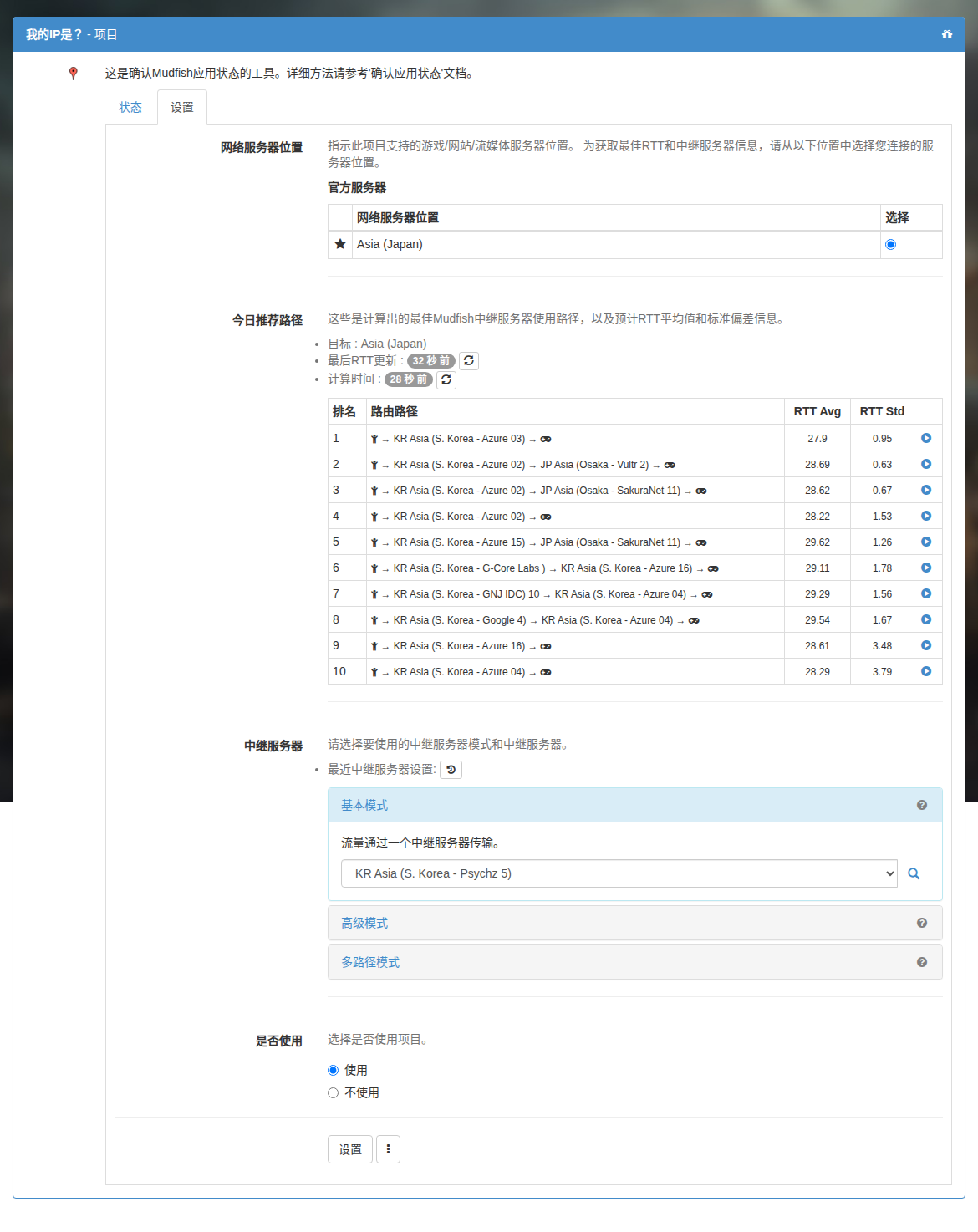
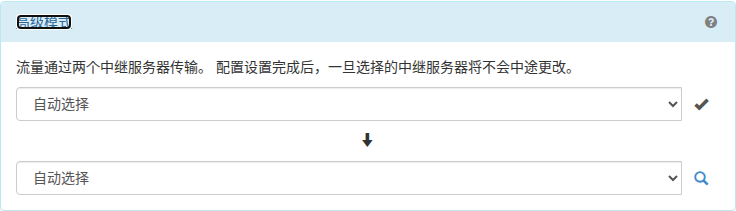
在仪表板上点击“我的 IP 是什么?”项目后,将中继服务器设置更改为“高级模式”,然后选择每个中继服务器进行连接。 (这里,我们假设第一台中继服务器名为 A,第二台中继服务器为 B。)然后,单击“保存”。
-
完全退出Mudfish并再次运行。
-
现在使用浏览器访问 https://myip.mudfish.net 站点。如果应用正确,您将看到如下所示的屏幕。当您访问站点时出现的中继服务器名称 必须 是您在上面选择的中继服务器,B(选择的第二项)。如果中继服务器B正确显示,则说明‘高级模式’运行正常。
如何使用“实时图表”进行检查
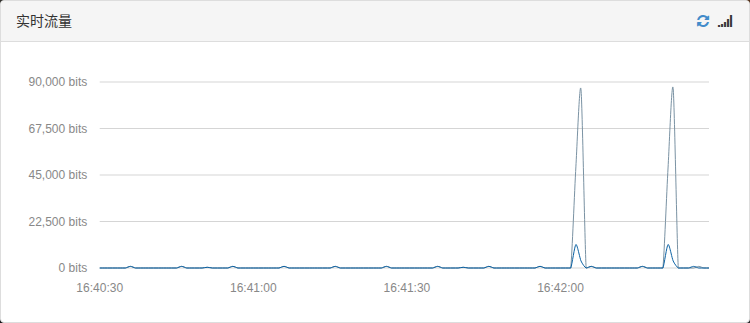
要检查使用设置项或 Full VPN 模式时流量是否正常传递,您可以在通过 Mudfish Launcher 访问的仪表板上查看实时流量状态图。您可以在与其他用户一起玩游戏的同时过来查看。
没有流量时,曲线接近 0;有流量传输时,曲线会升高。下图同时展示了流量较少的时段和传输时的峰值,可据此观察变化。