Инсталиране
Появява се „Грешка: процесът XXXXXX не е намерен“.
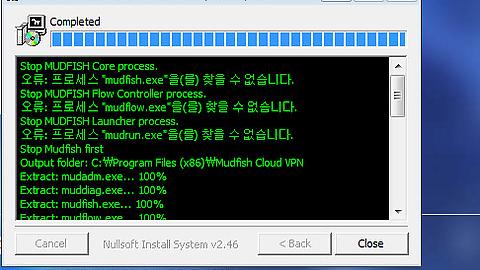
Можете да игнорирате грешката. При инсталиране Mudfish се опитва принудително да спре евентуални работещи процеси Mudfish и съобщението се появява, ако не ги намери.
„Процесът не е намерен“ може да се разбира като „Mudfish не е работил“.
Снимките използват повторно интерфейса от оригиналната документация; надписите може да се различават от обясненията на български.
Премахването на Mudfish блокира!
Известно е, че Avast понякога блокира uninstall.exe на Mudfish и причинява блокиране на файловия мениджър или прозореца за деинсталиране. Временно спрете антивирусната програма и опитайте отново.
Искам да премахна Mudfish напълно!
Основната процедура е:
-
Затворете Mudfish чрез системната област долу вдясно.
-
Стартирайте „Start → Mudfish Cloud VPN → Uninstall Mudfish“.
Ако не намирате прекия път, отворете
C:\Program Files\Mudfish Cloud VPN(при 64 bit OS —C:\Program Files (x86)\Mudfish Cloud VPN)) и стартирайте uninstall.exe. Ще се отвори деинсталаторът.Файловете и папките под
C:\Program Files\Mudfish Cloud VPNи TAP-Win32 Adapter v9 се премахват.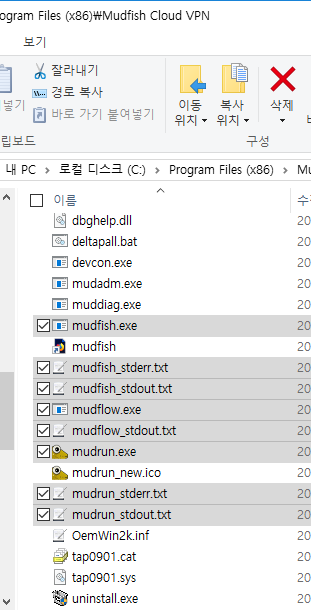
При инсталиране се добавят 2 основни части:
- Драйверът tap(4), наречен TAP-Win32 Adapter v9.
- Програмата Mudfish, обикновено файловете под
C:\Program Files\Mudfish Cloud VPN.
Пълното премахване означава изтриване и на двете. По принцип деинсталаторът премахва и двете части.
Проверете:
-
В Контролен панел → Център за мрежи и споделяне → Промяна на настройките на адаптера има ли устройство TAP-Win32 Adapter v9?
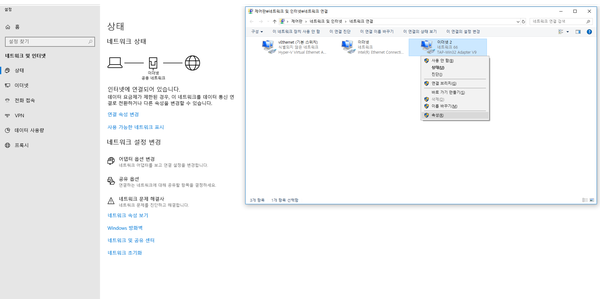
-
Ако има, премахването не е пълно.
-
Съществува ли
C:\Program Files\Mudfish Cloud VPNи има ли файлове в него?
Ако и двете липсват, Mudfish вече е премахнат напълно.