Общи въпроси за програмата
Как се различава Mudfish от другите VPN?
Основната разлика е дали работи като Full-VPN. Това означава след настройването целият трафик на операционната система да се изпраща към VPN сървъра. Обикновените PPTP или L2TP VPN най-често работят така.
Mudfish обаче по подразбиране не е Full-VPN. Само маршрутите, зададени в активните елементи, се насочват през VPN сървъра.
Как да проверя дали Mudfish работи?
Лесният начин е Проверка на основната работа. Ако искате да проверите елемент вместо Full VPN, има 2 прости метода.
Проверка на графиката в реално време
Настройте елемента, приложете Mudfish и по време на игра погледнете за кратко графиката в таблото.
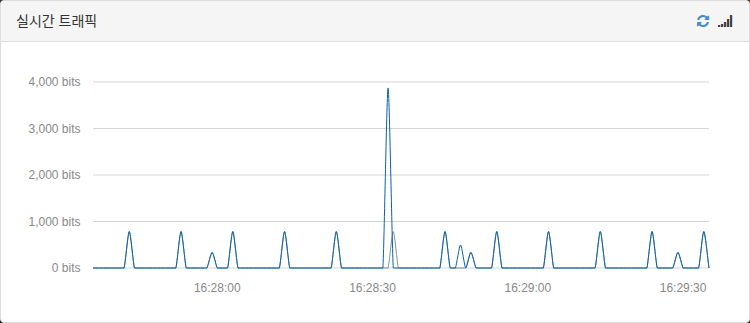
Ако елементът работи, се генерира сравнително постоянен трафик. Ако не се прилага или затворите играта, трафикът изчезва напълно.
Снимките използват повторно интерфейса от оригиналната документация; надписите може да се различават от обясненията на български.
Принудително спиране на Mudfish
Ако елементът се прилага правилно, принудителното спиране на Mudfish по време на игра трябва да прекрати принудително и играта. Ако не стане, Mudfish не работи правилно.
Стартирах програмата, но публичният IP не се променя.
Както е обяснено по-горе, режимът по подразбиране не е Full VPN, затова обикновен сайт за проверка на IP няма да покаже промяна само защото програмата е стартирана.
Използвайте описания метод за проверка на прилагането или задайте Full VPN.
Работи ли и чрез Wi-Fi?
Да, разбира се. Трябва да работи както през Ethernet, така и през Wi-Fi.
Менютата са на английски! Как да ги сменя на корейски?
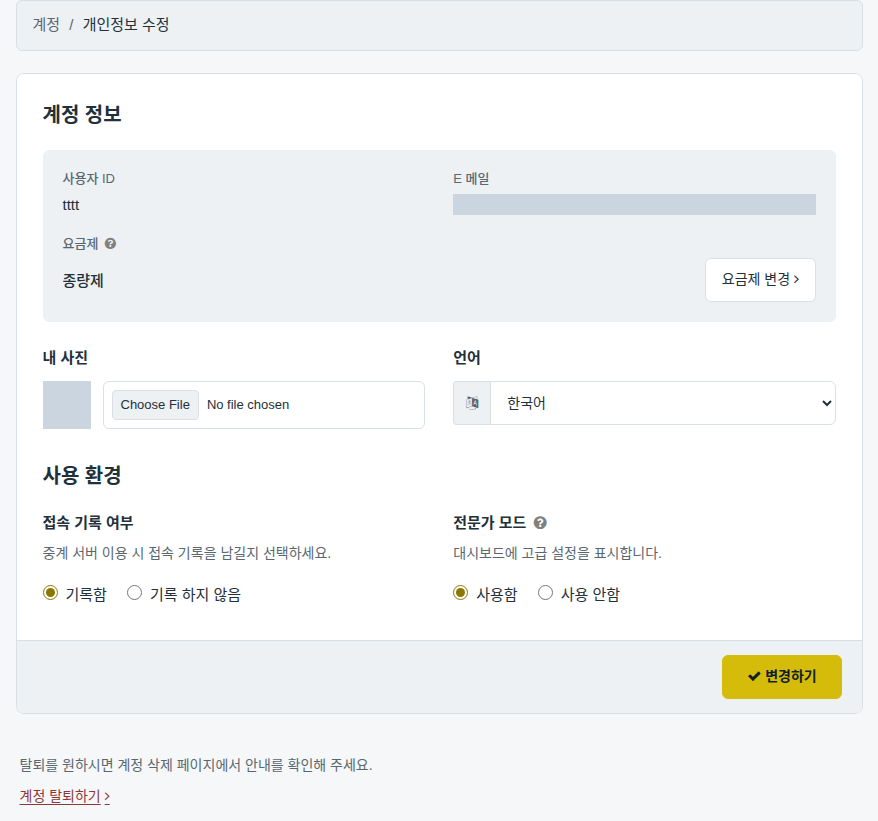
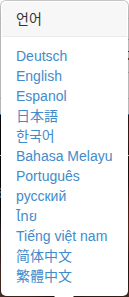
Във v4 отворете таблото и „Setup → Account → Edit Profile“, после изберете езика в Language.
Mudfish Launcher отваря друг сайт!
Изглежда на компютъра е имало зловреден софтуер преди инсталирането на Mudfish. Първо направете пълно сканиране и почистване с безплатен или платен антивирус или antimalware програма.
Оставям Mudfish на лаптопа, а като се върна, е затворен.
Използвате ли енергоспестяващ режим? Обикновено проблемът е свързан с него. Ако компютърът влезе в Sleep или Hibernation, Mudfish се затваря автоматично. Променете енергоспестяващите настройки на лаптопа.
Мога ли да затворя браузъра след вход?
Да. Ако Mudfish работи правилно, иконата му е в системната област долу вдясно. Наличието ѝ означава нормална работа независимо дали браузърът е отворен.
Може ли страницата за вход да се отваря автоматично в Chrome?
Да. :-) Вижте https://support.google.com/chrome/answer/95417?hl=ko. Ако това не помогне, проверете регистъра на Windows. Mudfish в момента определя и стартира браузъра по подразбиране така:
- Проверява името в
HKEY_CURRENT_USER/Software/Clients/StartMenuInternet. Ако не намери стойност, използваIEXPLORE.EXE. Ако например стойността е ''CHROME.EXE'', продължава със следващото. - Прочита командата от
HKEY_LOCAL_MACHINE/SOFTWARE/Clients/StartMenuInternet/''CHROME.EXE''/shell/open/commandи стартира съответния изпълним файл.
Първо проверете дали тези стойности са правилни и ги коригирайте при нужда.
Кои операционни системи се поддържат в момента?
Официално тествани и поддържани са:
-
Linux Ubuntu 14.04 / 16.04 LTS (64 bit)
-
OS X 10.11 (El Capitan)
-
Windows XP + SP2 (32 bit)
XP работи без проблем със SP2 или по-нов, включително SP3. Windows XP 64 bit не е тестван.
-
Windows 7 / 8 / 8.1 / 10 (32 bit и 64 bit)
Windows Vista не е тестван, но тъй като Windows 7 работи правилно, се очаква и Vista да работи.
Лентата за конфигуриране изчезна!
Ако лентата горе вдясно в таблото изчезне неочаквано, можете да я върнете така:
- Променете настройките на активен елемент.
- Променете настройка в „Настройки → Програма“.
- Излезте от акаунта и рестартирайте напълно програмата.
Конфигурирането остава на 10%.
Възможни са различни причини, обикновено:
-
Програмата не е рестартирана след първата покупка на кредит.
В момента винаги трябва да рестартирате след покупка на кредит. Иначе може да се появи MUDEC_00049 и конфигурирането да не завърши.
-
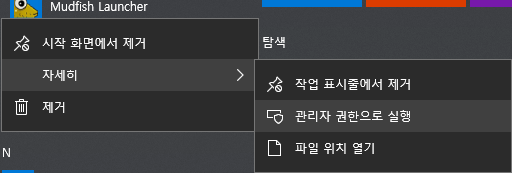
Mudfish не е стартиран като администратор.
За правилна работа програмата задължително трябва да има администраторски права.
-
Необходимата информация от централния сървър не е получена навреме.
Core трябва да се свърже с централния сървър и да получи настройките. Понякога връзката е неуспешна и конфигурирането се забавя.
Обновяване на страницата с бутона на браузъра или F5 може да реши проблема.
-
Mudfish Core не е стартирал правилно.
Проверете състоянието и журнала му в Състояние → Процеси. Ако не работи:
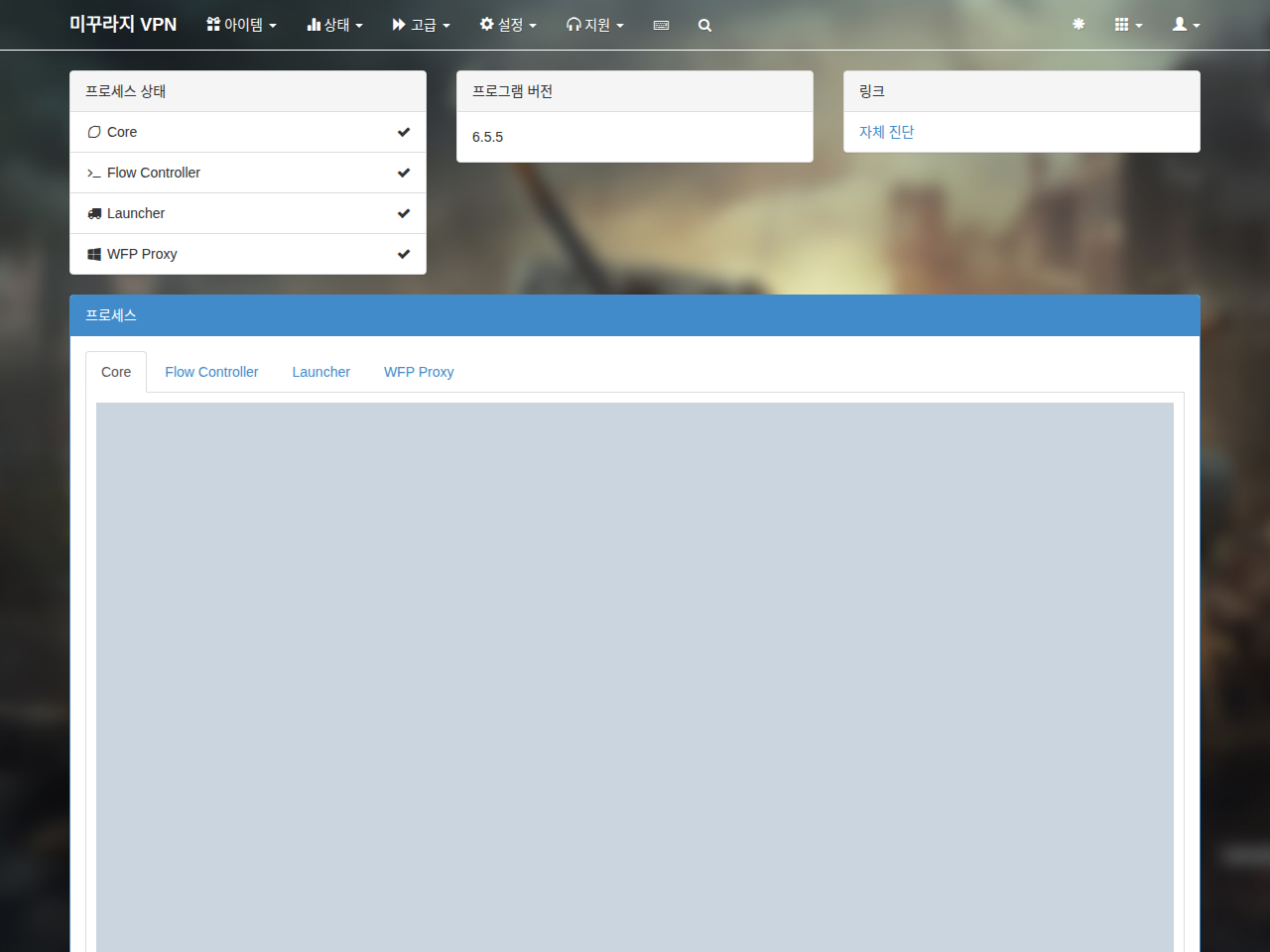
-
Потърсете MUDEC_XXXXX в Core от „Състояние → Процеси“ и натиснете връзката на грешката за подробности.
-
В
C:\Program Files (x86)\Mudfish Cloud VPN\намеретеmudfish_stdout.txtи проверете за ERROR, FATAL или CRIT. Ако има такива, публикувайте ги като лична тема на https://forums.mudfish.net.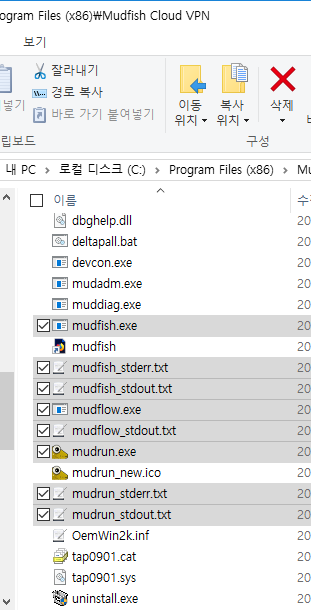
-
-
Сървърът на игровия елемент е „Автоматичен избор“.
Автоматичният избор може да удължи конфигурирането до 1 ~ 3 минути. При ръчен избор за всеки елемент то завършва веднага, за около 10 секунди.

-
Mudfish Core е блокирал вътрешно поради програмна грешка.
В „Състояние → Процеси“ проверете дали в края или по средата на Core журнала има „Ready“. Ако липсва и последното съобщение е:
Setting the default gateway as A.B.C.D
програмата може да е блокирала. Опитайте стара версия от https://mudfish.net/releases/, v4.2.5 включително или по-ранна.
Автоматичният вход не работи!
Ако автоматичният вход в Launcher не работи:
-
Има ли инструмент, който автоматично изтрива кеша на браузъра?
Понякога разширение с такава функция пречи на автоматичния вход.
-
Личната антивирусна програма или защитна стена има ли уеб наблюдение?
-
Опитайте друг браузър по подразбиране.
Трябва да се провери дали проблемът е само в конкретния браузър.