Програмата на Windows
Microsoft Edge не отваря http://127.0.0.1:8282!
Понякога Edge не може да отвори http://127.0.0.1:8282. Проверете:
-
Въведете
about:flagsв браузъра, за да отворите настройките. -
Ако разрешаването на localhost loopback не е отметнато, отметнете го и запазете.
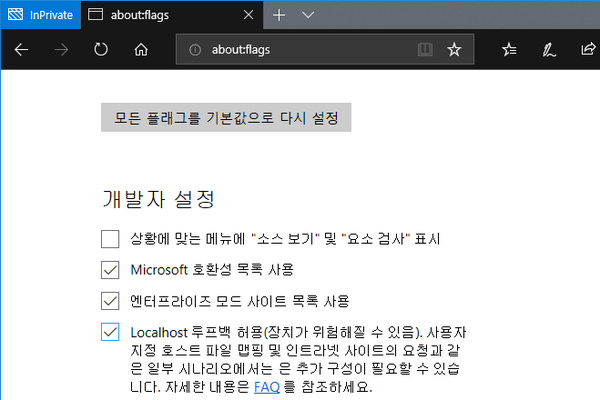
Снимките използват повторно интерфейса от оригиналната документация, включително корейски менюта; надписите може да се различават от българските обяснения.
Може ли автоматично да стартира като администратор?
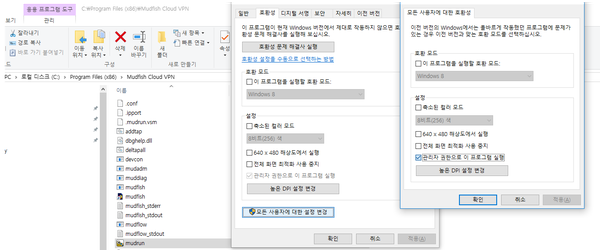
Намерете Mudfish Launcher в Start и отворете Свойства → Съвместимост. Натиснете иконата с десен бутон, изберете „Свойства“ най-долу и в „Съвместимост“ отметнете „Изпълнявай тази програма като администратор“. След това и обикновеното стартиране ще използва администраторски права.
Може ли да стартира с Windows?
Основният пакет Mudfish не включва тази функция, защото не работи като Windows услуга. Можете обаче да използвате Планировчика на задачи. Вижте Използване на Планировчика.
В Windows 7 той е в Контролен панел → Система и защита → Административни инструменти → Планиране на задачи.
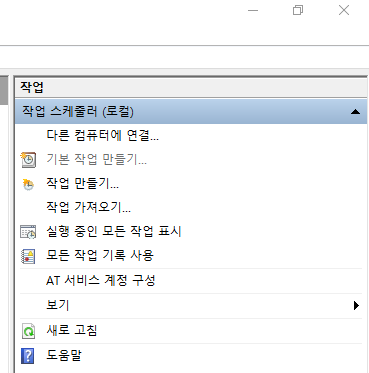
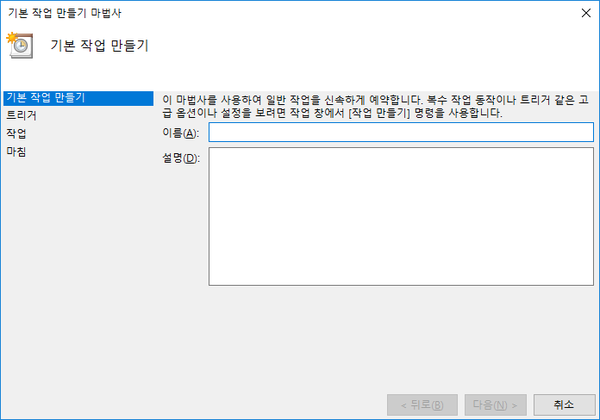
При създаване на основна задача:
-
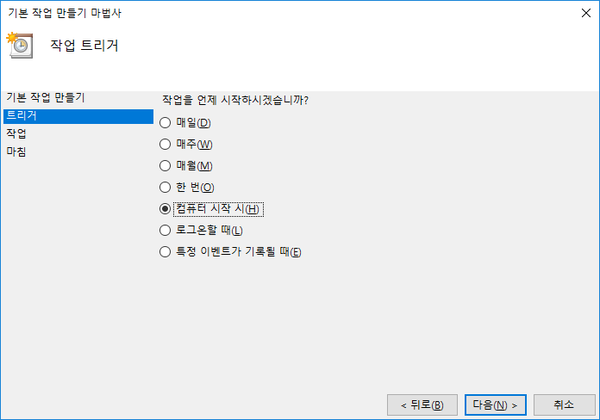
Задайте тригера на стартиране на компютъра.
-
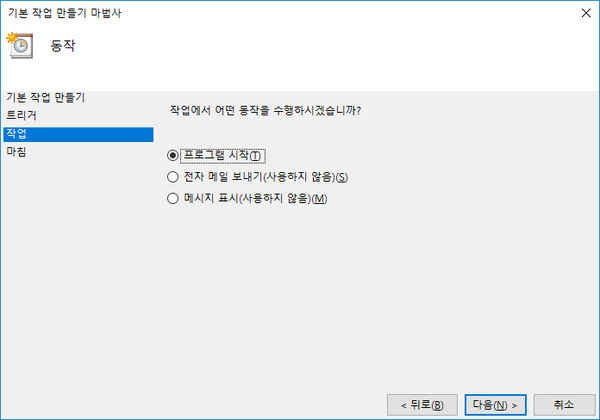
Задайте действието на стартиране на програма.
-
В „Програма/скрипт“ задайте Launcher, обикновено
C:\Program Files (x86)\Mudfish Cloud VPN\mudrun.exe. -
По избор добавете
-B -u <your_id> -p <your_password>в аргументите за автоматичен вход:-Bне отваря браузъра по подразбиране при стартиране.-u <your_id>задава Mudfish ID.-p <your_password>задава паролата на акаунта.- Опции за Mudfish Launcher
-
В началната директория можете да зададете
C:\Program Files (x86)\Mudfish Cloud VPN.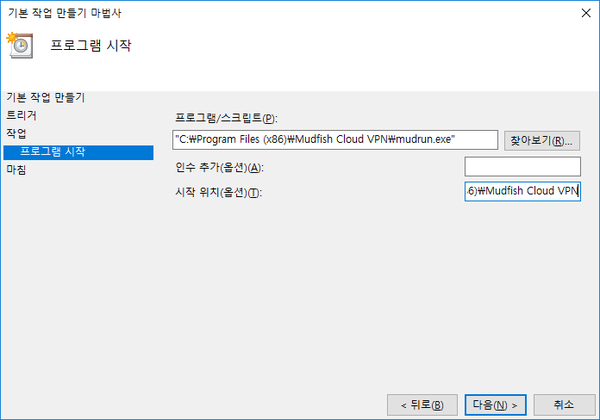
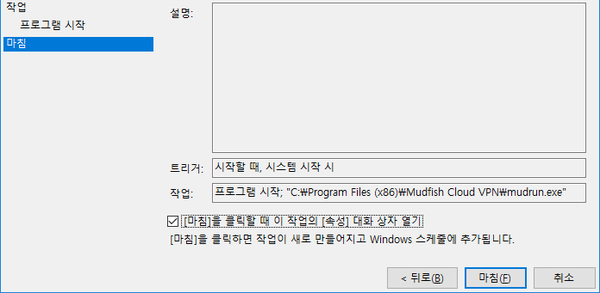
-
След създаване непременно отворете свойствата на задачата и в „Общи“ отметнете изпълнение с най-високи привилегии.

-
Класът не е регистриран.
Ако при стартиране се появи следното, обичайните причини са:

- Програмата търси информацията за браузъра по подразбиране, но не я намира.
- Зловреден софтуер е повредил регистъра Windows.
- Никога не е задаван браузър по подразбиране.
Опитайте:
- Ако е инсталиран само Internet Explorer, инсталирайте Chrome или Firefox и приемете предложението за браузър по подразбиране при стартиране, после опитайте отново.
- Проверете за зловреден софтуер с подходящ инструмент за премахване.
- Опитайте файла за автоматично отстраняване на проблема от https://support.microsoft.com/kb/895339.
Процесите са маркирани с X!
Има няколко възможни проверки, но най-важно е дали процесите Mudfish действително работят. След вход в Launcher отворете диспечера на задачите и проверете:
- mudfish.exe
- mudflow.exe
- mudrun.exe
Ако и трите работят, отворете „Състояние → Процеси“ и потърсете WARN или ERROR в Core. Ако има, вижте свързаната документация.
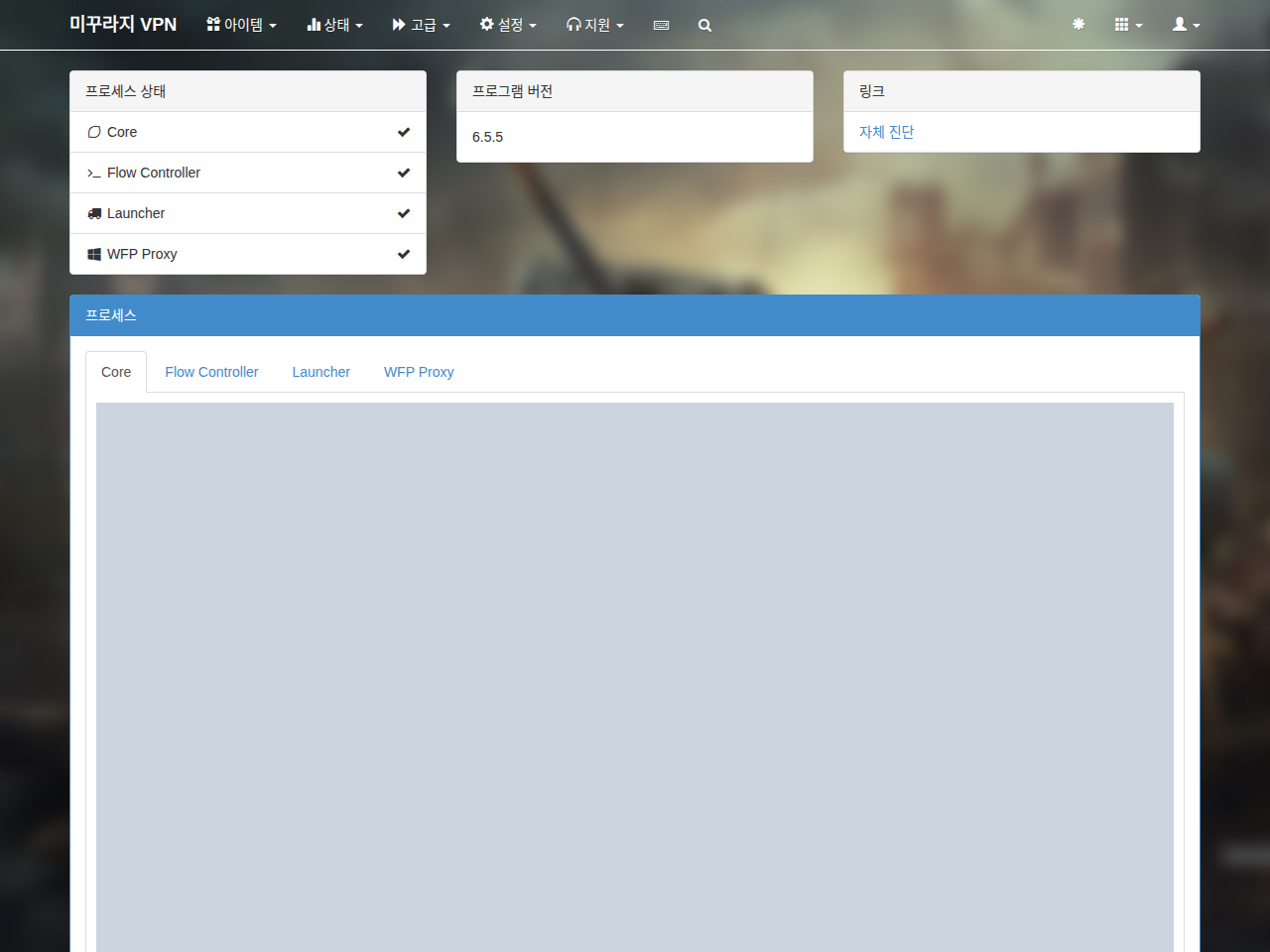
Internet Explorer стана много бавен след инсталиране на Mudfish.
Отворете „Start → Контролен панел → Internet Options → Connections → LAN Settings“.
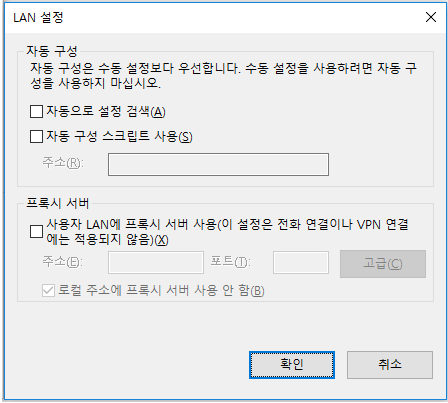
Премахнете отметките за автоматично откриване на настройки, използване на автоматичен конфигурационен скрипт и други активни опции. Потвърдете и рестартирайте Internet Explorer.
Как да спра Mudfish?
Използвайте иконата Mudfish в системната област долу вдясно. Ако нещо още изглежда активно, проверете в диспечера на задачите:
- mudfish.exe
- mudflow.exe
- mudrun.exe
Принудителното им прекратяване спира Mudfish напълно.
