Wireshark দিয়ে প্যাকেট ডাম্প
এই লেখায় Wireshark দিয়ে প্যাকেট ডাম্প করার সংক্ষিপ্ত পদ্ধতি দেওয়া হয়েছে। নতুন গেমের সমর্থন চাইলে বা Mudfish ব্যবহারে সমস্যা হলে প্যাকেট ডাম্প বিশ্লেষণের একটি কার্যকর উপায়।
- প্যাকেট ডাম্প অবশ্যই “তারযুক্ত” LAN-এ (কেবল দিয়ে নেটওয়ার্ক সংযোগ) করতে হবে। বেতার LAN-এ WinPcap লাইব্রেরি ঠিকমতো নাও চলতে পারে; AirPcap বাণিজ্যিক হওয়ায় ব্যবহার করা কঠিন।
উৎসের স্ক্রিনশট মূল ইন্টারফেসসহ পুনরায় ব্যবহার করা হয়েছে। আপনার সংস্করণে ভাষা ও মেনুর নাম আলাদা হতে পারে।
Wireshark ইনস্টল করা
-
Wireshark-এর ওয়েবসাইট থেকে সর্বশেষ সংস্করণ ইনস্টল করুন। আনুষ্ঠানিক ঠিকানা https://www.wireshark.org/ । সাধারণত ইনস্টলের সময় winpcap-ও ইনস্টল হয়।
Microsoft Windows NT 10.0 (বিল্ড 1607) / NDIS 6 বা পরের সংস্করণে ঠিকমতো না চললে Win10Pcap বা Npcap ইনস্টল করে দেখুন।
-
ইনস্টল করে চালালে নিচের মতো স্ক্রিন পাবেন। এর অর্থ Wireshark ঠিকমতো ইনস্টল হয়েছে! এবার প্যাকেট ডাম্প করা যাক।
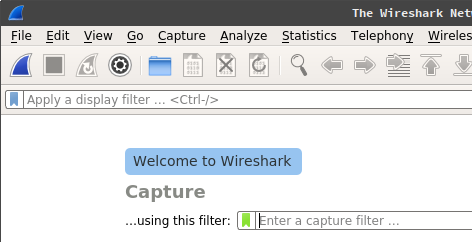
Wireshark দিয়ে প্যাকেট ডাম্প করা
-
ডাম্পের আগে P2P প্রোগ্রাম, চালু ব্রাউজার, ডাউনলোড প্রোগ্রাম ও Mudfish সব বন্ধ করুন। না হলে ডাম্প অপ্রয়োজনীয়ভাবে বড় হতে পারে এবং অতিরিক্ত বিভিন্ন প্যাকেটের কারণে বিশ্লেষণ কঠিন হয়।
-
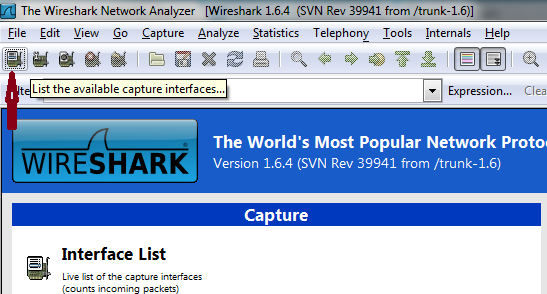
ছবির মতো ওপরের বাঁ দিকের আইকন (List the available capture interfaces) চেপে কম্পিউটারের নেটওয়ার্ক ইন্টারফেস দেখুন।
-
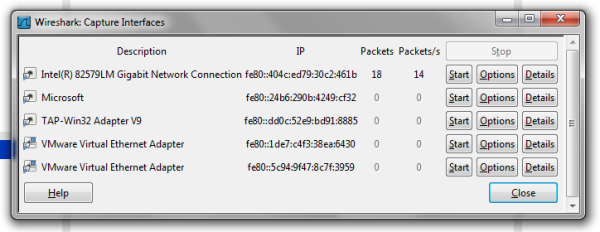
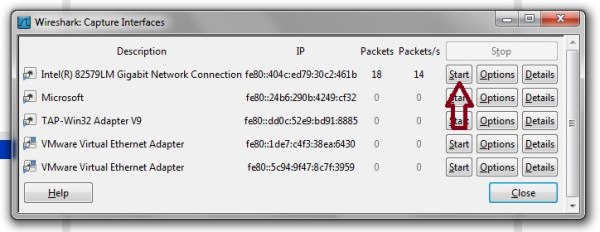
নিচের মতো পপআপ খুলবে। এখানে কোন ইন্টারফেসে ডাম্প করবেন বেছে নিন। TAP-Win32 Adapter V9 হলো Mudfish-এর ইন্টারফেস; Intel(R) 82579LM Gigabit Network Connection হলো লেখকের ল্যাপটপের ethernet কার্ড। প্রতিটি কম্পিউটারে কার্ড আলাদা বলে নামও ভিন্ন হতে পারে। সাধারণত পপআপ খোলার পরে যে ইন্টারফেসের Packets সংখ্যা নিয়মিত বাড়ে সেটিই ইন্টারনেটের সঙ্গে যুক্ত।
-
এখানে Intel(R) 82579LM Gigabit Network Connection ইন্টারফেস ডাম্প করা হচ্ছে ধরে নেওয়া হয়েছে। পাশে Start চাপলে ডাম্প শুরু হয়।
-
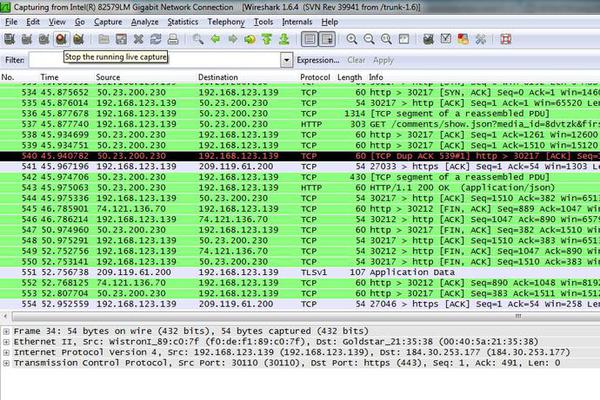
নিচের মতো স্ক্রিন দেখা গেলে প্যাকেট ডাম্প চলছে।
-
এবার অন্য ব্যবহারকারীদের সঙ্গে গেম খেলুন! কখনও কেউ অন্যদের সঙ্গে না খেলেই শুধু ডাম্প পাঠান। তা বিশ্লেষণে একেবারেই সাহায্য করে না। দুঃখজনক!
Wireshark থামিয়ে প্যাকেট ডাম্প সংরক্ষণ
-
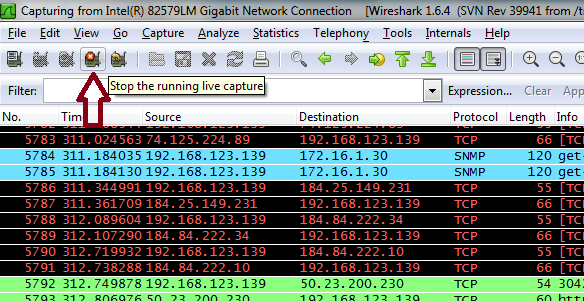
প্রয়োজনীয় সময় বা পরিমাণ পর্যন্ত ডাম্প হলে থামিয়ে সংরক্ষণ করুন। থামাতে ছবির আইকন (Stop the running live capture) চাপুন।
-
ডাম্প থেমেছে। এবার ওপরের File → Save মেনু দিয়ে ফাইল সংরক্ষণ করুন।
-
support@loxch.com ঠিকানায় ফাইল পাঠালে সমস্যা বিশ্লেষণ বা নতুন গেম নিবন্ধন করা হবে। কখনো ফোরামে ডাম্প ফাইল আপলোড করবেন না; ইমেইলে পাঠান। পরিস্থিতিভেদে ডাম্পে গুরুত্বপূর্ণ তথ্য থাকতে পারে, যা নিরাপত্তার সমস্যা তৈরি করতে পারে।