Primera mesura de ping amb GamePing
Seguiu aquest ordre: Seleccionar el joc → Seleccionar la ubicació del servidor → Consultar els resultats. Podeu mesurar sense tenir el joc obert. Les etiquetes d'aquesta guia s'expliquen en català a partir de la interfície coreana original, reutilitzada a les captures.
Si el text de les captures es veu petit, feu clic a la imatge per veure'n l'original.
1. Trobar el joc
- Obriu GamePing. Si sou en una altra pantalla, toqueu ☰ → Llista de jocs a la part superior esquerra.
- Introduïu el nom del joc al camp Cerca pel nom del joc. N'hi ha prou amb una part del nom.
- Toqueu el joc als resultats.
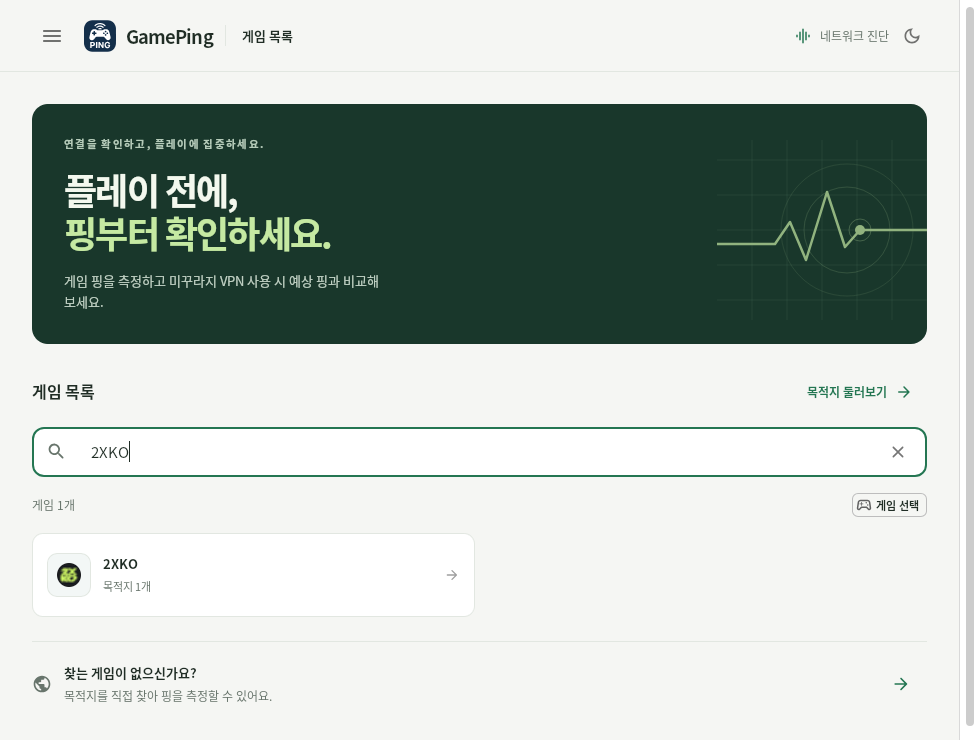
Exemple de cerca de 2XKO. Toqueu el joc que apareix sota el camp de cerca.
Si no introduïu cap nom, veureu tota la llista. Els números de pàgina de la part inferior permeten veure més jocs, i el botó × del camp esborra la cerca. El text cercat es pot conservar quan torneu a obrir l'aplicació.
2. Seleccionar la ubicació del servidor
En tocar un joc, apareixen les ubicacions dels seus servidors registrats. Seleccioneu la mateixa ubicació que utilitzeu habitualment al joc. Per exemple, si jugueu en un servidor japonès, seleccioneu aquell servidor japonès de la llista.
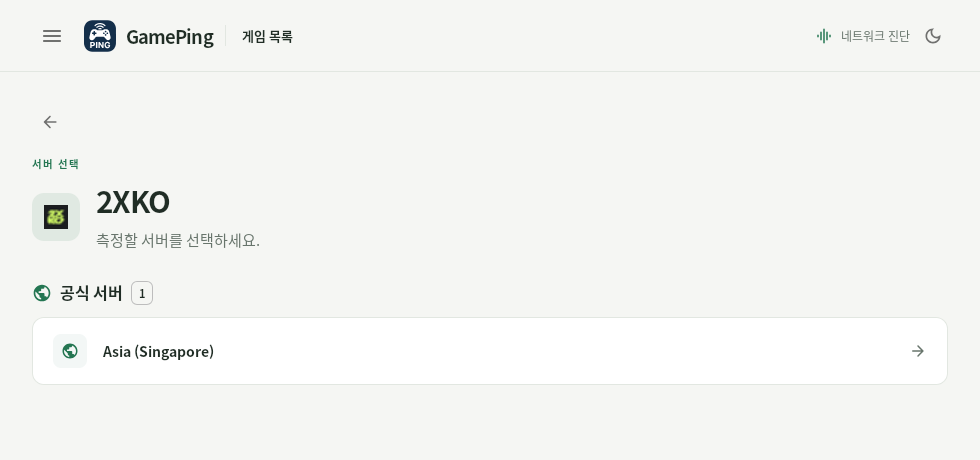
El joc de l'exemple té un servidor a Singapur. Toqueu-ne el nom per iniciar la mesura. La llista real depèn del joc seleccionat.
Alguns jocs separen servidors oficials i servidors privats. Si no sabeu quin triar, comproveu primer el nom i la regió del servidor dins del joc. Si jugueu en un servidor privat, seleccioneu-lo.
3. Consultar els resultats automàtics
En tocar la ubicació del servidor, la mesura comença sense prémer cap botó d'inici addicional.
- Espereu que aparegui un número a Ping actual.
- Deixeu la pantalla oberta i observeu els números i el gràfic de ping en temps real.
- Després d'aproximadament 1 minut, consulteu conjuntament el ping mitjà i la desviació estàndard.
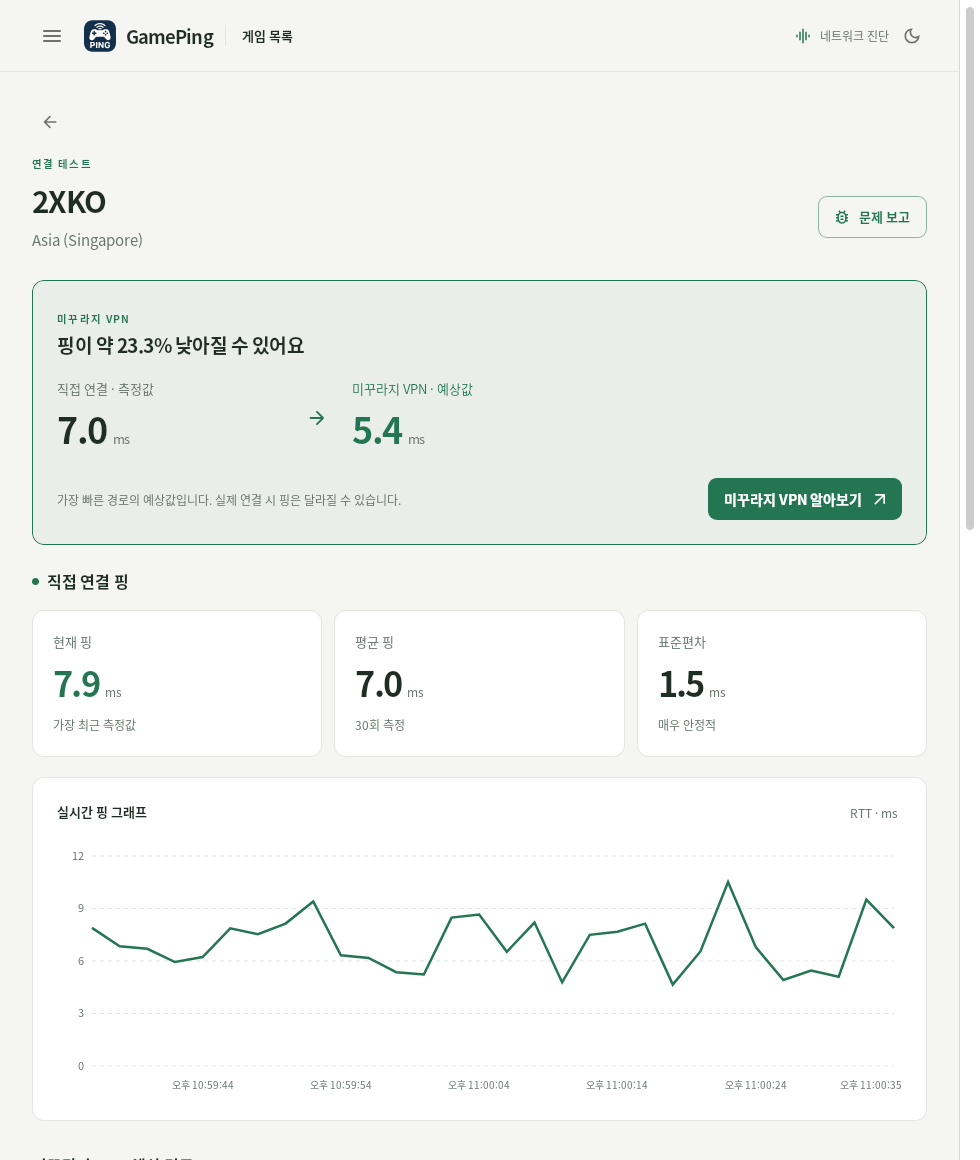
Consulteu els números i el gràfic de Ping de connexió directa, al centre. La comparació amb VPN de la part superior és una estimació. Els valors corresponen al moment de la captura i varien segons l'entorn.
Després de cada mesura, l'aplicació espera aproximadament 2 segons i torna a mesurar. Si la resposta triga o falla, l'interval pot ser més llarg. La pantalla reflecteix les últimes 30 mesures com a màxim. Interpretar els resultats explica cada valor.
Per veure un altre servidor, toqueu ← (Enrere) a l'esquerra per tornar a la llista. Quan sortiu de la pantalla de mesura, el ping directe d'aquell servidor deixa de mesurar-se. Si hi torneu, es comença un historial nou.
Seleccioneu el mateix joc i servidor i, si és possible, compareu des del mateix lloc i a la mateixa franja horària. Les descàrregues grans i l'ús d'Internet d'altres dispositius també poden afectar el ping. Anoteu els valors o feu una captura abans de sortir de la pantalla.
Cercar per destinació en lloc de joc
Si us costa trobar el joc pel nom o voleu explorar primer una regió, utilitzeu Destinacions. Aquí una destinació és un servidor o regió on mesurar el ping.
- Toqueu ☰ → Destinacions. També podeu obrir-ho amb Explora destinacions a la llista de jocs.
- Introduïu el nom o la regió al camp Cerca destinacions o regions.
- Toqueu una destinació de la llista per començar automàticament.
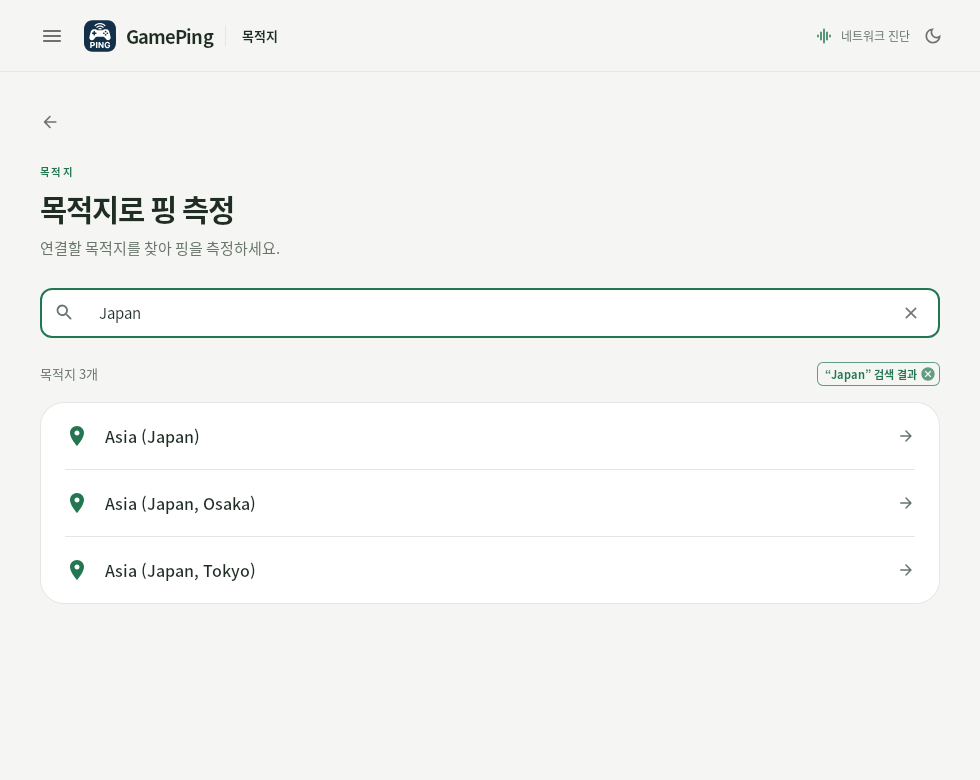
Exemple de cerca de destinacions japoneses amb Japan. Si les regions apareixen en anglès, cerqueu noms anglesos com Japan o Singapore.
Aquest menú permet seleccionar entre destinacions registrades. No és una pantalla per introduir qualsevol IP ni afegir un servidor nou. Dos servidors de la mateixa regió no necessàriament donen els mateixos resultats.
Què són les mesures dels nodes de la pantalla inicial?
Després d'iniciar-se, GamePing també mesura automàticament el ping dels nodes de Mudfish. La llista de jocs pot mostrar un progrés i una indicació com ronda 1 / 3. Aquestes dades s'utilitzen per calcular rutes estimades de Mudfish VPN.
Mentre es fa aquesta tasca, podeu seleccionar un servidor de joc i mesurar-ne el ping directe. S'ha completat la mesura dels nodes de Mudfish indica que han acabat les mesures dels nodes, no que hagi acabat la mesura repetida del servidor de joc seleccionat.
Les mesures dels nodes es repeteixen periòdicament mentre l'aplicació està oberta. El nombre de mesures, el ping mitjà i la desviació estàndard de cada node s'envien automàticament al servidor de GamePing. Aquesta tasca continua encara que sortiu de la pantalla de mesura del joc. Per aturar totes les mesures, tanqueu completament l'aplicació.