Connectar la VPN de Muddog
Pantalla de connexió
Executeu Muddog i seleccioneu Connexió a la part superior. A Windows, executeu muddog des del menú Inici; a macOS, Muddog des d'Aplicacions. Muddog 2 no té cap pantalla d'inici de sessió per utilitzar la VPN.
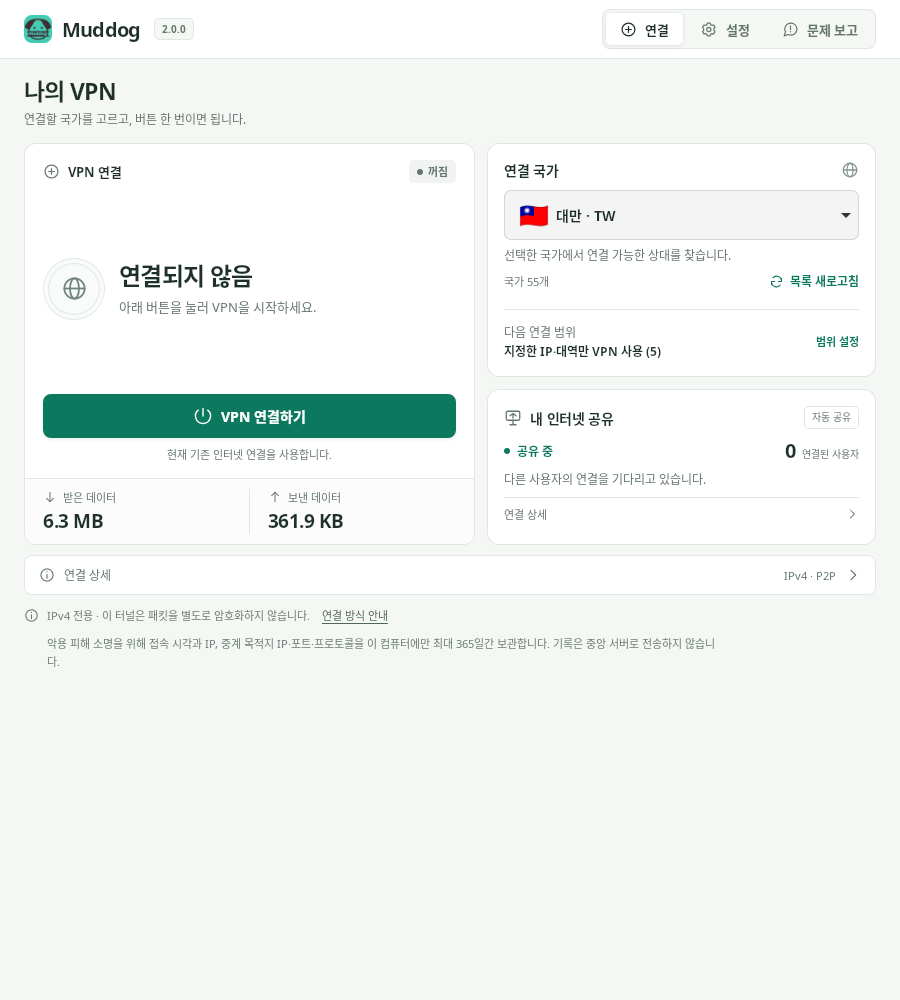
Connexió VPN — Muddog 2.0.0 (Linux), interfície original
| Àrea | Informació |
|---|---|
| Connexió VPN | Estat de la VPN, botons de connexió, cancel·lació i desconnexió, dades enviades i rebudes de l'última connexió |
| País de connexió | País seleccionat, actualització de la llista i abast actual o següent de la VPN |
| La meva connexió compartida | Estat de compartició de la vostra línia i nombre d'usuaris connectats |
| Detalls de connexió a la part inferior | IP del túnel, participant connectat i missatges detallats de l'estat VPN |
Seleccionar un país i connectar-se
- Seleccioneu el país de connexió. Si no en necessiteu cap de concret, escolliu Selecció automàtica.
- Reviseu l'abast de la pròxima connexió. Per modificar-lo, obriu Configura l'abast, definiu l'abast de la VPN i deseu-lo.
- Premeu Connecta la VPN.
- Quan aparegui Connectat, obriu el lloc web o l'aplicació. Amb el mode per aplicació, heu d'executar-la des de Muddog.
El país es desa immediatament. Si la llista és buida o no hi apareix el país desitjat, premeu Actualitza la llista. No és una llista fixa de servidors: si no hi ha participants disponibles en aquell país, la connexió pot fallar.
Durant la connexió apareix el progrés, per exemple Intent 2 d'un màxim de 10. Es proven diferents participants fins a 10 vegades, però el procés pot acabar abans si no en queden. Aquest número no és el nombre d'usuaris disponibles. L'espera per establir connexió amb cada participant és de 10 segons, però el temps de les peticions al servidor es compta a part: el procés complet no ha d'acabar necessàriament en 100 segons.
Podeu prémer Cancel·la la connexió mentre espereu. Si falla, consulteu els detalls de connexió i premeu Torna a connectar o seleccioneu un altre país.
Comprovar l'accés real
Després de connectar-vos, obriu la pàgina de comprovació d'IP pública i compareu la IPv4 anterior i posterior. La IP del túnel és una adreça interna de la VPN i és diferent de la IP pública que veuen els llocs web.
El navegador de comprovació també ha d'estar inclòs a l'abast seleccionat.
- VPN per a tot Internet: obriu la pàgina de comprovació al navegador.
- IP i rangs especificats: si la pàgina queda fora de l'abast, pot mostrar la IP de la connexió habitual. Comproveu també una destinació a la qual hàgiu aplicat realment la VPN.
- VPN per aplicació: tanqueu completament el navegador i torneu-lo a executar des de Muddog abans de comprovar-lo.
IPv6 utilitza la connexió habitual; la VPN per aplicació de Windows bloqueja IPv6 de les aplicacions seleccionades. Si la IP no canvia o no podeu accedir al lloc, consulteu Resolució de problemes.
Canviar de país i desconnectar-se
Per canviar de país, premeu Desconnecta i espereu Desconnectat. Després seleccioneu un altre país i torneu a connectar-vos. Si encara s'està intentant connectar, premeu primer Cancel·la la connexió.
Quan acabeu d'utilitzar la VPN, premeu també Desconnecta. Tancar la finestra no desconnecta la VPN. Si l'heu tancada, torneu a obrir l'aplicació. Desconnectar la vostra VPN no atura La meva connexió compartida.
Si es perd la connexió amb el participant després de connectar-vos, heu d'iniciar manualment una nova connexió VPN. Els reintents automàtics durant l'establiment són diferents de la reconnexió d'una VPN ja establerta. No s'ofereix cap funció que bloquegi Internet a la connexió habitual quan la VPN es desconnecta.