Programa (Windows)
No puc accedir a http://127.0.0.1:8282 amb Microsoft Edge!
Si Edge no permet accedir a http://127.0.0.1:8282, comproveu el següent:
-
Introduïu
about:flagsal navegador per obrir la configuració. -
Si «Permet el bucle de retorn de localhost» no està marcat, marqueu-lo i deseu.
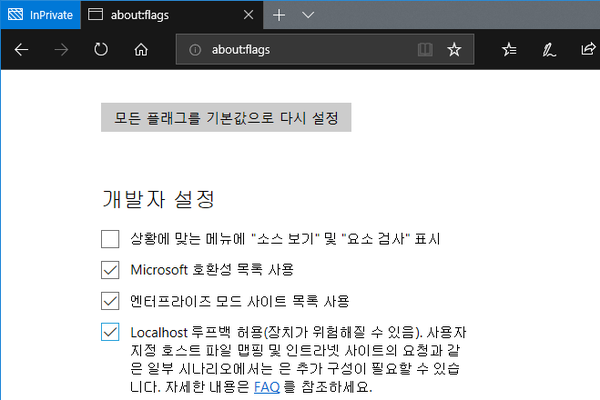
Les captures reutilitzen la interfície en la llengua original. Els noms dels menús poden diferir de les explicacions en català.
Puc executar-lo sempre amb permisos d'administrador?
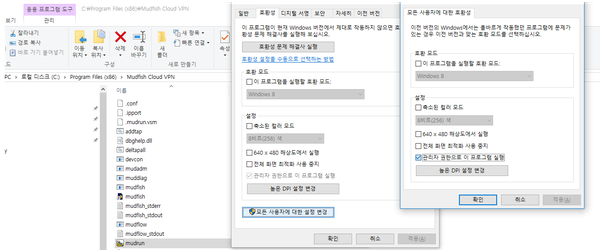
Al menú Inici, feu clic amb el botó dret a Mudfish Launcher i obriu «Propietats», a la part inferior del menú. A la pestanya «Compatibilitat», marqueu «Executa aquest programa com a administrador». A partir d'aleshores s'executarà amb permisos d'administrador encara que l'obriu normalment.
Puc iniciar-lo automàticament en arrencar Windows?
El paquet bàsic de Mudfish no s'executa com un servei de Windows i no incorpora aquesta funció. Tanmateix, podeu fer-ho amb el Programador de tasques de Windows. Per a una explicació general, consulteu Utilitzar el Programador de tasques.
A Windows 7, obriu Tauler de control → Sistema i seguretat → Eines administratives → Programa tasques.
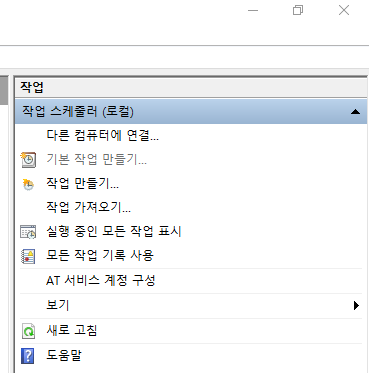
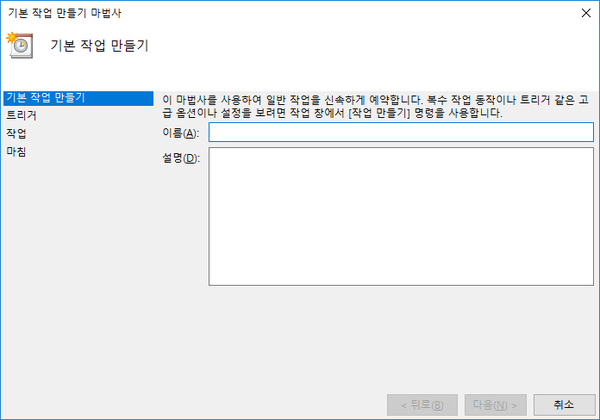
Quan creeu una tasca bàsica, tingueu en compte:
-
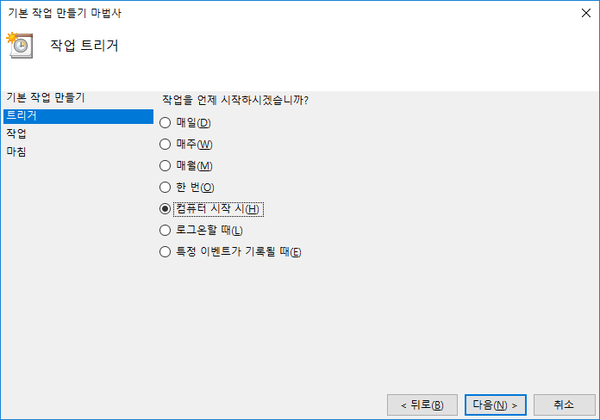
Establiu el desencadenant a «Quan s'iniciï l'ordinador».
-
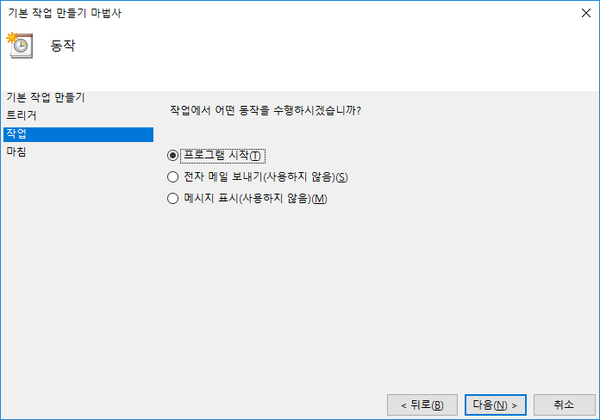
Establiu l'acció a «Inicia un programa».
-
A «Programa/script», indiqueu la ruta de Mudfish Launcher, normalment
C:\Program Files (x86)\Mudfish Cloud VPN\mudrun.exe. -
(Opcional) A «Afegeix arguments», podeu introduir
-B -u <your_id> -p <your_password>per afegir l'inici de sessió automàtic. Les opcions signifiquen:-
-Bimpedeix que Launcher obri el navegador predeterminat en iniciar-se. -
-u <your_id>especifica el vostre identificador de Mudfish. -
-p <your_password>especifica la contrasenya del compte.
-
-
A «Inicia a», podeu indicar
C:\Program Files (x86)\Mudfish Cloud VPN.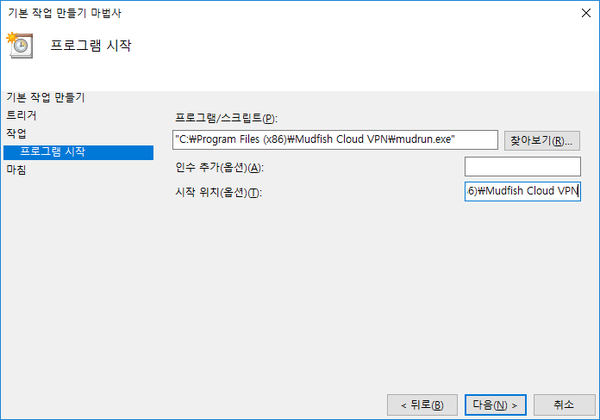
-
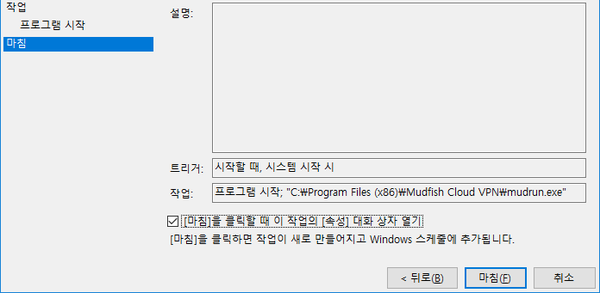
Després de crear la tasca, obriu-ne les propietats i, a «General», marqueu obligatòriament «Executa amb els privilegis més alts».

-
La classe no està registrada
Si apareix la pantalla següent en iniciar Mudfish, normalment es deu a una d'aquestes causes:

-
El programa no troba la informació del navegador predeterminat del sistema operatiu quan s'inicia.
-
El programari maliciós ha malmès el registre de Windows.
-
Mai no s'ha configurat un navegador predeterminat.
Per resoldre-ho, podeu provar:
-
Si només teniu Internet Explorer, instal·leu Chrome o Firefox i accepteu el missatge per configurar-lo com a navegador predeterminat quan l'inicieu. Torneu-ho a provar.
-
Comproveu si hi ha programari maliciós. Hi ha diverses eines d'eliminació; seleccioneu-ne una d'adequada i feu una anàlisi.
-
Proveu el fitxer de resolució automàtica de problemes de https://support.microsoft.com/kb/895339.
L'apartat de processos mostra una X!
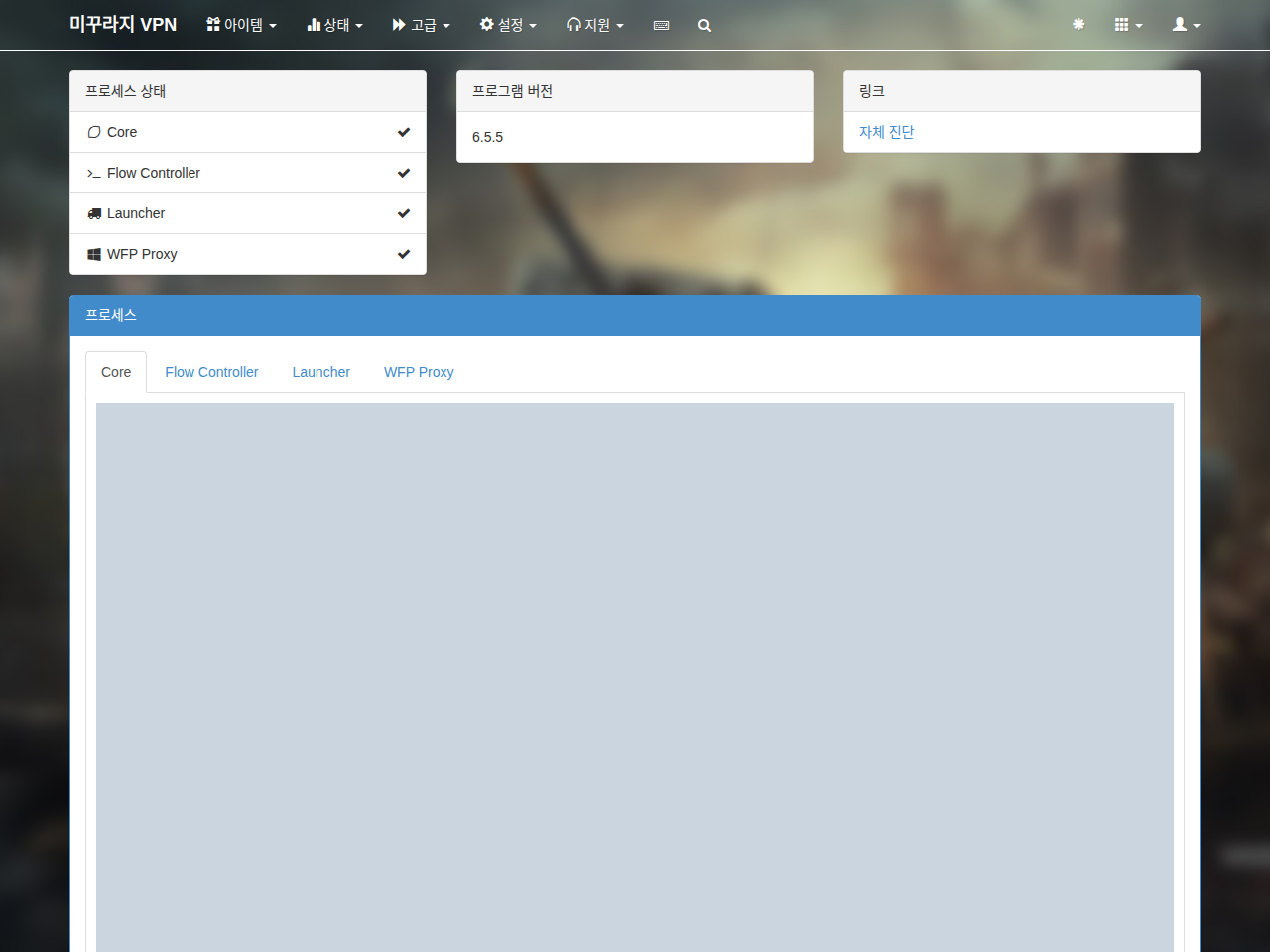
Si l'apartat de processos del panell d'estat mostra una X, hi ha diverses coses per comprovar, però la més important és que els processos de Mudfish estiguin en execució. Obriu l'Administrador de tasques i, després d'iniciar sessió a Launcher, comproveu:
-
mudfish.exe
-
mudflow.exe
-
mudrun.exe
Si tots 3 s'executen, obriu Estat → Processos i busqueu missatges WARN (avís) o ERROR al registre Core. Si n'hi ha, consulteu la documentació enllaçada.
Internet Explorer va molt lent després d'instal·lar Mudfish
Obriu Inici → Tauler de control → Opcions d'Internet → Connexions → Configuració de LAN. Veureu una pantalla com la següent.
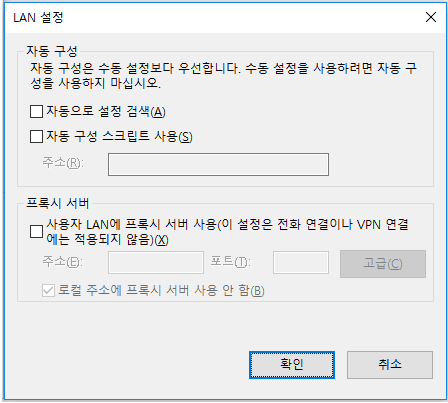
Desmarqueu totes les opcions activades, com «Detecta la configuració automàticament» o «Utilitza un script de configuració automàtica», confirmeu i reinicieu Internet Explorer. Això hauria de resoldre el problema.
Com tanco Mudfish?
A l'escriptori de Windows, trobareu la icona de Mudfish a la safata del sistema de la part inferior dreta. Tanqueu-lo des d'allà. Si sembla que alguna part continua oberta, obriu l'Administrador de tasques i comproveu si s'executen:
-
mudfish.exe
-
mudflow.exe
-
mudrun.exe
Forçar el tancament d'aquests processos tanca completament Mudfish.
