Připojení k VPN Muddog
Přehled obrazovky připojení
Spusťte Muddog a nahoře vyberte Připojení. Ve Windows použijte muddog v nabídce Start, v macOS Muddog v Aplikacích. Muddog 2 nemá přihlašovací obrazovku pro používání VPN.
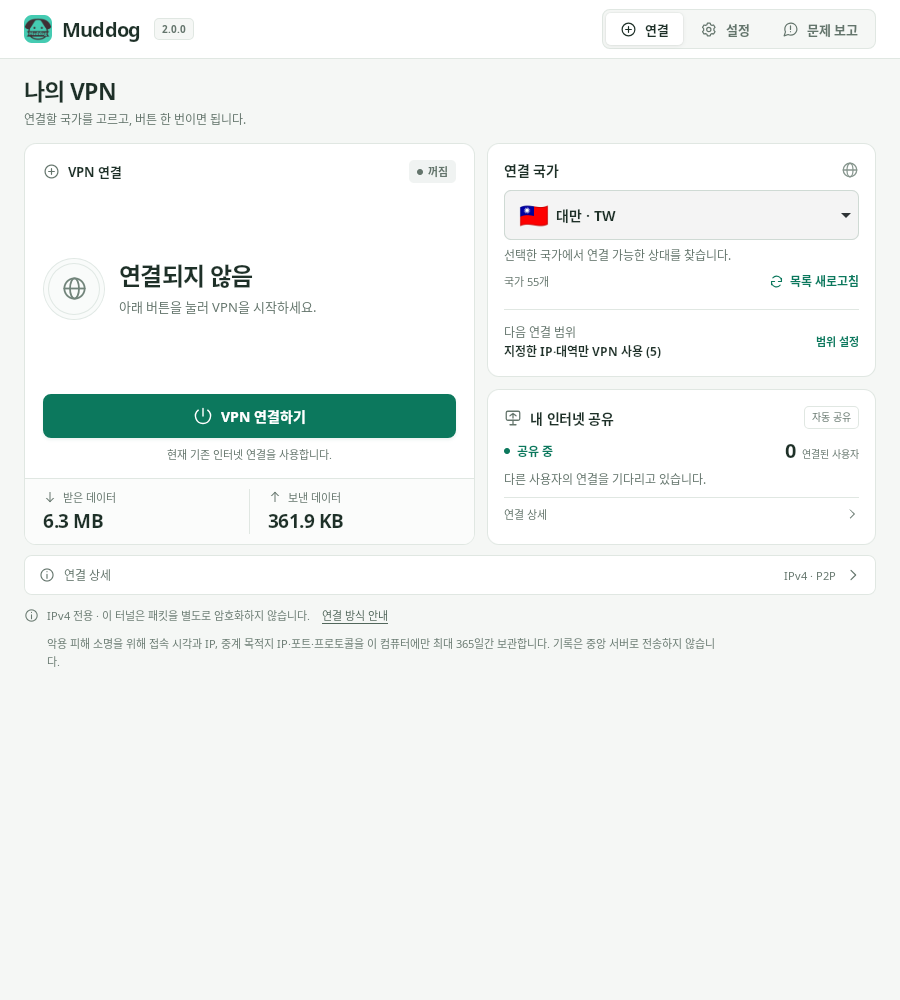
Připojení VPN — Muddog 2.0.0 (Linux)
| Oblast obrazovky | Zobrazené informace |
|---|---|
| Připojení VPN | Stav vaší VPN, tlačítka připojení, zrušení a odpojení, odeslaná a přijatá data posledního spojení VPN |
| Země připojení | Vybraná země, obnovení seznamu zemí, rozsah aktuálního nebo příštího použití VPN |
| Sdílení mého internetu | Stav sdílení vaší přípojky s ostatními a počet připojených uživatelů |
| Podrobnosti připojení dole | IP tunelu, protistrana a podrobné zprávy o stavu VPN |
Výběr země a připojení
- V Zemi připojení vyberte požadovanou zemi. Pokud konkrétní zemi nepotřebujete, zvolte Automatický výběr.
- Zkontrolujte Rozsah příštího připojení. Změníte jej v Nastavení rozsahu podle rozsahu VPN; změny uložte.
- Klepněte na Připojit VPN.
- Po zobrazení Připojeno otevřete web nebo aplikaci. Pokud používáte režim podle aplikací, musíte aplikaci spustit z Muddog.
Výběr země se ukládá okamžitě. Pokud je seznam prázdný nebo země chybí, klepněte na Obnovit seznam. Země nepředstavují pevný seznam serverů; pokud v zemi není dostupný účastník, připojení může selhat.
Během připojování se zobrazuje průběh, například Pokus o připojení 2 z nejvýše 10. Muddog zkouší různé protistrany až 10krát, ale může skončit dříve, pokud žádné další nezbývají. Číslo neudává počet dostupných uživatelů. Na navázání spojení s každou protistranou se čeká 10 sekund; čas požadavků na server se počítá zvlášť, takže celý proces nemusí skončit do 100 sekund.
Během čekání můžete klepnout na Zrušit připojení. Při selhání zkontrolujte Podrobnosti připojení, klepněte na Připojit znovu nebo vyberte jinou zemi.
Ověření skutečného připojení
Po připojení otevřete kontrolu veřejné IP adresy a porovnejte IPv4 před připojením a po něm. IP tunelu je vnitřní adresa VPN a liší se od veřejné adresy viditelné webům.
Také prohlížeč použitý ke kontrole musí spadat do vybraného rozsahu VPN.
- Používat VPN pro celý internet: otevřete stránku kontroly IP v prohlížeči.
- Určené IP adresy a rozsahy: pokud kontrolní stránka leží mimo rozsah, může zobrazit IP původní přípojky. Ověřte také připojení ke skutečnému cíli zahrnutému do VPN.
- VPN podle aplikací: prohlížeč úplně ukončete, znovu jej spusťte z Muddog a proveďte kontrolu.
IPv6 používá původní přípojku; VPN podle aplikací ve Windows blokuje IPv6 vybraných aplikací. Pokud IP zůstává stejná nebo se web neotevírá, viz Řešení problémů.
Změna země a odpojení
Pro změnu země nejprve klepněte na Odpojit a počkejte na Nepřipojeno. Potom vyberte jinou zemi a připojte se znovu. Pokud právě probíhá pokus o připojení, nejprve jej zrušte tlačítkem Zrušit připojení.
Také po skončení používání VPN klepněte na Odpojit. Samotné zavření okna VPN neodpojí. Pokud jste okno zavřeli, znovu otevřete aplikaci a odpojte se. Sdílení mého internetu pokračuje i po odpojení osobní VPN.
Pokud se již navázané spojení s protistranou přeruší, musíte nové spojení VPN zahájit sami. Automatické opakování při neúspěšném připojování není totéž jako obnova již připojené VPN. Funkce blokování internetu původní přípojky při výpadku VPN není poskytována.