Nastavení připojení
V Nastavení můžete vybrat způsob předávání dotazů DNS aplikaci Mudfish a používání proxy. Pro změnu poskytovatele DNS nebo DoH/DoT viz Servery DNS.
Použití nastavení
Po změně voleb na stránce Nastavení klepněte na Použít nastavení. Běžící DNS se krátce zastaví a znovu připojí. Probíhající webová spojení se mohou ukončit, proto po použití nastavení znovu otevřete spojení příslušného webu nebo aplikace. Pokud je DNS zastavené, nové nastavení se použije při příštím spuštění.
Vrátit změny zruší neuložené úpravy. Jazyk zobrazení se mění okamžitě bez nutnosti použít nastavení DNS.
Způsob připojení DNS
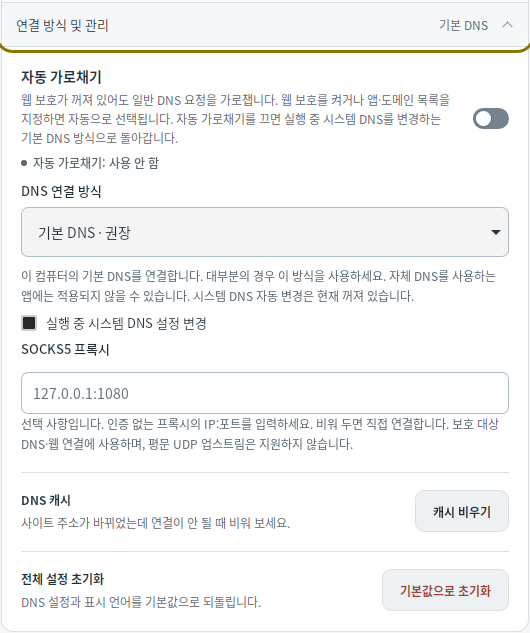
Ve Windows a Linuxu lze v Nastavení → Způsob připojení a správa změnit způsob předávání dotazů DNS aplikaci.
| Způsob | Rozsah působnosti |
|---|---|
| Výchozí DNS | Za běhu nasměruje výchozí DNS počítače na Mudfish a při zastavení nastavení obnoví. Aplikace používající jiný server DNS mohou tento způsob obejít. |
| Včetně DNS aplikací · WFP / Včetně DNS aplikací · WinDivert (Windows) | Zachytává běžné dotazy DNS včetně těch, které aplikace posílají na vlastní určené servery DNS. |
| Zahrnout DNS určené aplikací · eBPF (Linux) | Zachytává běžné dotazy DNS včetně těch, které aplikace posílají na vlastní určené servery DNS. Vyžaduje Linux 6.6 nebo novější. |
| Virtuální síť · Wintun (Windows) / Připojit přes virtuální síť · TUN (Linux) | Zpracovává dotazy přes vyhrazené virtuální rozhraní DNS. Nezachytává dotazy, které aplikace posílají na jiné vlastní servery DNS. |
macOS zpracovává DNS pomocí proxy DNS a Android s oprávněním VPN. Aplikace nedešifruje vlastní šifrovaná spojení DNS jiných aplikací, například DoH prohlížeče nebo soukromé DNS Androidu, ani je násilně nepřesměrovává na nastavené servery DNS.
Automatické zachytávání
Automatické zachytávání ve Windows a Linuxu zpracovává běžné DNS i při vypnuté ochraně webu. Zapnutím ochrany webu nebo nastavením pravidel aplikací a domén se potřebná konfigurace zachytávání připraví automaticky. Aktivujete ji tlačítkem Použít nastavení.
Chcete-li zachytávání vypnout, nejprve vypněte ochranu webu a vyprázdněte seznamy aplikací a domén. Vypnutím zachytávání se vrátíte k metodě Výchozí DNS se zapnutou změnou systémového nastavení DNS.
Proxy SOCKS5
Do pole Proxy SOCKS5 v části Způsob připojení a správa zadejte IP adresu a port, například 127.0.0.1:1080, a použijte nastavení. Prázdné pole znamená přímé připojení. Ověřování proxy není podporováno.
Proxy se používá pro chráněná spojení DoT, DoH, TCP DNS, Mudfish TCP a webová spojení. Před jejím použitím vypněte všechny zapnuté servery UDP včetně Mudfish UDP nebo je přepněte na jiný způsob připojení. Pokud připojení k proxy selže, tato spojení nepřejdou na přímé připojení.