Hlášení o problému
Pokud Mudfish nefunguje správně z neznámého důvodu nebo je pro vás obtížné zjistit příčinu problému, můžete touto funkcí požádat technickou podporu Mudfish o analýzu. Hlášení lze standardně odeslat pouze při přístupu přes Launcher.
Seznam odesílaných informací
Odesílané informace mohou podle svého obsahu zasahovat do soukromí. Proto uvádíme přesný seznam údajů, které se v současnosti předávají centrálnímu serveru Mudfish.
- Uživatelské ID Mudfish, pokud je dostupné. Nejde o uživatelské ID Windows.
- Verze operačního systému.
- Název počítače používaný v NetBIOS.
- Výstup příkazu TASKLIST v příkazovém řádku.
- Výstup příkazu IPCONFIG /ALL v příkazovém řádku.
- Výstup příkazu ROUTE PRINT v příkazovém řádku.
- Informace, zda odpovídá TCP socket centrálního serveru Mudfish.
- Informace, zda odpovídá UDP socket centrálního serveru Mudfish.
- Výsledek TRACEROUTE k centrálnímu serveru Mudfish.
- Výsledek Path MTU k centrálnímu serveru Mudfish.
- Informace ze souborů protokolů Mudfish: mudfish_stdout.txt, mudfish_stderr.txt, mudrun_stdout.txt, mudrun_stderr.txt, mudflow_stderr.txt a mudflow_stdout.txt.
Odeslání v automatickém režimu
Chystáte se odeslat hlášení o problému? Před odesláním zkontrolujte následující body.
-
Změnili jste úroveň protokolování na TRACE na kartě „Launcher“ v nabídce „Nastavení -> Program“?
Ještě před zopakováním problému nastavte úroveň protokolování na maximum, aby hlášení obsahovalo podrobnější informace.
-
Podařilo se vám před odesláním hlášení problém znovu vyvolat?
Někdy dostáváme hlášení, aniž by byl problém znovu vyvolán. V takovém případě je obtížné vysledovat postup, který k problému vedl, a často se jej nepodaří vyřešit. Před odesláním proto problém určitě zopakujte a odešlete hlášení ve stavu, kdy se problém projevil. Velmi nám to pomůže.
Hlášení můžete odeslat následujícím způsobem.
-
Spusťte Mudfish Launcher a přihlaste se. Při přístupu přes Launcher začíná adresa URL obvykle na http://127.0.0.1:8282.
-
V pravém horním rohu obsahu prohlížeče uvidíte ikonu tužky. Kliknutím otevřete formulář hlášení o problému.
-
Vyplňte „Obsah“ a klikněte na „Nahlásit problém“.
- Při zadávání slov do pole „Předmět“ můžete zobrazit odpovědi na podobné dotazy ostatních uživatelů.
- Podrobný postup reprodukce problému v poli „Obsah“ výrazně pomůže při jeho řešení.
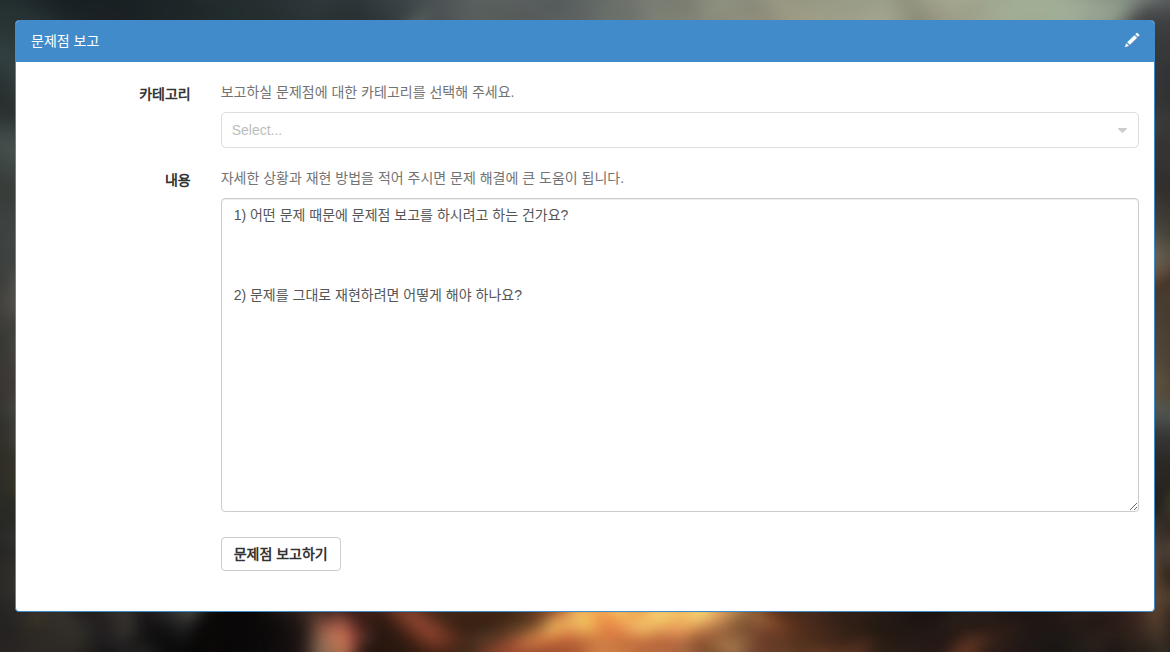
Snímek zachovává rozhraní v jazyce původní dokumentace. Názvy polí a tlačítek se mohou lišit od českých vysvětlivek.
Odeslání v ručním režimu
Pokud automatické odeslání hlášení nefunguje správně, můžete je odeslat ručně. Postup je následující.
- Otevřete příkazový řádek s oprávněním správce a přejděte do instalačního adresáře Mudfish, obvykle
C:\Program Files (x86)\Mudfish Cloud VPN. - Spusťte příkaz
muddiag.exe -c muddiag_config.json -o. - Po dokončení najdete ve stejném adresáři soubor muddiag_result.tar.zz. Pošlete jej, pokud možno komprimovaný, na support@loxch.com. Pokud přesahuje 10 MB, použijte funkci pro odesílání velkých příloh.
Ověření doručení
Po odeslání hlášení můžete následujícím způsobem ověřit, zda je server Mudfish správně přijal.
- Odešlete hlášení o problému.
- Přihlaste se na webu Mudfish a otevřete odkaz Moje příspěvky.
- Pokud bylo hlášení správně doručeno, ve fóru se automaticky vytvoří soukromý příspěvek související s hlášením. Pokud takový soukromý příspěvek chybí, odeslání neproběhlo správně a musíte je zkusit znovu.