Záznam paketů pomocí Mudfish
Od verze v4.3.7 Mudfish oficiálně obsahuje funkci záznamu paketů. Ve Windows umožňuje zachytit pakety předávané do Mudfish prostřednictvím síťového zařízení TAP-Win32 adapter v9.
Snímky zachovávají rozhraní v jazyce původní dokumentace. Názvy nabídek se mohou lišit od českých vysvětlivek.
Základní použití
Následující postup předpokládá, že jste spustili Mudfish Launcher s oprávněním správce (nebo root) a přihlásili se.
-
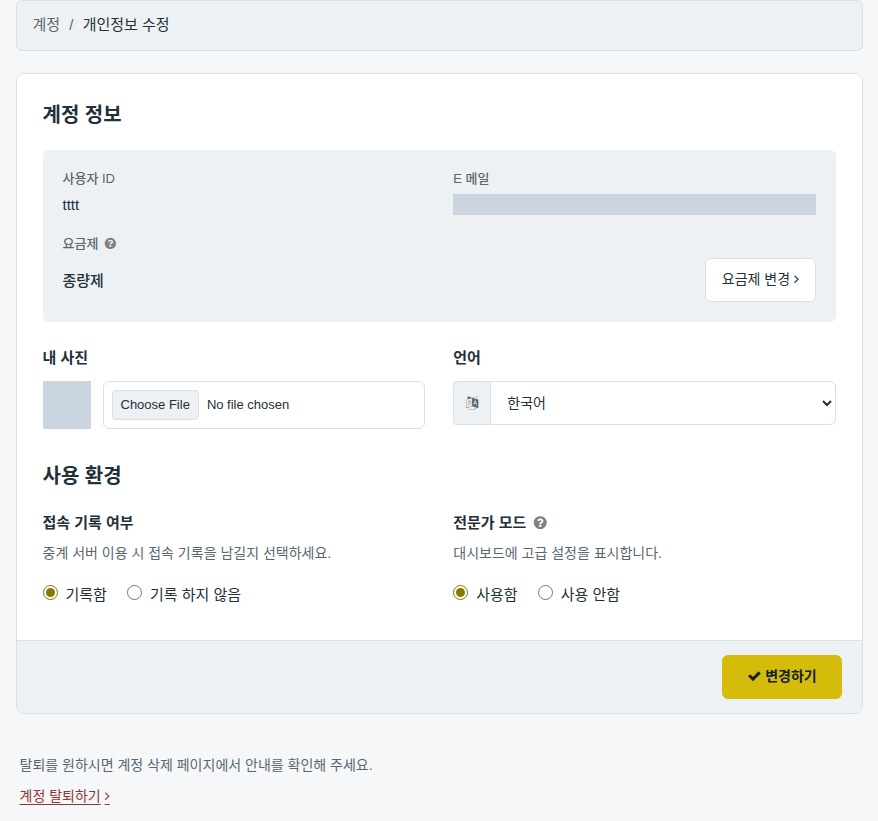
Zapněte expertní režim, aby se zobrazila možnost záznamu paketů.
-
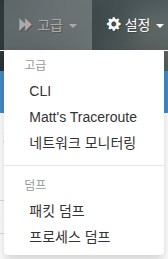
Otevřete nabídku „Pokročilé → Záznam paketů“.
-
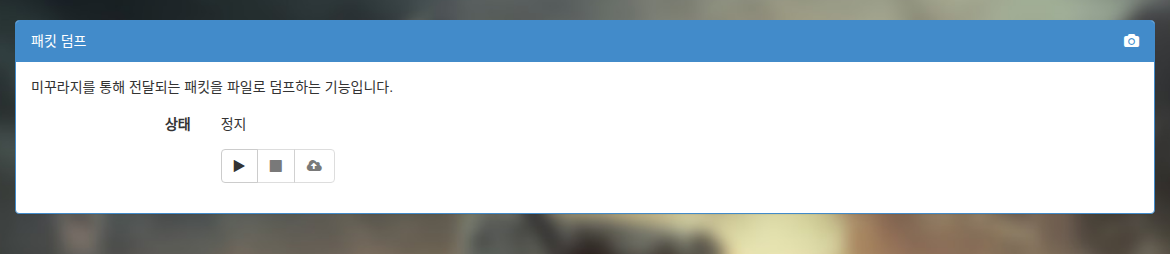
Nabídka je velmi jednoduchá. Obsahuje pouze tlačítka „Spustit“, „Zastavit“ a „Nahrát“. Ve výchozím stavu je aktivní pouze tlačítko „Spustit“.
-
Tlačítko „Spustit“ zahájí záznam paketů.
-
Tlačítko „Zastavit“ ukončí záznam a zobrazí velikost dosud zaznamenaného souboru.
-
Tlačítko „Nahrát“ otevře nové okno pro odeslání souboru na centrální server Mudfish.

-
Záznam provozu hry
Pořizujete záznam provozu hry pro žádost o novou herní položku nebo její aktualizaci?
Nezapomeňte před zahájením zapnout režim Full VPN. Pokud je vypnutý, pakety hry neprocházejí přes Mudfish a neobjeví se v souboru záznamu. Takový záznam nepomůže při analýze hry.
Pokud pořizujete záznam pro žádost o přidání nové hry nebo herní položky, postupujte následovně.
-
Nejprve ukončete programy, které vytvářejí síťový provoz, aby se do záznamu nedostaly zbytečné pakety. Může jít například o torrenty, živé video nebo stahování.
-
Zapněte expertní režim, aby se zobrazila možnost záznamu paketů. Pokud už je zapnutý, tento krok přeskočte.
-
Vypněte režim položek WFP, tedy nastavte jej na OFF. Tento krok je důležitý, proto se ujistěte, že je tato možnost skutečně vypnutá.
-
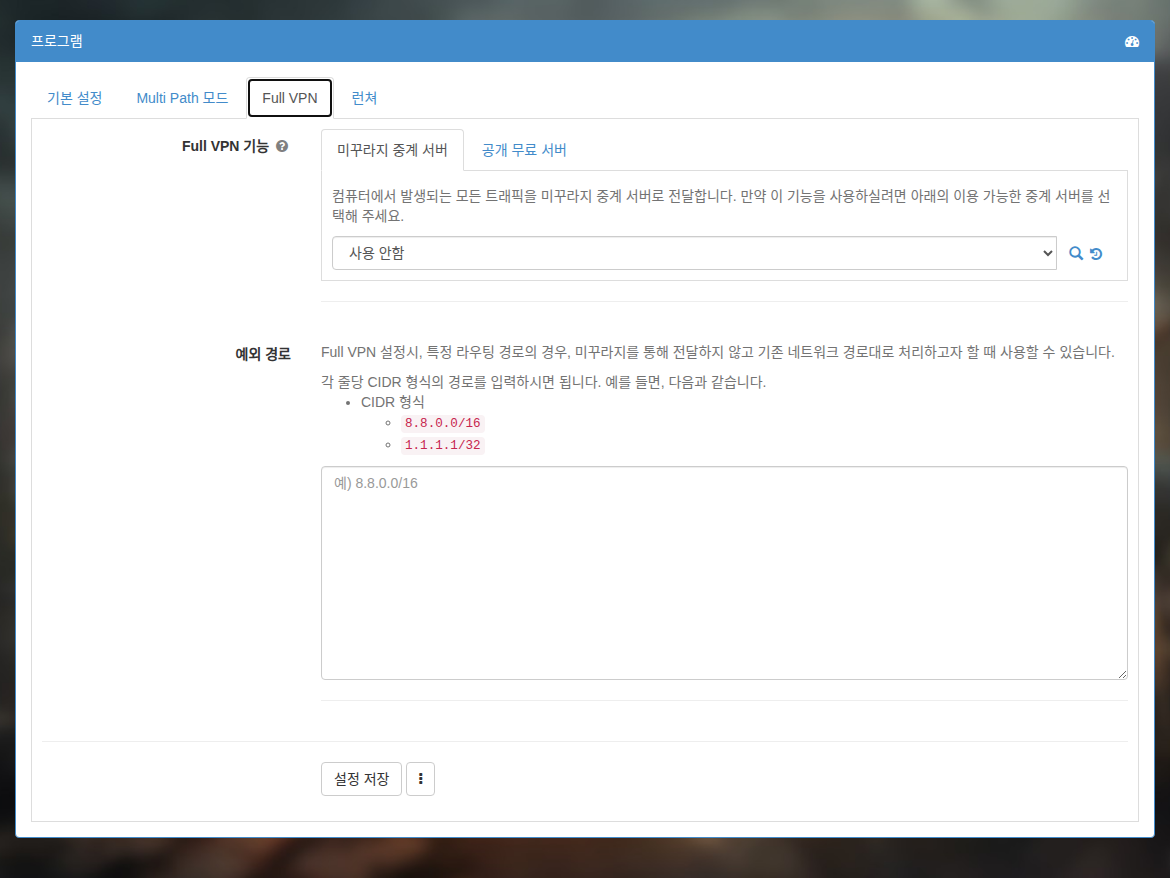
Zapněte režim Full VPN. Vyberte uzel, přes který se můžete připojit ke hře.
-
Úplně restartujte Mudfish, aby se režim Full VPN uplatnil.
-
Otevřete nabídku „Pokročilé → Záznam paketů“.
-
Kliknutím na „Spustit“ zahajte záznam.
-
Spusťte hru a hrajte. Obvykle stačí pořizovat záznam po dobu 1 ~ 2 minut.
-
Kliknutím na „Zastavit“ ukončete záznam a zkontrolujte velikost souboru. Pokud má soubor 10 MB nebo více, může při nahrávání dojít k chybě. V takovém případě pořiďte záznam paketů znovu.
-
Klikněte na „Nahrát“ a odešlete soubor.
Nahrávání se zastavilo!
Pokud jste klikli na „Odeslat“, ale nahrávání neproběhlo správně, můžete soubor poslat ručně následujícím způsobem.
-
Po dokončení záznamu paketů otevřete Průzkumníka a přejděte do instalačního adresáře Mudfish. Obvykle jde o
C:\Program Files (x86)\Mudfish Cloud VPN\. -
V tomto adresáři najdete soubor
mudfish_pcap_msk0.pcap. Pošlete jej na support@loxch.com.