Ověření funkčnosti Mudfish
Tato stránka vysvětluje, jak zjistit, zda Mudfish správně funguje.
Snímky zachovávají rozhraní v jazyce původní dokumentace, včetně korejského rozhraní Mudfish. Názvy nabídek se mohou lišit od českých vysvětlivek.
Ověření pomocí režimu Full VPN
- Zapněte režim Full VPN a restartujte program.
- Otevřete https://myip.mudfish.net. Pokud vše funguje správně, zobrazí se odpovídající zpráva.
Ověření pomocí položky „Jaká je moje IP?“
Pro tuto kontrolu musíte zakoupit a aktivovat položku „Jaká je moje IP?“ (v původním rozhraní „나의 IP는?“).
Ověření v základním režimu
Tento postup vám umožní ověřit, zda Mudfish správně běží a zda se uplatňuje. Vyzkoušejte následující kroky.
- Ukončete všechny procesy Mudfish. Ve Windows najdete ikonu Mudfish v oznamovací oblasti vpravo dole.

-
V prohlížeči se přihlaste na https://mudfish.net a otevřete nabídku „Položky → Nákup položek“. V kategorii „Weby“ zakupte položku „Jaká je moje IP?“. Je zdarma, takže ji může zakoupit každý. Pokud máte nastavený režim Full VPN, nastavte jej na „Nepoužívat“.
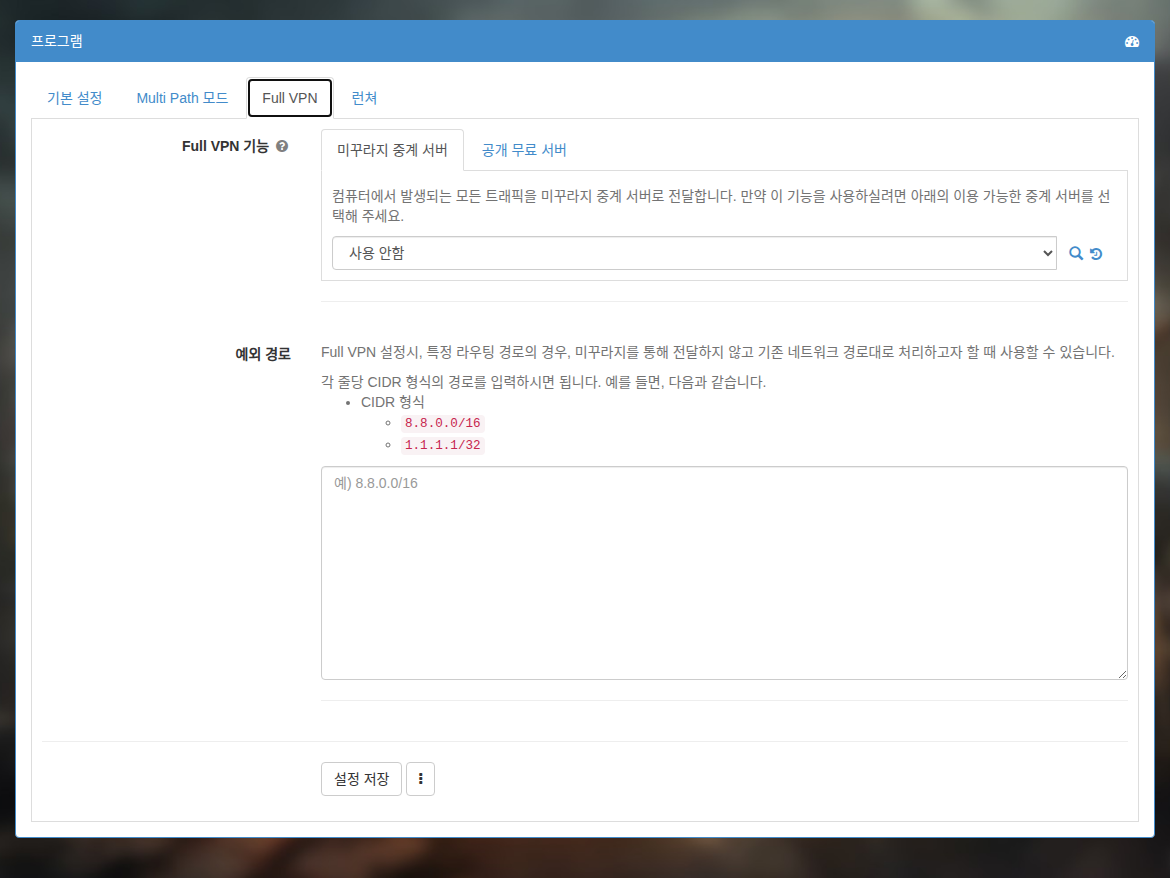
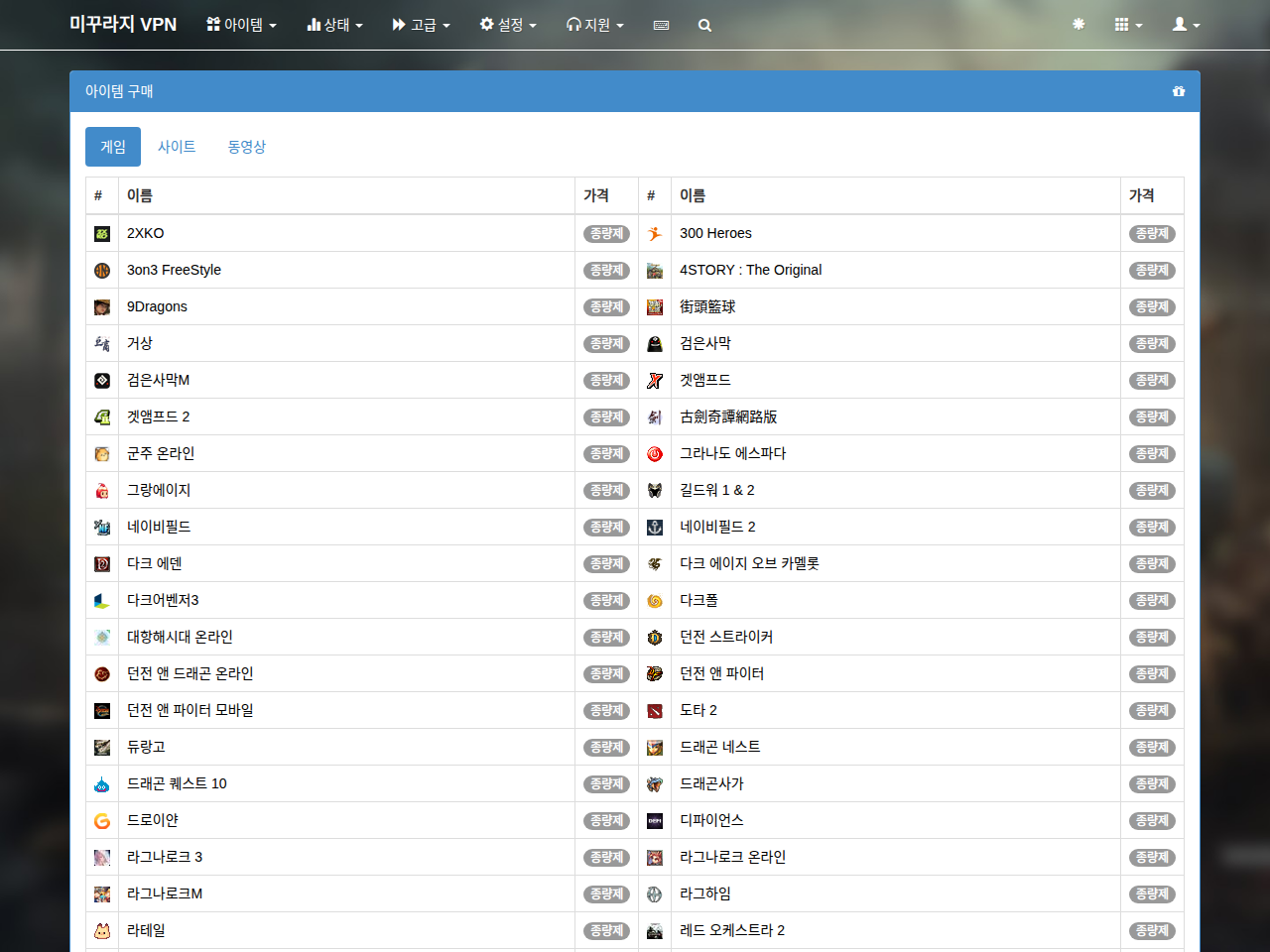
-
Spusťte Mudfish, přihlaste se a počkejte na dokončení konfigurace. Pokud jste se připojili přes Launcher, úplně jej ukončete a znovu spusťte.

-
V prohlížeči otevřete https://myip.mudfish.net. Pokud se Mudfish správně uplatňuje, uvidíte obrazovku podobnou následující. Název zobrazeného uzlu závisí na vybraném uzlu; při automatickém výběru může jít o libovolný uzel.

Ověření v pokročilém režimu
Tento postup vysvětluje, jak ověřit správné fungování Mudfish v pokročilém režimu uzlů ve verzi v4. Následujícími kroky ověříte, zda pokročilý režim funguje správně.
- Spusťte Mudfish Launcher a přihlaste se.
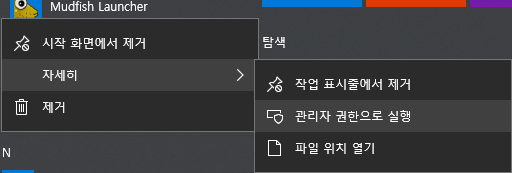
-
(Volitelné) Pokud máte nastavený režim Full VPN, nastavte jej na „Nepoužívat“ a restartujte Mudfish.
-
Po zobrazení přehledu otevřete nabídku „Položky → Nákup položek“. V kategorii „Weby“ zakupte položku „Jaká je moje IP?“. Je zdarma, takže ji může zakoupit každý.
-
V přehledu klikněte na položku „Jaká je moje IP?“, přepněte nastavení uzlů na „Pokročilý režim“ a vyberte oba uzly pro připojení. Zde první uzel označíme jako A a druhý jako B. Poté klikněte na „Uložit“.
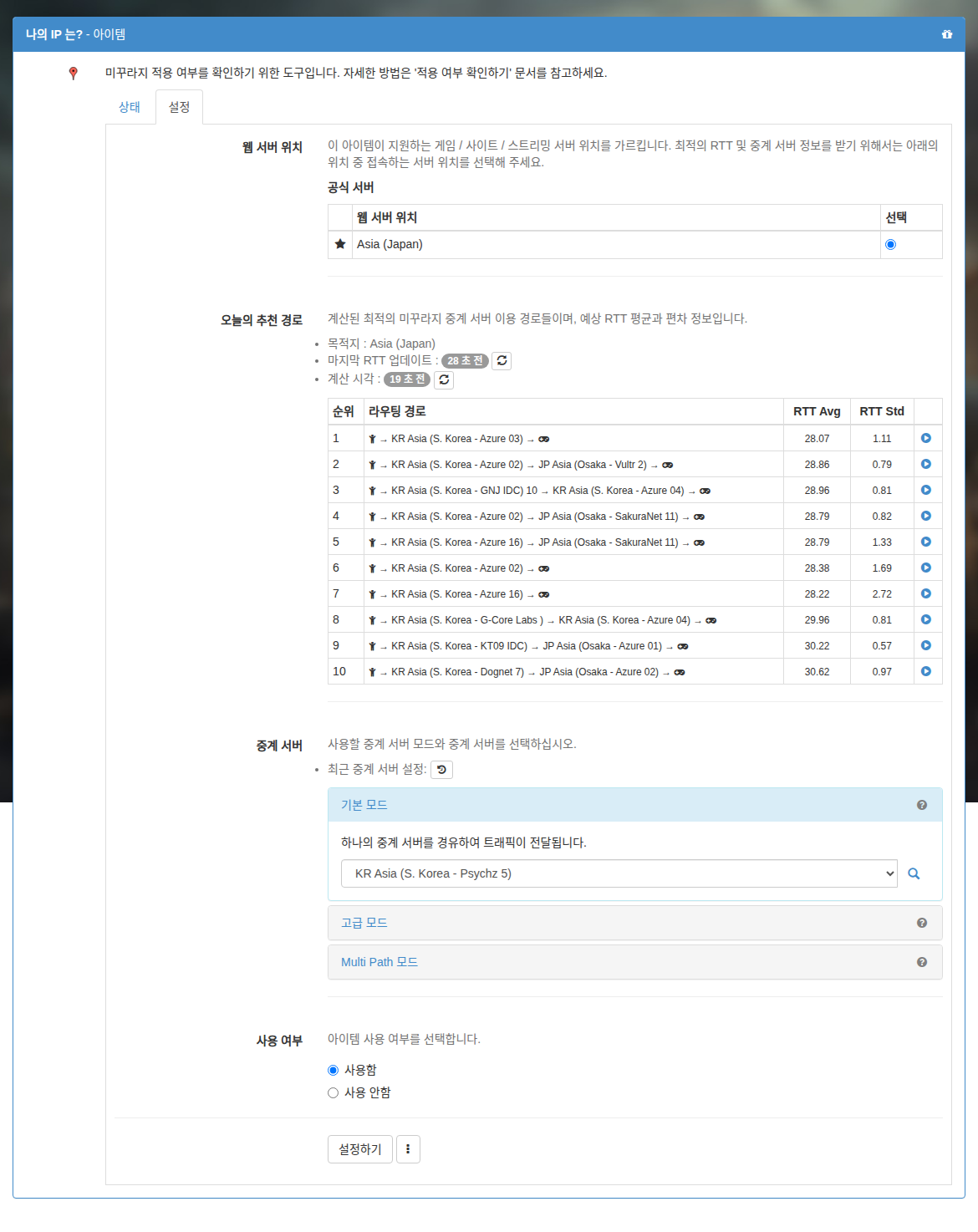
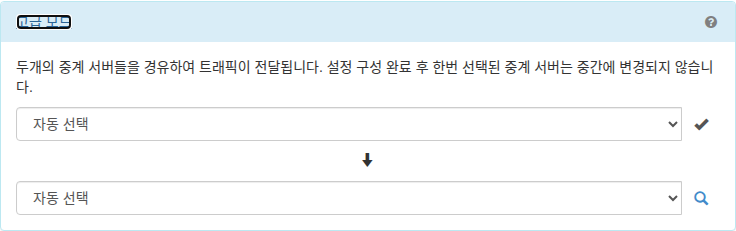
-
Úplně ukončete Mudfish a znovu jej spusťte.
-
V prohlížeči otevřete https://myip.mudfish.net. Pokud se Mudfish správně uplatňuje, uvidíte obrazovku podobnou následující. Zobrazený uzel musí být uzel B, který jste vybrali jako druhý. Pokud se správně zobrazuje uzel B, pokročilý režim funguje.
Ověření pomocí grafu v reálném čase
Správný přenos provozu při použití nastavené položky nebo režimu Full VPN můžete ověřit v grafu aktuálního provozu v přehledu otevřeném přes Mudfish Launcher. Během hraní s dalšími uživateli se na chvíli přepněte ze hry a graf zkontrolujte.
-
Stav bez provozu
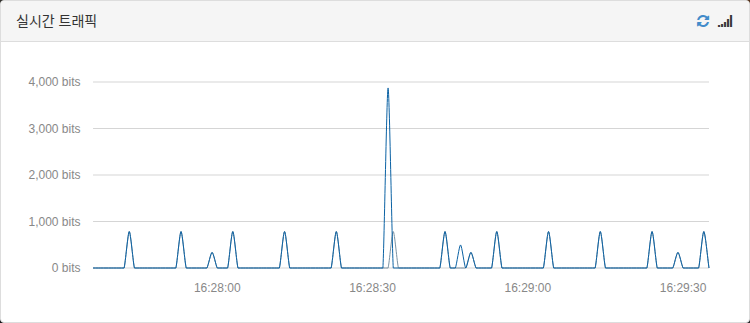
-
Stav s provozem