Installer GamePing
Download
Åbn GamePings downloadside, og vælg den mulighed, der passer til den enhed, du vil bruge. Du skal have internetforbindelse.
| Din enhed | Vælg |
|---|---|
| Windows 10/11, 64-bit-pc | En af Windows-installationsfilerne: .exe eller .msi |
| Apple Silicon Mac (f.eks. M1), macOS 11 eller nyere | App Store eller .dmg under macOS |
| Linux-pc med x86_64 | .deb til Debian/Ubuntu, .rpm til Fedora eller .AppImage |
| Android-telefon eller -tablet | Google Play |
| iPhone eller iPad | App Store |
Du kan se understøttede systemer og installationsfiler på downloadsiden. For mobilenheder skal du også kontrollere tilgængeligheden i den tilknyttede appbutik.
Windows
- Hent én installationsfil under Windows på downloadsiden.
- Dobbeltklik på den hentede
.exe- eller.msi-fil. - Følg vejledningen i installationsvinduet.
- Find og start GamePing i startmenuen, når installationen er færdig.
Du behøver ikke at installere begge typer installationsfiler.
macOS
Hvis du bruger App Store, skal du klikke på linket App Store på downloadsiden, installere appen og derefter åbne GamePing.
Hvis du bruger en DMG-fil, skal du følge disse trin:
- Dobbeltklik på den hentede
.dmg-fil. - Træk GamePing-appen til mappen Programmer (Applications).
- Åbn GamePing fra mappen Programmer.
Android, iPhone og iPad
- Åbn downloadsiden på den enhed, du vil bruge.
- Vælg Google Play på Android eller App Store på iPhone og iPad.
- Installer GamePing fra butikken, og tryk på Åbn.
Downloadsiden til Android indeholder også en APK-fil. Nye brugere kan begynde med installation via appbutikken.
Linux
Hent pakken til din distribution, åbn filen, og installer den med programmet til installation af software. Hvis du bruger terminalen, skal du køre nedenstående kommandoer i den mappe, hvor du hentede filen. Filnavnene nedenfor er eksempler; erstat dem med navnet på den fil, du faktisk har hentet.
Debian / Ubuntu
sudo apt install ./GamePing_0.1.7_amd64.deb
Fedora
sudo dnf install ./GamePing-0.1.7-1.x86_64.rpm
Find og start GamePing i programmenuen, når pakken er installeret.
AppImage
Giv den hentede fil tilladelse til at blive kørt, og start den direkte.
chmod +x GamePing_0.1.7_amd64.AppImage
./GamePing_0.1.7_amd64.AppImage
Første gang du åbner appen
Hvis appen vises på engelsk, kan du skifte til koreansk for at følge skærmbillederne sådan:
- Klik på knappen ☰ med tre vandrette streger øverst til venstre.
- Vælg Settings.
- Vælg 한국어 (koreansk) under Language. Ændringen træder i kraft med det samme.
- Vælg derefter ☰ → Spilliste (게임 목록).
Skærmbilledet genbruges fra den koreanske dokumentation og viser det oprindelige brugerinterface. Menunavnene kan være anderledes på din enhed.
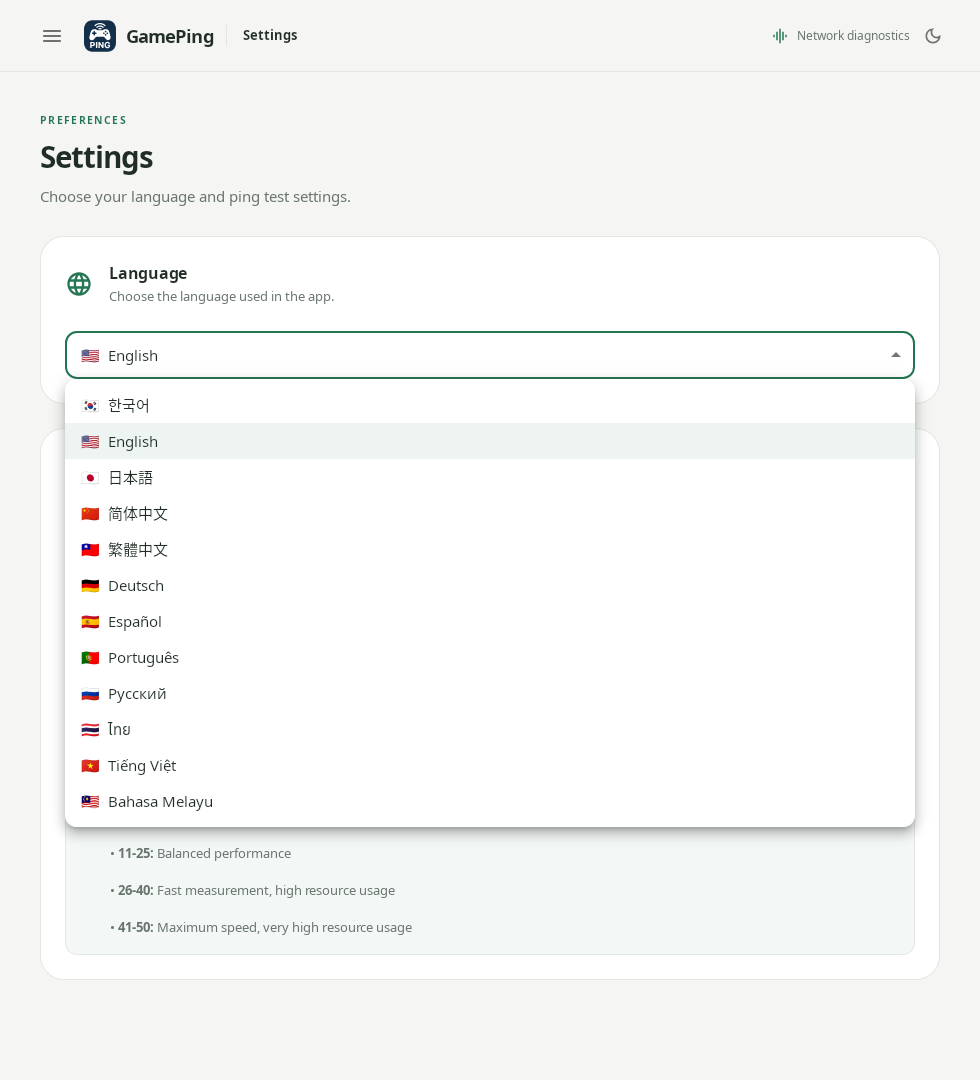
Vælg 한국어 (koreansk) øverst på sproglisten for at følge de koreanske skærmbilleder.
Vent et øjeblik, mens spillisten indlæses. Det er normalt, at Måler ping til Mudfish-noder vises. Noderne er servere, som en Mudfish VPN-forbindelse kan gå igennem, og appen indsamler målinger til beregningen af de anslåede ruter.
Følg nu Din første pingmåling for at vælge et spil og en server.