Din første pingmåling med GamePing
Følg rækkefølgen Vælg spil → Vælg serverplacering → Se resultatet. Du kan måle, selvom spillet ikke kører. Menunavnene i vejledningen beskriver den koreanske brugerflade.
Skærmbillederne genbruges fra den koreanske dokumentation og viser det oprindelige brugerinterface. Menunavnene kan være anderledes på din enhed.
Hvis teksten i skærmbillederne er for lille, kan du klikke på billedet for at se originalen.
1. Find et spil
- Åbn GamePing. Hvis du er på en anden side, skal du klikke på ☰ → Spilliste øverst til venstre.
- Skriv navnet på det spil, du vil måle, i feltet Søg efter spilnavn. Du kan også søge med en del af navnet.
- Klik på spillet i søgeresultaterne.
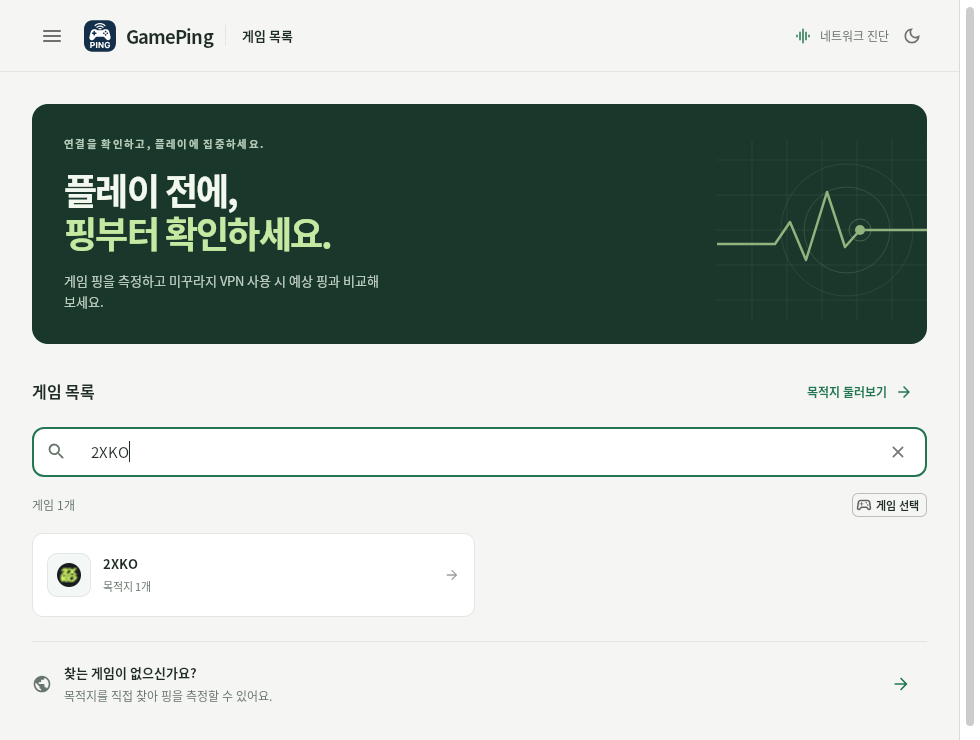
Eksempel på en søgning efter 2XKO. Klik på spillet under søgefeltet.
Hvis du ikke indtaster et navn, vises hele listen. Brug sidetallene under listen til at se flere spil, og knappen × i søgefeltet til at rydde søgningen. Søgeteksten kan blive bevaret, når du åbner appen igen.
2. Vælg serverplacering
Når du klikker på et spil, vises dets registrerede serverplaceringer. Vælg den samme placering som den server, du normalt spiller på. Hvis du for eksempel spiller på en japansk server, skal du vælge den tilsvarende japanske server på listen.
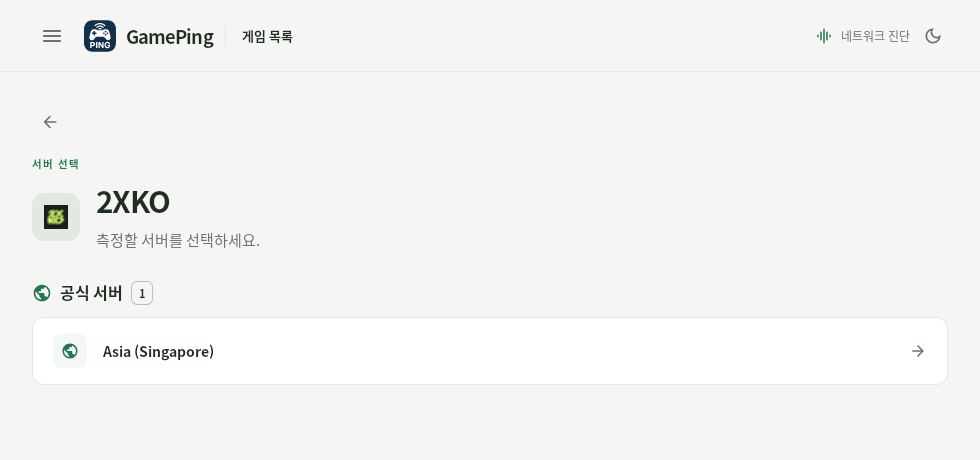
Eksempelspillet har en registreret server i Singapore. Klik på servernavnet for at starte målingen. Den viste serverliste afhænger af det valgte spil.
Afhængigt af spillet kan listen være opdelt i Officielle servere og Private servere. Hvis du er i tvivl om, hvilken du skal vælge, skal du først kontrollere navn og område for den server, du bruger i spillet. Spiller du på en privat server, skal du vælge den pågældende private server.
3. Se de automatiske måleresultater
Når du klikker på serverplaceringen, starter målingen uden en separat startknap.
- Vent et øjeblik på, at der vises et tal under Aktuel ping.
- Lad siden stå åben, og se, hvordan tallene og Pinggraf i realtid ændrer sig.
- Hold øje med målingen i cirka 1 minut, og se derefter på både Gennemsnitlig ping og Standardafvigelse.
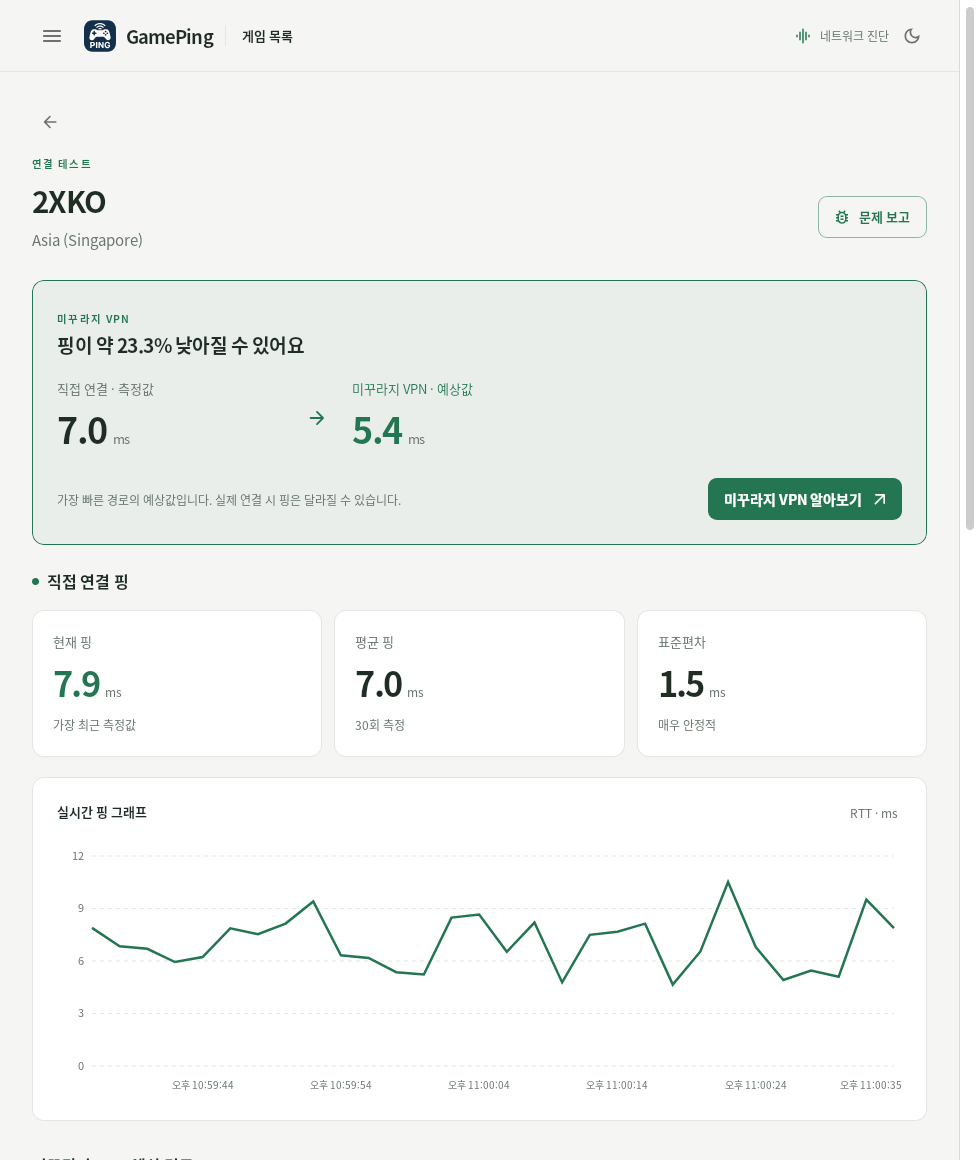
Se tallene og grafen i Ping ved direkte forbindelse midt på siden. VPN-sammenligningen øverst viser estimater. Tallene på billedet er målinger fra det tidspunkt, billedet blev taget, og varierer med dit miljø.
Efter hver måling venter appen cirka 2 sekunder, før den måler igen. Ved langsomme svar eller fejl kan intervallet blive længere. Visningen bygger på de seneste op til 30 målinger. De enkelte tal forklares i Forstå resultaterne.
Hvis du vil se en anden server, skal du klikke på ← (Tilbage) til venstre for at vende tilbage til serverlisten. Den direkte pingmåling til serveren stopper, når du forlader målesiden. Hvis du åbner den igen, starter en ny målehistorik.
Vælg samme spil og samme server, og sammenlign så vidt muligt på samme tidspunkt af dagen og samme sted. Store downloads og internetbrug på andre enheder kan også påvirke ping. Skriv de tal, du vil sammenligne, ned, eller tag et skærmbillede, før du forlader siden.
Søg efter en destination i stedet for et spil
Hvis det er svært at finde spillet ved navn, eller du først vil undersøge et bestemt område, kan du bruge menuen Destinationer. En destination betyder her den server eller det område, du vil måle ping til.
- Klik på ☰ → Destinationer. Du kan også åbne siden via Udforsk destinationer på spillisten.
- Skriv navnet eller området i feltet Søg efter destination eller område.
- Klik på en destination på listen for at starte målingen automatisk.
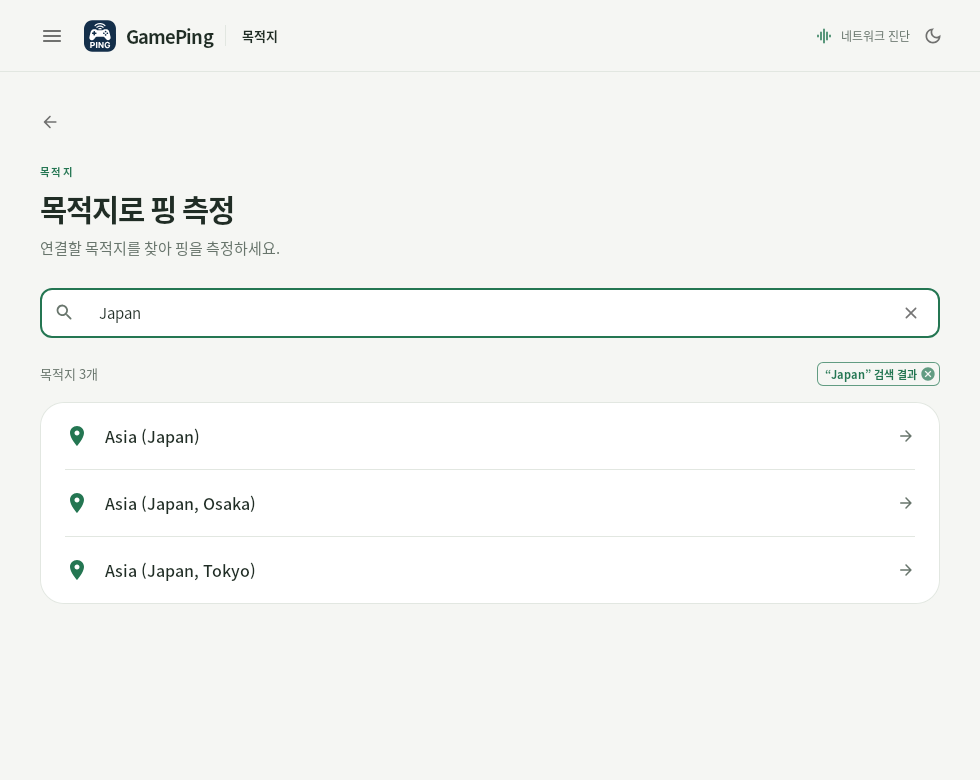
Eksempel på at finde destinationer i Japan ved at skrive Japan. Hvis områdenavnene står på engelsk, kan du søge efter engelske navne som Japan eller Singapore.
I denne menu vælger du fra en liste over registrerede destinationer. Det er ikke en side til at indtaste vilkårlige IP-adresser eller tilføje nye servere. Resultater for forskellige servere er ikke nødvendigvis ens, blot fordi serverne ligger i samme område.
Hvad er nodemålingerne på startsiden?
Efter start måler GamePing også automatisk ping til Mudfish-noderne. På spillisten kan du se en fremdriftsindikator og en tekst som Runde 1 / 3. Disse data bruges til at beregne anslåede ruter med Mudfish VPN.
Mens dette foregår, kan du stadig vælge en spilserver og måle ping direkte. Meddelelsen Målingen af Mudfish-noder er færdig betyder, at nodemålingen er afsluttet. Den betyder ikke, at de gentagne målinger af den valgte spilserver er færdige.
Nodemålingerne gentages med jævne mellemrum, mens appen kører. Antal målinger, gennemsnitlig ping og standardafvigelse for hver node sendes automatisk til GamePing-serveren. Dette fortsætter, selvom du forlader spilserverens måleside. Luk appen helt, hvis du vil stoppe alle målinger.