Pakkeoptagelse med Wireshark
Denne vejledning beskriver kort pakkeoptagelse med Wireshark. Pakkeoptagelser er en effektiv måde at analysere problemer på, når du ønsker støtte til et nyt spil eller oplever problemer med Mudfish.
- Brug altid et kablet netværk ved pakkeoptagelse. WinPcap-biblioteket fungerer ikke altid korrekt med trådløse netværk, og AirPcap er et kommercielt produkt, som kan være svært at benytte.
Skærmbillederne genbruges fra den koreanske dokumentation og viser det oprindelige brugerinterface. Menunavnene kan være anderledes på din enhed.
Installér Wireshark
-
Hent og installér den nyeste udgave fra Wiresharks officielle hjemmeside, https://www.wireshark.org/. Normalt installeres winpcap samtidig.
Hvis det ikke fungerer korrekt på Microsoft Windows NT 10.0 (build 1607) / NDIS 6 eller nyere, kan du prøve at installere Win10Pcap eller Npcap.
-
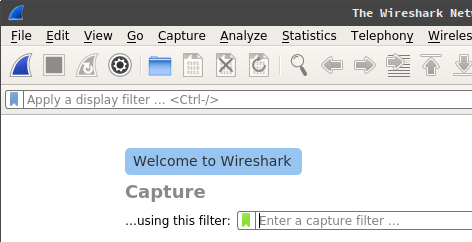
Start programmet efter installationen. Hvis nedenstående skærm vises, er installationen lykkedes. Nu kan du optage pakker.
Optag pakker med Wireshark
-
Stop alle P2P-programmer, browsere, downloadprogrammer og Mudfish, før optagelsen begynder. Ellers kan filen blive unødvendigt stor, og de mange forskellige pakker kan gøre analysen vanskelig.
-
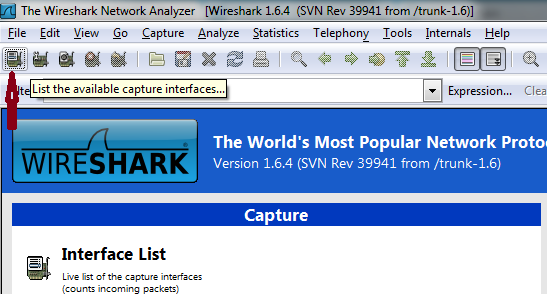
Klik på ikonet øverst til venstre, List the available capture interfaces, som vist nedenfor, for at se computerens netværksgrænseflader.
-
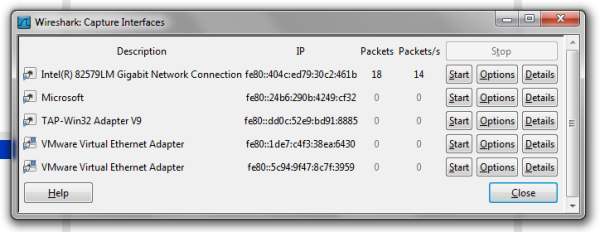
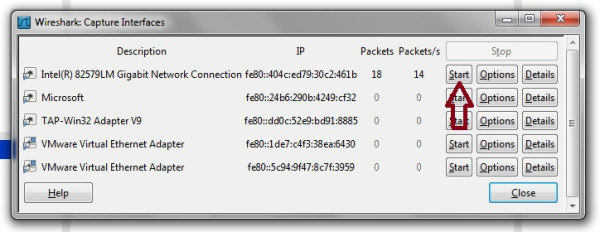
I pop op-vinduet vælger du den grænseflade, der skal optages fra. TAP-Win32 Adapter V9 er Mudfishs netværksgrænseflade. Intel(R) 82579LM Gigabit Network Connection er Ethernet-kortet i forfatterens bærbare computer. Navnet kan være et andet på din computer, da netværkskort varierer. Den grænseflade, hvor tallet Packets stiger løbende, er normalt den med internetforbindelsen.
-
I dette eksempel optages fra Intel(R) 82579LM Gigabit Network Connection. Klik på Start ud for grænsefladen for at begynde.
-
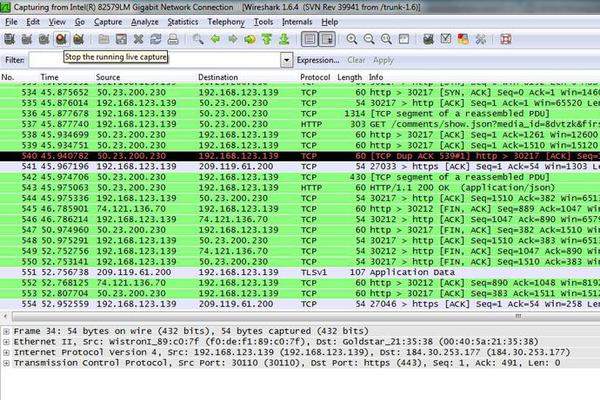
Følgende skærm viser, at optagelsen er i gang.
-
Spil nu sammen med andre brugere! Nogle sender en optagelse uden at have spillet med andre. Den slags optagelse hjælper desværre slet ikke med analysen.
Stop og gem optagelsen
-
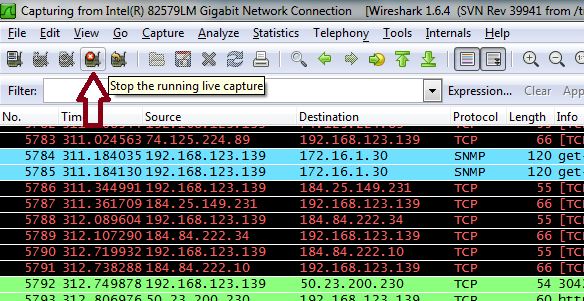
Når du har optaget længe nok eller indsamlet nok data, skal du stoppe og gemme. Klik på stopikonet Stop the running live capture, som vises nedenfor.
-
Optagelsen er nu stoppet. Gem den i en fil med File → Save i menuen øverst.
-
Send filen til support@loxch.com, så vi kan analysere problemet eller registrere det nye spil. Upload aldrig pakkeoptagelsen på forummet; send den via e-mail. Optagelsen kan indeholde følsomme oplysninger, og offentliggørelse kan derfor give sikkerhedsproblemer.