Έλεγχος ping
Αυτός ο οδηγός εξηγεί πώς να ελέγχετε το ping ενώ χρησιμοποιείτε το Mudfish.
Έλεγχος μέσα στο παιχνίδι
Ορισμένα παιχνίδια εμφανίζουν στην οθόνη το ping μεταξύ του πελάτη και του διακομιστή παιχνιδιού. Για παράδειγμα, αυτή η δυνατότητα υπάρχει στο League of Legends. Αν το παιχνίδι εμφανίζει ping, αυτός είναι ο καλύτερος τρόπος να ελέγξετε το πραγματικό ping του παιχνιδιού ενώ εκτελείται το Mudfish.
Έλεγχος στο στοιχείο Mudfish
Αν έχετε εγκαταστήσει το στοιχείο του παιχνιδιού, μπορείτε να δείτε το εκτιμώμενο ping στον εκκινητή Mudfish.
- Πατήστε το εγκατεστημένο στοιχείο παιχνιδιού στον πίνακα ελέγχου.
- Στην καρτέλα «Ρυθμίσεις», πατήστε τον μεγεθυντικό φακό στην ενότητα κόμβων αναμετάδοσης.
- Στο αναδυόμενο παράθυρο, επιλέξτε τον προορισμό του διακομιστή παιχνιδιού στον οποίο θα συνδεθείτε.
- Ελέγξτε το εκτιμώμενο ping της επιλεγμένης διαδρομής στο γράφημα RTT.
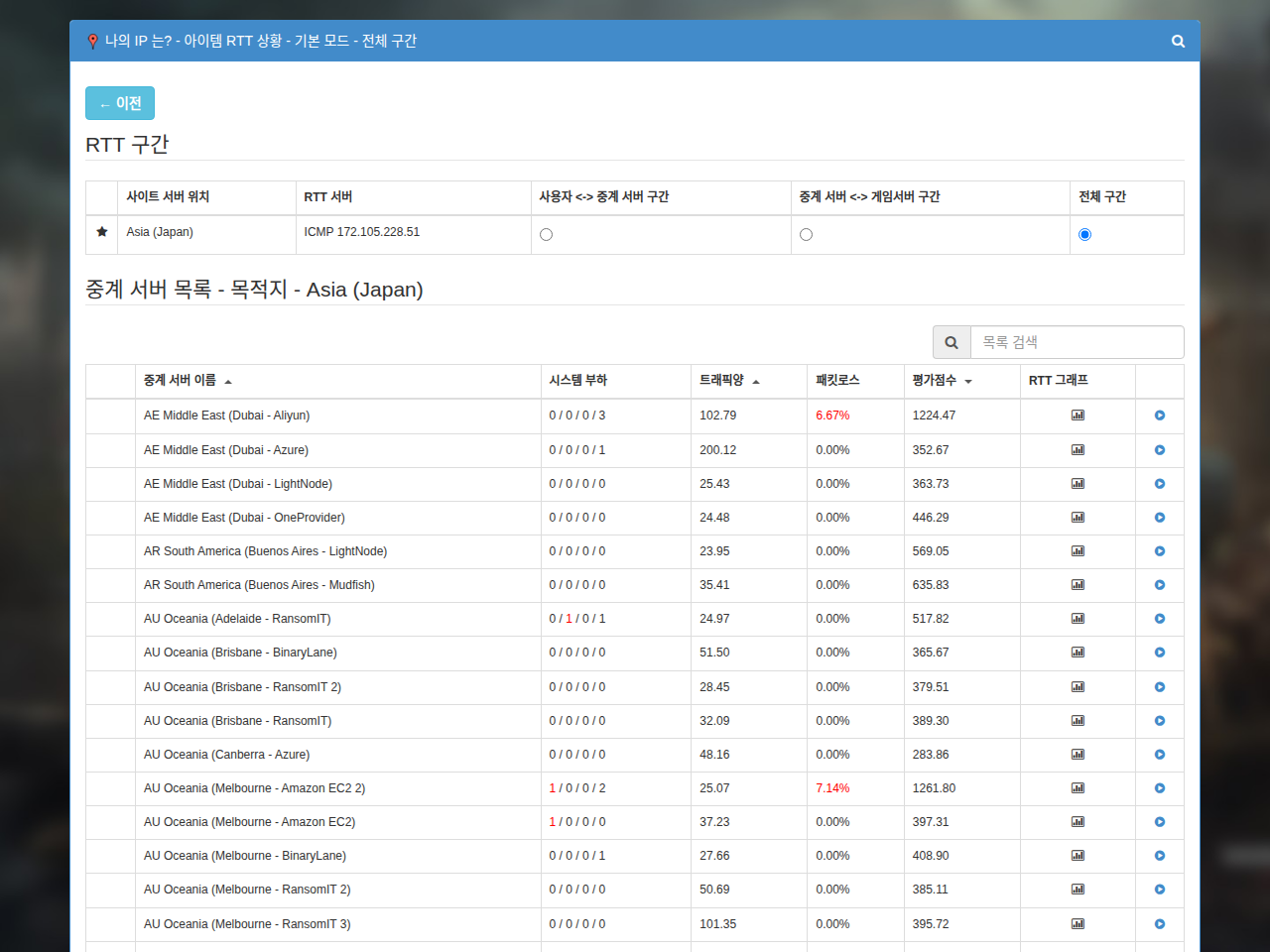
Το στιγμιότυπο οθόνης επαναχρησιμοποιείται από το κορεατικό πρωτότυπο. Οι επιγραφές της αρχικής διεπαφής μπορεί να διαφέρουν από τις ελληνικές ονομασίες αυτού του οδηγού.
Αυτή η τιμή είναι εκτίμηση και μπορεί να διαφέρει από το ping που εμφανίζεται μέσα στο παιχνίδι. Για τις αιτίες της διαφοράς, ανατρέξτε στις συχνές ερωτήσεις για RTT (ping).
Έλεγχος από τη γραμμή εντολών
Αν είστε εξοικειωμένοι με τη γραμμή εντολών και γνωρίζετε τη διεύθυνση IPv4 ενός προορισμού που απαντά σε ICMP, μπορείτε να ελέγξετε την καθυστέρηση προς αυτή τη διεύθυνση με την εντολή ping.
ping <목적지 IPv4 주소>
Αντικαταστήστε το <목적지 IPv4 주소> (διεύθυνση IPv4 προορισμού, όπως γράφεται στο κορεατικό πρωτότυπο) με τη διεύθυνση που θέλετε να μετρήσετε. Για να μετρήσετε τη διαδρομή μέσω Mudfish, αυτή η διεύθυνση πρέπει να περιλαμβάνεται στις διαδρομές δρομολόγησης που έχουν ρυθμιστεί στο Mudfish.
Μπορείτε να ελέγξετε τις ρυθμισμένες διαδρομές στα Core logs, από το μενού «Κατάσταση → Διεργασίες» του εκκινητή Mudfish.