Conectar la VPN de Muddog
Conocer la pantalla de conexión
Abra Muddog y seleccione Conexión en la parte superior. En Windows, abra muddog desde el menú Inicio; en macOS, abra Muddog desde Aplicaciones. Muddog 2 no tiene una pantalla de inicio de sesión para utilizar la VPN.
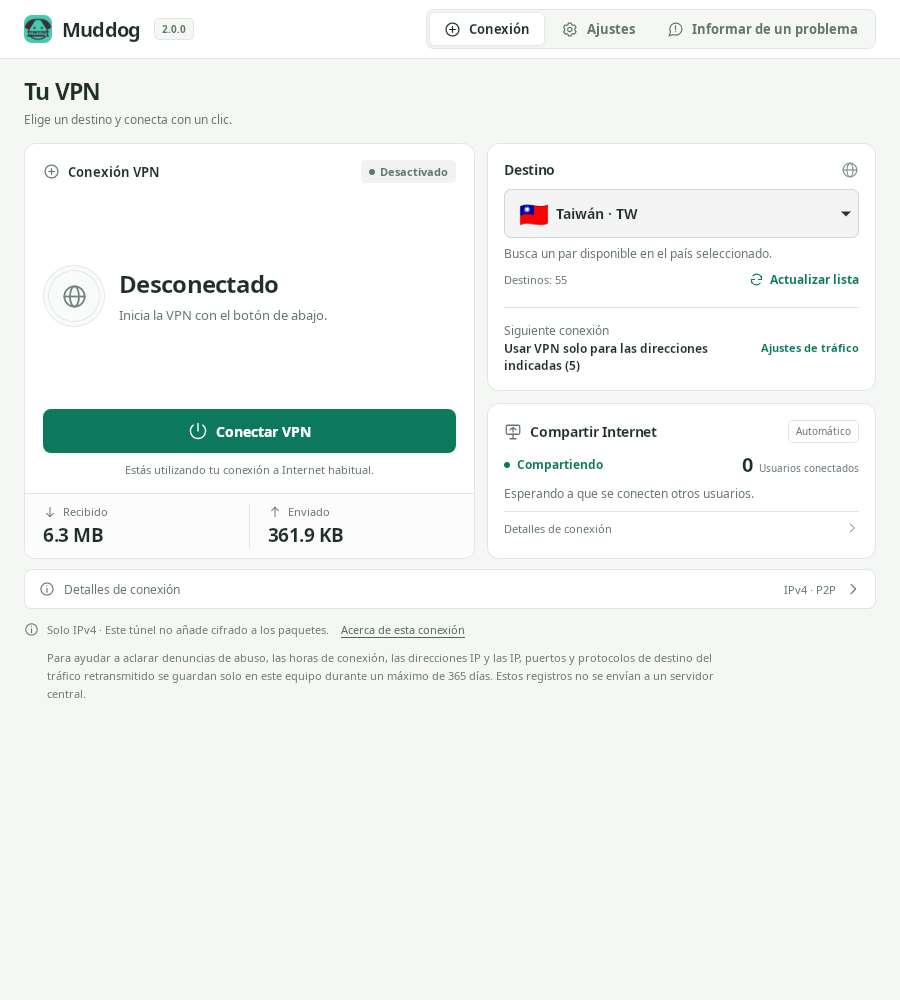
Conexión VPN — Muddog 2.0.0 (Linux)
| Área de la pantalla | Información |
|---|---|
| Conexión VPN | Estado de su VPN, botones para conectar, cancelar y desconectar, y datos enviados y recibidos en la conexión VPN más reciente |
| Destino | País que se utilizará, actualización de la lista de países y alcance actual o de la próxima conexión VPN |
| Compartir Internet | Estado del uso compartido de su conexión con otros usuarios y número de usuarios conectados |
| Detalles de conexión, en la parte inferior | IP del túnel, participante al que se conecta y mensajes detallados sobre el estado de la VPN |
Elegir un país y conectarse
- En Destino, seleccione el país que desee. Si no necesita un país concreto, elija Selección automática.
- Compruebe el Siguiente conexión. Para cambiarlo, abra Ajustes de tráfico, configure el alcance de la VPN y guarde los cambios.
- Pulse Conectar VPN.
- Cuando aparezca Conectado, abra el sitio web o la aplicación que vaya a utilizar. Si ha seleccionado el modo por aplicación, debe iniciar la aplicación desde Muddog.
El país elegido se guarda de inmediato. Si la lista está vacía o no aparece el país que busca, pulse Actualizar lista. Los países que aparecen no constituyen una lista fija de servidores; la conexión puede fallar si no hay participantes disponibles en ese país.
Durante la conexión se muestra el progreso, por ejemplo, Intento de conexión 2 de un máximo de 10. Se realizan hasta 10 intentos cambiando de participante, pero pueden terminar antes si no quedan participantes disponibles. Esta cifra no indica el número de usuarios disponibles. Se espera 10 segundos para establecer la conexión con cada participante; el tiempo de las solicitudes al servidor se cuenta aparte, por lo que el proceso completo no termina necesariamente en 100 segundos.
Mientras espera, puede pulsar Cancelar conexión. Si falla, consulte Detalles de conexión y pulse Volver a conectar o seleccione otro país.
Comprobar el acceso real
Tras conectarse, abra la página de consulta de la IP pública para comparar su dirección IPv4 antes y después. La IP del túnel es una dirección interna de la VPN y es distinta de la IP pública que ven los sitios web.
El navegador que utilice para comprobarlo también debe estar incluido en el alcance de la VPN seleccionado.
- Usar VPN para todo Internet: abra la página de consulta de IP en el navegador.
- IP y rangos específicos: si la página de consulta queda fuera del alcance indicado, puede mostrar la IP de su conexión habitual. Compruebe también el acceso al destino al que realmente ha aplicado la VPN.
- VPN por aplicación: cierre por completo el navegador y vuelva a abrirlo desde Muddog antes de hacer la comprobación.
Las conexiones IPv6 utilizan su conexión habitual; la VPN por aplicación de Windows bloquea las comunicaciones IPv6 de las aplicaciones seleccionadas. Si sigue viendo la misma IP o no puede acceder a los sitios web, consulte Solución de problemas.
Cambiar de país y desconectarse
Para cambiar de país, pulse primero Desconectar y compruebe que aparezca Desconectado. Después, seleccione otro país y vuelva a conectarse. Si hay un intento de conexión en curso, pulse primero Cancelar conexión.
Cuando termine de utilizar la VPN, pulse también Desconectar. Cerrar la ventana no desconecta la VPN. Si ya la cerró, vuelva a abrir la aplicación para desconectarse. Compartir Internet sigue funcionando aunque desconecte su VPN personal.
Si se pierde la conexión con el otro participante después de haberse establecido, debe iniciar una nueva conexión VPN manualmente. Los reintentos automáticos durante un intento fallido son distintos de la reconexión de una VPN que ya estaba conectada. No se ofrece una función que bloquee el acceso a Internet por su conexión habitual cuando se desconecta la VPN.