Utilizar Mudfish
Esta página incluye capturas en coreano e inglés. Los pasos y las explicaciones están en español.
Mudfish VPN consta principalmente de tres programas: mudfish, mudflow y mudrun. A continuación se describe brevemente la función de cada uno.
-
mudfish (Mudfish Core)
Es el programa principal de Mudfish. Modifica la tabla de enrutamiento, procesa el tráfico y se comunica con los servidores de retransmisión. Si no puede utilizar mudrun, también puede ejecutarlo directamente desde una consola.
-
mudflow (Mudfish Flow Controller)
Gestiona el tráfico y la tabla de enrutamiento de Mudfish. Realiza las comprobaciones de RTT y configura las rutas.
-
mudrun (Mudfish Launcher)
Ayuda a ejecutar mudfish. Ofrece una interfaz HTML que facilita la selección de servidores y servicios, una tarea menos cómoda desde la línea de comandos.
Crear una cuenta
Para utilizar Mudfish necesita un ID de usuario. Cree una cuenta desde la página principal (https://mudfish.net).
Ejecutar
Windows
Antes de ejecutar Mudfish Launcher
Para que Mudfish funcione correctamente, la interfaz TAP-Win32 Adapter v9 debe estar configurada para obtener su dirección IP de un servidor DHCP.
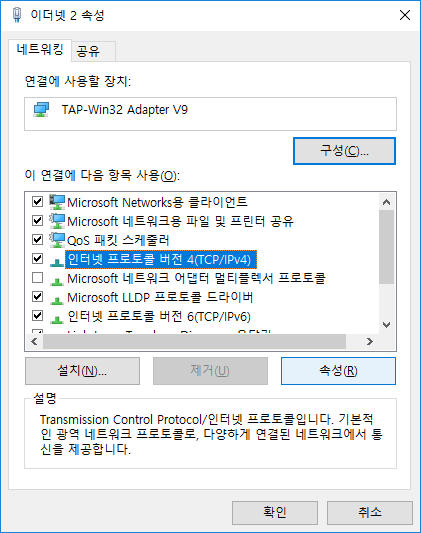
En Windows Vista/7/8/8.1/10, abra «Panel de control → Centro de redes y recursos compartidos → Cambiar configuración del adaptador» y busque el dispositivo «TAP-Win32 Adapter v9». Si no aparece, hay un problema con la instalación de Mudfish.
En las propiedades de ese dispositivo, abra las propiedades del Protocolo de Internet versión 4 (TCP/IPv4), como se muestra a continuación.
Configure la obtención automática tanto de la dirección IP como de la dirección del servidor DNS, tal como muestra la imagen.
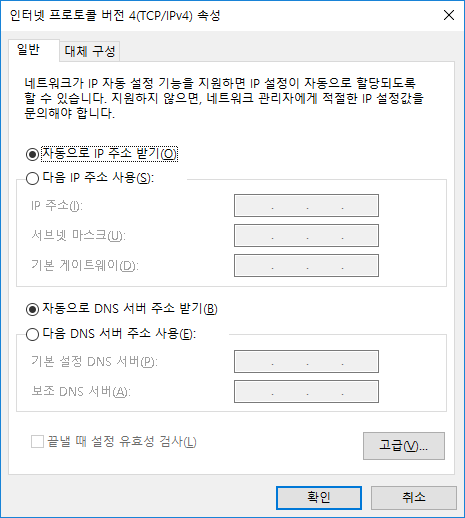
Confirme y guarde la configuración como se indica arriba y estará listo para usar Mudfish VPN.
Ejecutar Mudfish Launcher
Para ejecutar Mudfish Launcher, siga estos pasos:
-
Cuando ejecute “Inicio” → “Todos los programas” → “Mudfish Cloud VPN” → “Mudfish Launcher”, aparecerá una ventana de inicio de sesión en el navegador.
En Windows Vista/7/8/8.1/10, debe iniciar «Mudfish Launcher» con Ejecutar como administrador. Esta opción aparece al hacer clic con el botón derecho en su icono.
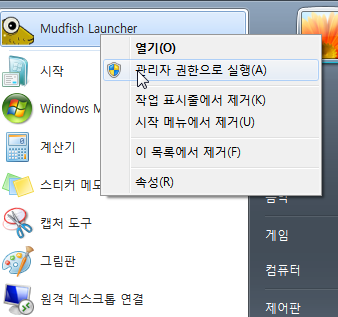
Al iniciarse, Mudfish Launcher escucha conexiones TCP en un puerto de 127.0.0.1, normalmente http://127.0.0.1:8282, y abre el navegador predeterminado para acceder a ese servicio.
Mac OS X
La primera vez que ejecuta Mudfish, debe configurar dos elementos del sistema: la conexión Mudfish VPN en Redes y la extensión del sistema de Mudfish.
Configurar Mudfish VPN en Redes
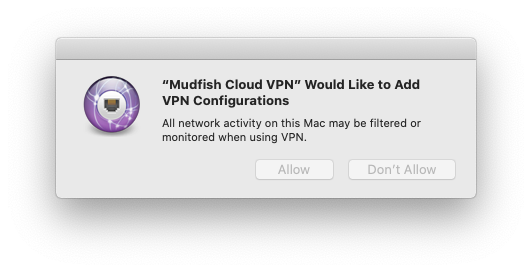
Este paso añade la configuración de Mudfish VPN a macOS. Pulse «Allow» (Permitir) para autorizarlo.
Instalar Mudfish como extensión del sistema
La primera vez que ejecuta Mudfish, puede aparecer la advertencia siguiente. Se debe a que Mudfish utiliza una extensión del sistema para configurar el túnel de paquetes de la VPN.
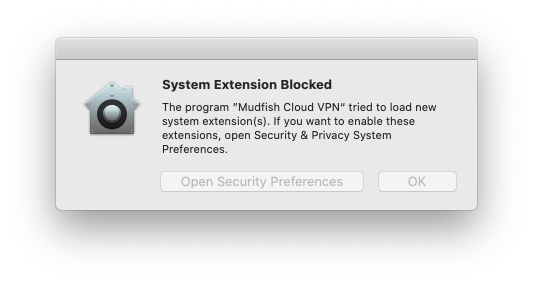
-
En macOS Golden Gate o posterior
-
Vaya a «Ajustes del Sistema → General» y abra «Ítems de inicio y extensiones».
-
En la sección «Extensiones», seleccione la pestaña «Por categoría» y busque «Extensiones de red». Haga clic en el icono «(i)» situado al lado y active «Mudfish Cloud VPN».
-
-
En macOS Sequoia o posterior
-
Vaya a «Ajustes del Sistema → General» y abra «Ítems de inicio y extensiones».
-
En la sección «Extensiones», busque «Extensiones de red». Haga clic en el icono «(i)» situado al lado y active «Mudfish Cloud VPN».

-
-
En macOS Sonoma o posterior
Abra «Ajustes del Sistema → Privacidad y seguridad» y permita la extensión bloqueada.

-
Para versiones anteriores de macOS
Abra «Preferencias del Sistema → Seguridad y privacidad» y permita la extensión bloqueada.
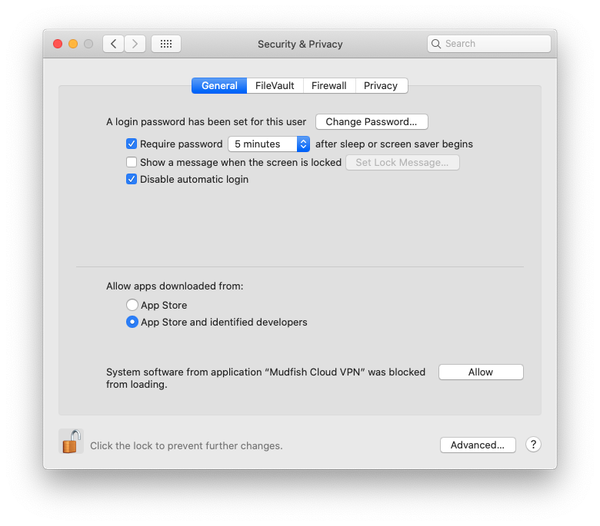
En versiones anteriores a macOS Big Sur, un error de macOS puede hacer que la extensión de Mudfish aparezca con el nombre «Placeholder Developer».
Abra Mudfish Launcher desde Aplicaciones. Durante el inicio, se le solicitará la contraseña de root.
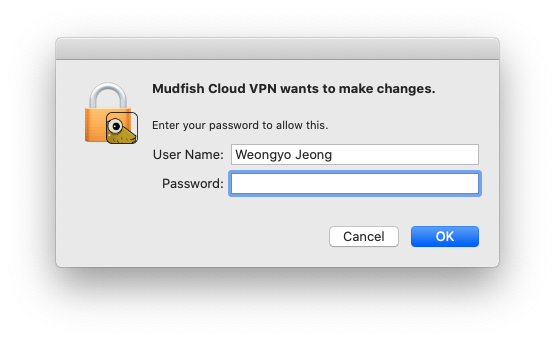
Si se inicia correctamente, aparecerá como un icono en la barra de menús, en la esquina superior derecha.
Utilice «Open Dashboard» para abrir el panel de control, iniciar sesión y continuar con la configuración.
El ejecutable de Mudfish VPN debe ejecutarse con permisos de root por los siguientes motivos:
-
Mudfish calcula el RTT (Round Trip Time) entre el equipo del usuario y el servidor de retransmisión mediante ICMP. Para implementar ICMP en Mac OS X es necesario utilizar sockets sin procesar (raw sockets), que requieren permisos de root.
-
Al configurar una dirección IP mediante el asistente, es necesario modificar la tabla de enrutamiento del sistema, lo que también requiere permisos de root.
-
La dirección IP del dispositivo tap(4) utilizado por Mudfish se obtiene mediante DHCP. El comando dhclient, que solicita esa dirección, requiere permisos de root.
Linux
Para ejecutar Mudfish Launcher, siga los pasos que se indican a continuación. El ejemplo presupone que está instalada la versión v4.5.0. Adapte los pasos a la versión que tenga instalada.
$ sudo /opt/mudfish/4.5.0/bin/mudrun
mudrun (Mudfish Launcher) debe ejecutarse con permisos de root por los siguientes motivos:
-
Mudfish calcula el RTT (tiempo de ida y vuelta) entre el equipo del usuario y el servidor de retransmisión mediante ICMP. En Linux, ICMP requiere sockets sin procesar (raw sockets), que solo pueden utilizarse con permisos de root.
-
Al configurar una dirección IP mediante el asistente, es necesario modificar la tabla de enrutamiento del sistema, lo que también requiere permisos de root.
-
La dirección IP del dispositivo tap(4) utilizado por Mudfish se obtiene mediante DHCP. El comando dhclient, que solicita esa dirección, requiere permisos de root.
Al iniciarse, Mudfish Launcher escucha conexiones TCP en un puerto de 127.0.0.1, por ejemplo http://127.0.0.1:8282. Abra el navegador que prefiera y acceda a esa URL.
Si el binario mudrun no funciona correctamente en Linux, pruebe con el binario mudrun-headless.
Este ejecutable no utiliza las bibliotecas de la interfaz gráfica GTK, por lo que puede ejecutarse en un servidor.
Iniciar sesión
Si Mudfish Launcher funciona correctamente, el navegador debería mostrar lo siguiente:
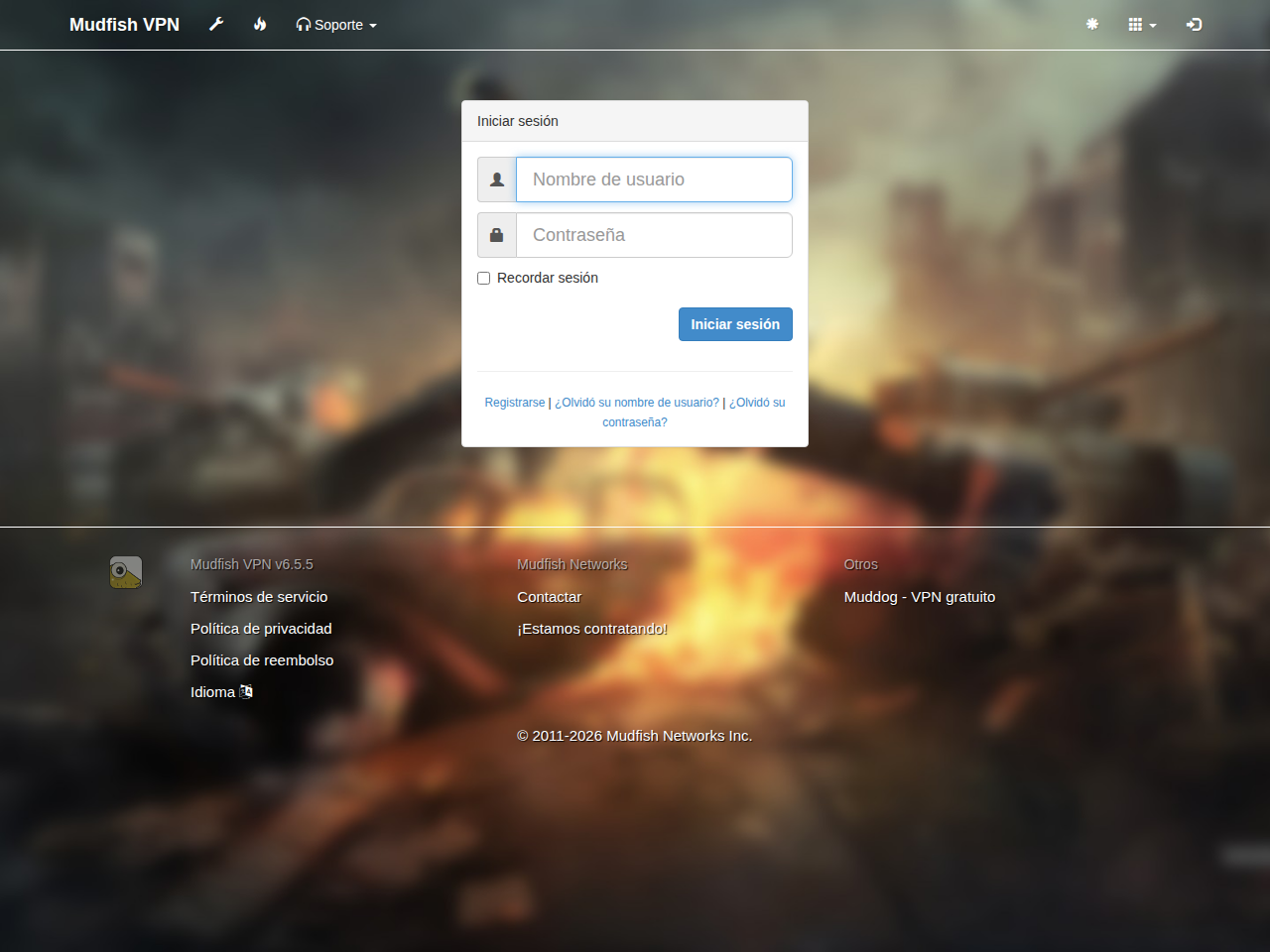
Inicie sesión con el ID y la contraseña que creó en «Crear cuenta». Si el inicio de sesión se completa correctamente, verá la siguiente pantalla.
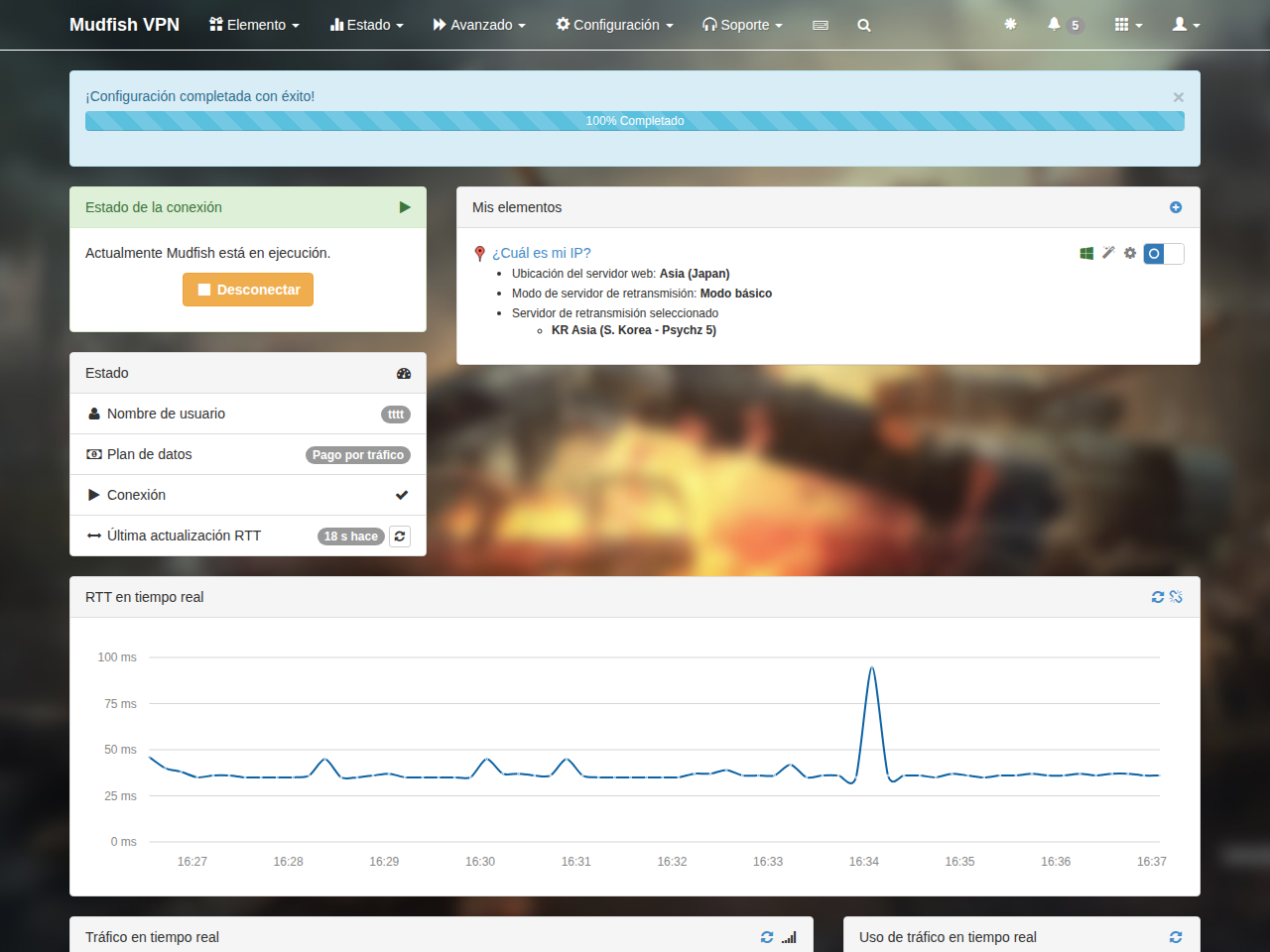
Ahora está listo para utilizar Mudfish.
Detener
Windows
Para cerrar Mudfish, utilice el icono de Mudfish Launcher en la bandeja del sistema.
Haga clic con el botón derecho en el icono y seleccione «Exit» para finalizar los procesos de Mudfish.
Mac OS X
Seleccione «Exit» en el menú del icono de la barra de menús, o termine el proceso Mudfish Cloud VPN con el comando kill.
Linux
Busque mudrun en la lista de procesos y termínelo con kill. Todavía no hay un método oficial para cerrar el programa.