Guía de inicio rápido
Esta guía para nuevos usuarios de Mudfish VPN explica cómo instalar el programa, comprar créditos y adquirir y utilizar elementos.
Siga estos pasos para comprender cómo funciona el servicio.
Descargar e instalar el programa
Para utilizar Mudfish VPN, primero debe descargar e instalar el programa. Visite https://mudfish.net/download e instale la versión correspondiente a su sistema operativo.
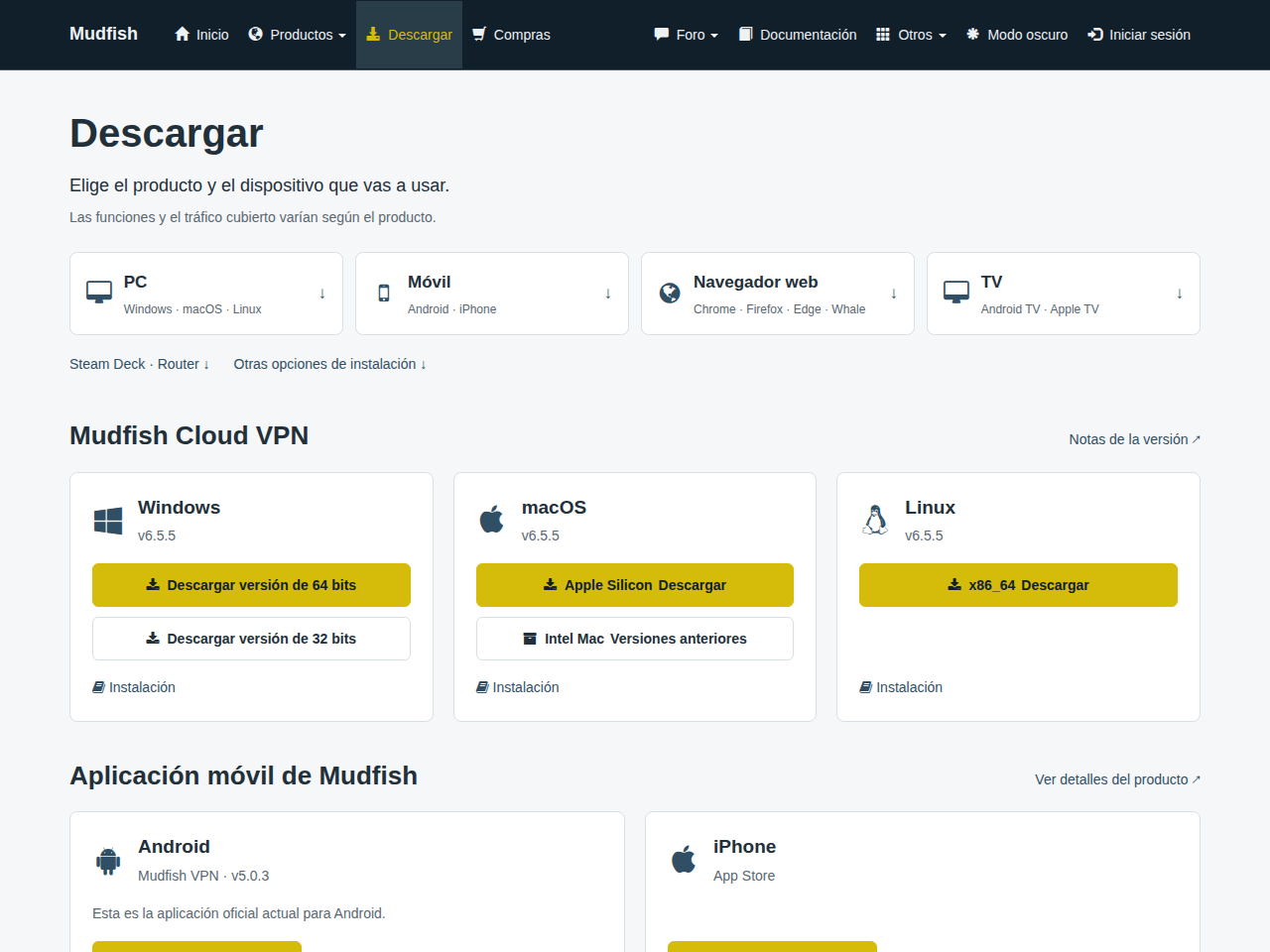
Consulte la sección Instalación de Mudfish para ver las instrucciones detalladas de cada sistema operativo.
Registrarse
Ahora debe crear una cuenta. Visite https://mudfish.net e intente iniciar sesión para encontrar la opción «Crear cuenta».
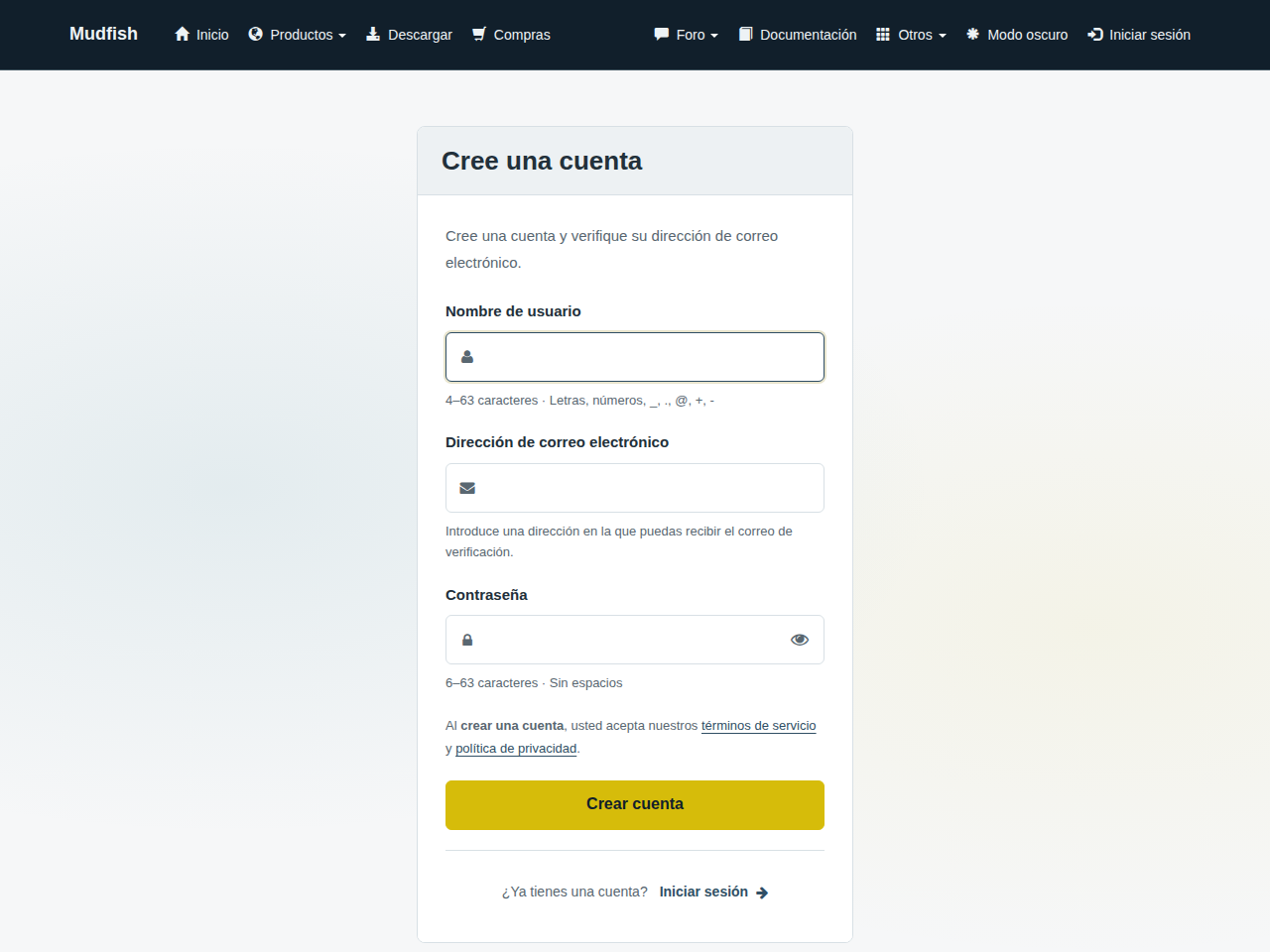
Introduzca el nombre de usuario, la dirección de correo electrónico y la contraseña que desea utilizar y pulse «Crear cuenta».
Recibirá un correo de verificación en la dirección indicada. Asegúrese de verificarla; de lo contrario, la función para recuperar la contraseña puede tener restricciones.
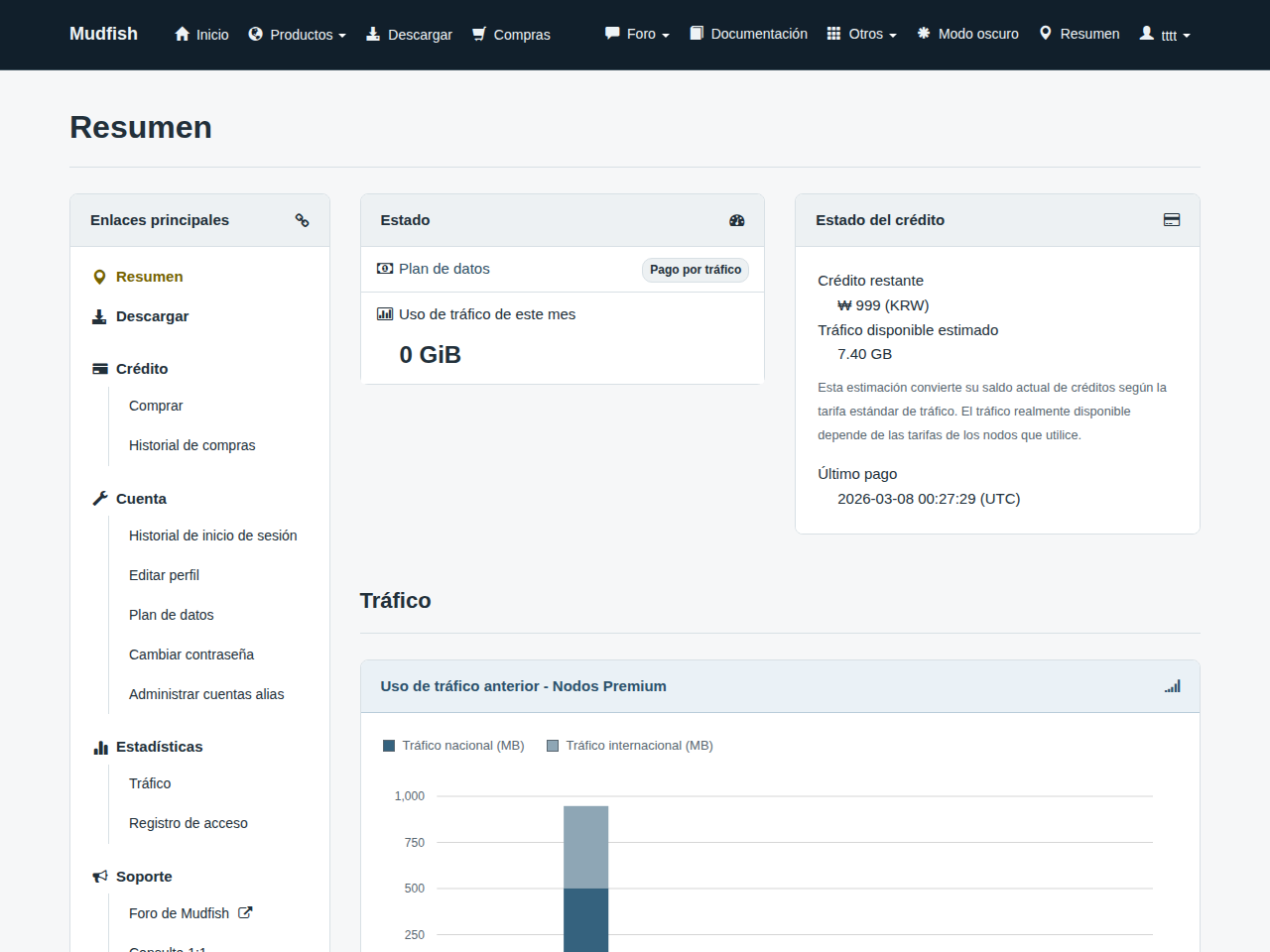
Si todo ha ido bien, verá el panel de control que se muestra a continuación.
Comprar créditos
Al verificar su correo electrónico, recibirá automáticamente una pequeña cantidad de crédito para probar el servicio. Podrá probar brevemente todas las funciones de Mudfish sin comprar créditos.
Para comprar créditos, seleccione «Crédito → Comprar» en la sección de enlaces principales.
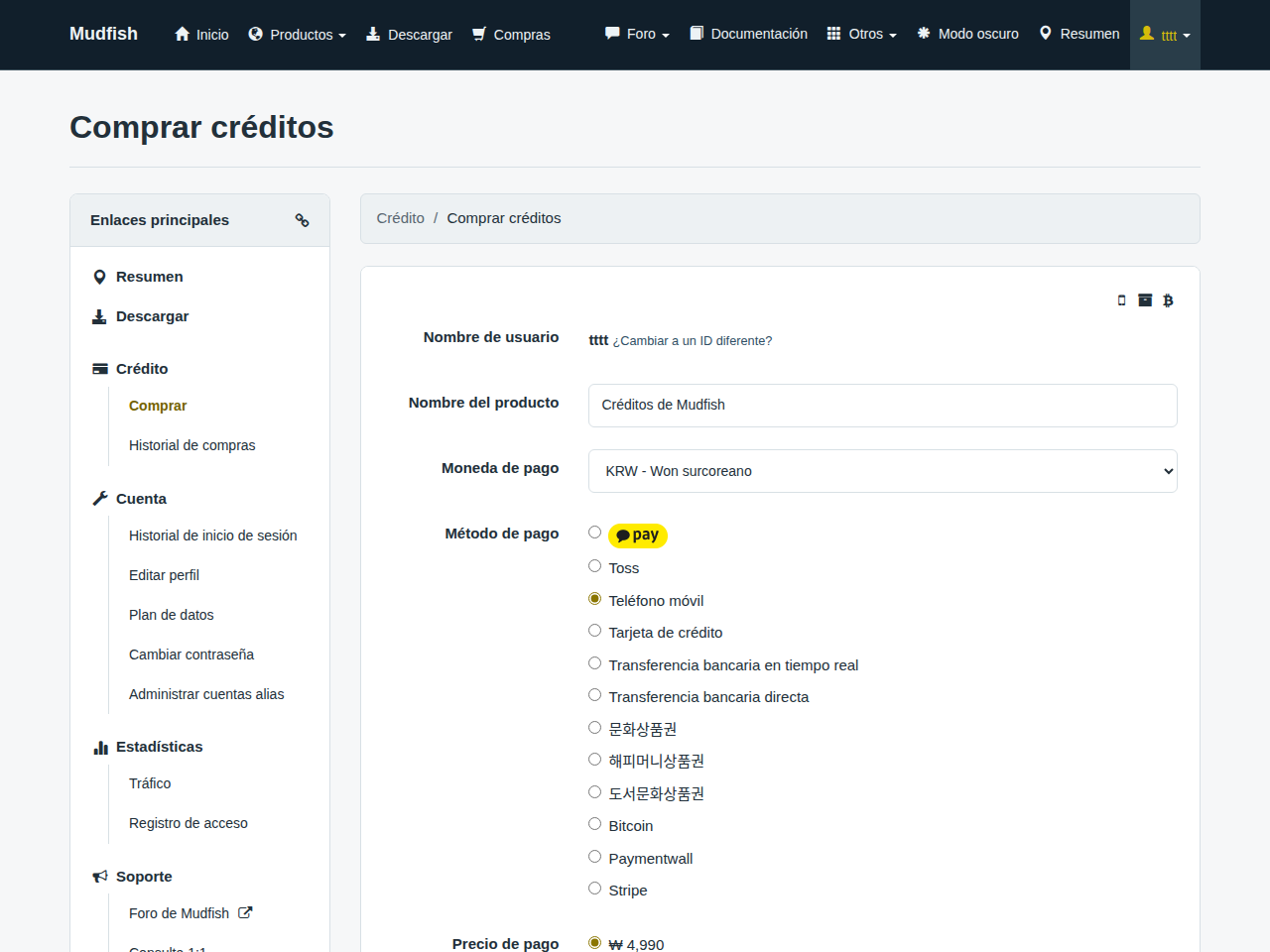
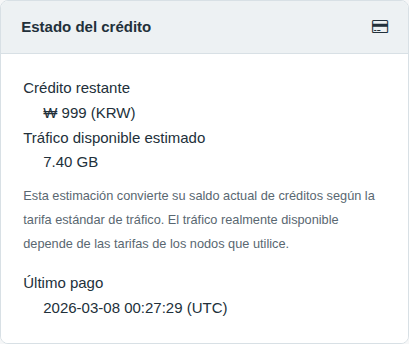
Recargue créditos con uno de los métodos de pago disponibles. Cuando se complete la recarga, el estado del crédito aparecerá en el panel de control como se muestra a continuación.
Ejecutar el programa
Debe ejecutar Mudfish Launcher con la opción «Ejecutar como administrador».
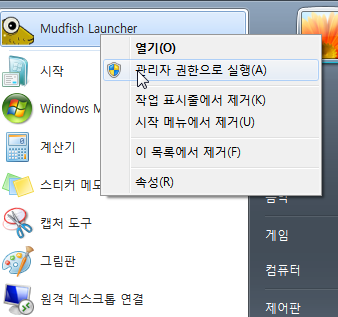
En esta captura de Windows en coreano, «관리자 권한으로 실행» corresponde a «Ejecutar como administrador».
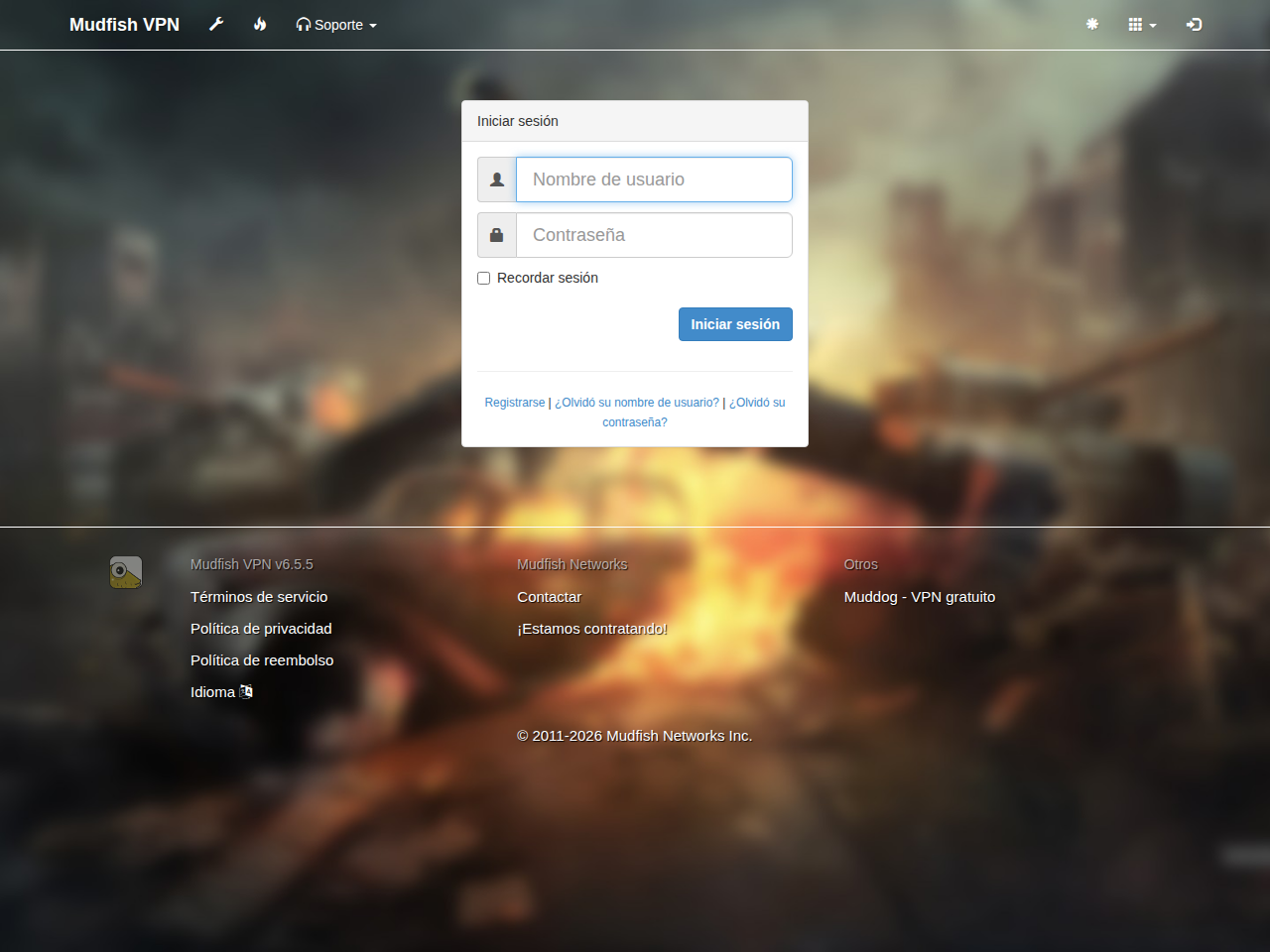
Abra Mudfish e inicie sesión.
Comprar elementos
Ahora debe equipar un elemento. Puede ver los elementos disponibles en «Elemento → Comprar elementos». En este ejemplo, utilizaremos «¿Cuál es mi IP?».
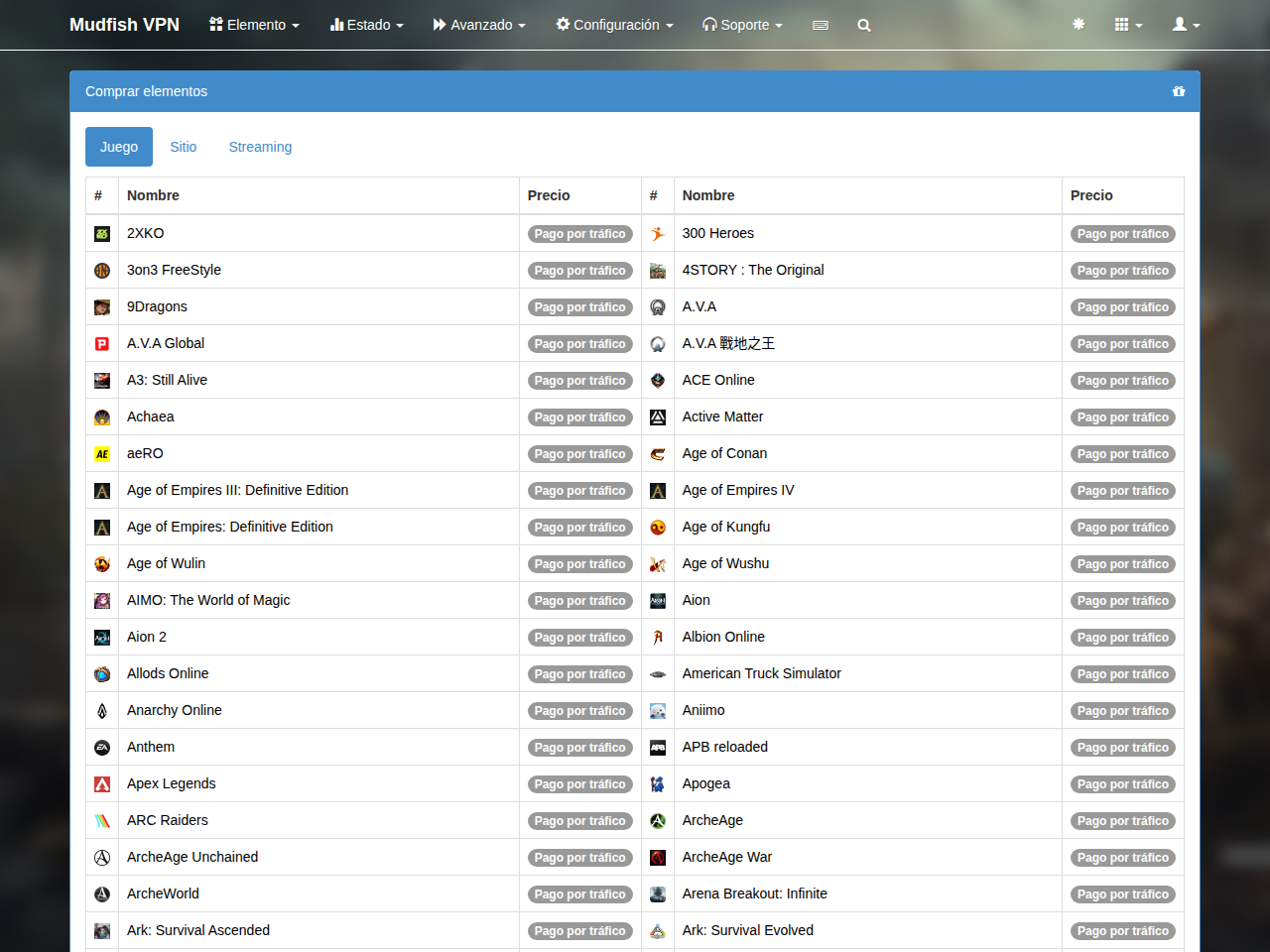
Entre las pestañas «Juego», «Sitio» y «Streaming», seleccione «Sitio» y después «¿Cuál es mi IP?».
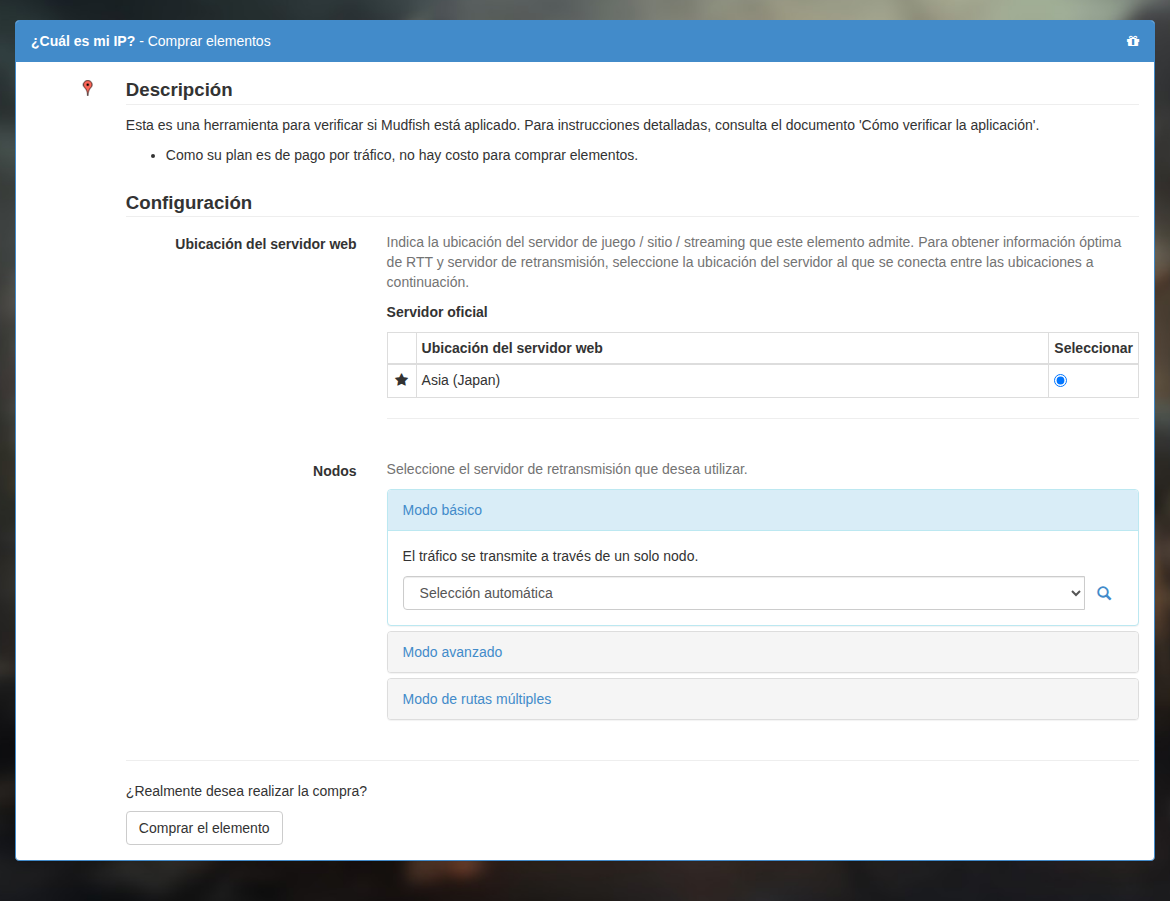
Pulse «Comprar el elemento» para equipar el elemento. Cuando termine la compra, aparecerá un mensaje de confirmación. El panel de control mostrará los elementos en uso y el estado del crédito, como se ve a continuación.
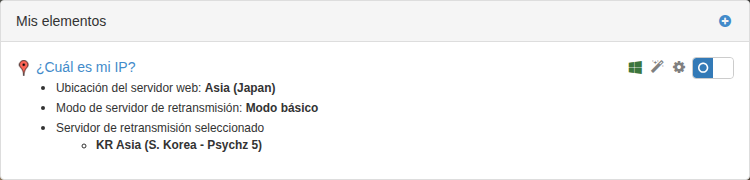
Pulse «Conectar» para aplicar la configuración. Todo el proceso de configuración del elemento es automático; puede seguir el progreso en la pantalla principal. Cuando alcance el 100%, podrá utilizar el elemento adquirido.

Si no desea iniciar sesión cada vez, utilice «Recordar sesión» para omitir este paso.
¿Tiene alguna pregunta?
Si tiene problemas con el programa, la cuenta, los créditos u otra función, publique una consulta en los foros de Mudfish.