GamePingi paigaldamine
Allalaadimine
Avage GamePingi allalaadimisleht ja valige oma seadmele sobiv versioon. Vajalik on internetiühendus.
| Seade | Valik |
|---|---|
| Windows 10/11, 64-bitine arvuti | Üks Windowsi paigaldusfail: .exe või .msi |
| Apple Silicon Mac (näiteks M1), macOS 11 või uuem | macOS-i App Store või .dmg |
| Linuxi x86_64 arvuti | Debian/Ubuntu .deb, Fedora .rpm või .AppImage |
| Androidi telefon või tahvelarvuti | Google Play |
| iPhone või iPad | App Store |
Toetatud keskkonnad ja levitusfailid on kirjas allalaadimislehel. Mobiilseadme ühilduvust kontrollige ka lingitud rakendusepoest.
Windows
- Laadige allalaadimislehe Windowsi jaotisest alla üks paigaldusfail.
- Topeltklõpsake saadud
.exe- või.msi-faili. - Järgige paigaldusakna juhiseid.
- Pärast paigaldamist leidke Start-menüüst GamePing ja käivitage see.
Mõlemat tüüpi paigaldusfaili pole vaja kasutada.
macOS
App Store'i kasutamisel klõpsake allalaadimislehe App Store'i lingil, paigaldage rakendus ja avage GamePing.
DMG-faili korral toimige järgmiselt.
- Topeltklõpsake allalaaditud
.dmg-faili. - Lohistage GamePingi rakendus kausta Applications.
- Avage selles kaustas GamePing.
Android, iPhone, iPad
- Avage allalaadimisleht kasutatavas seadmes.
- Androidis klõpsake Google Play, iPhone'is ja iPadis App Store'i linki.
- Paigaldage GamePing poest ja vajutage Ava.
Androidi allalaadimislehel on ka APK-fail. Esmakasutajana võite alustada paigaldamisest rakendusepoe kaudu.
Linux
Laadige alla oma distributsioonile sobiv pakett ning avage see tarkvara paigaldusprogrammis. Terminali kasutamisel käivitage järgmised käsud allalaadimiskaustas. Failinimed on näited: asendage need tegelikult allalaaditud faili nimega.
Debian / Ubuntu
sudo apt install ./GamePing_0.1.7_amd64.deb
Fedora
sudo dnf install ./GamePing-0.1.7-1.x86_64.rpm
Pärast paketi paigaldamist leidke rakenduste menüüst GamePing ja käivitage see.
AppImage
Andke failile käivitusõigus ja käivitage see otse.
chmod +x GamePing_0.1.7_amd64.AppImage
./GamePing_0.1.7_amd64.AppImage
Esmakordne avamine
Järgmised sammud valivad korea keele, et saaksite järgida juhendis taaskasutatud Korea originaali ekraanipilte. See ei tähenda eestikeelse kasutajaliidese olemasolu.
- Vajutage vasakul ülal kolme joonega nuppu ☰.
- Valige Settings.
- Valige väljal Language valik 한국어 (korea keel). Muudatus rakendub kohe.
- Valige uuesti ☰ → mänguloend.
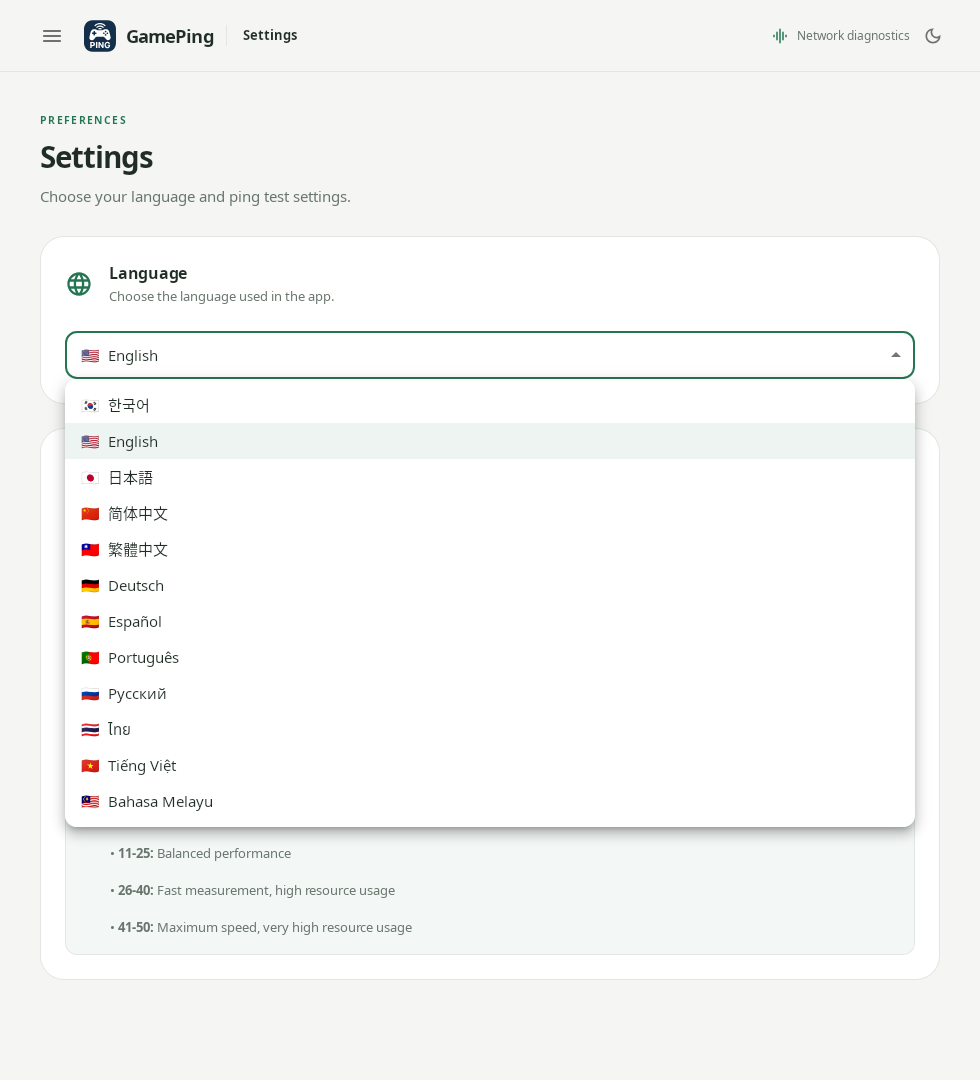
Originaali ekraanide järgimiseks valige keeleloendi ülaosas 한국어 ehk korea keel.
Oodake mänguloendi laadimist. Teade, et Mudfishi vahendusserverite pingi mõõdetakse, on normaalne. Vahendusserverid on serverid, mida Mudfishi VPN-ühendus võib läbida; rakendus kogub nende kohta andmeid hinnanguliste marsruutide arvutamiseks.
Nüüd valige mäng ja server juhendi Esimene pingimõõtmine järgi.