اتصال به VPN در Muddog
آشنایی با صفحهٔ اتصال
Muddog را اجرا کنید و در بالا اتصال را انتخاب کنید. در Windows، muddog را از منوی شروع و در macOS، Muddog را از برنامهها اجرا کنید. Muddog 2 برای استفاده از VPN صفحهٔ ورود به حساب ندارد.
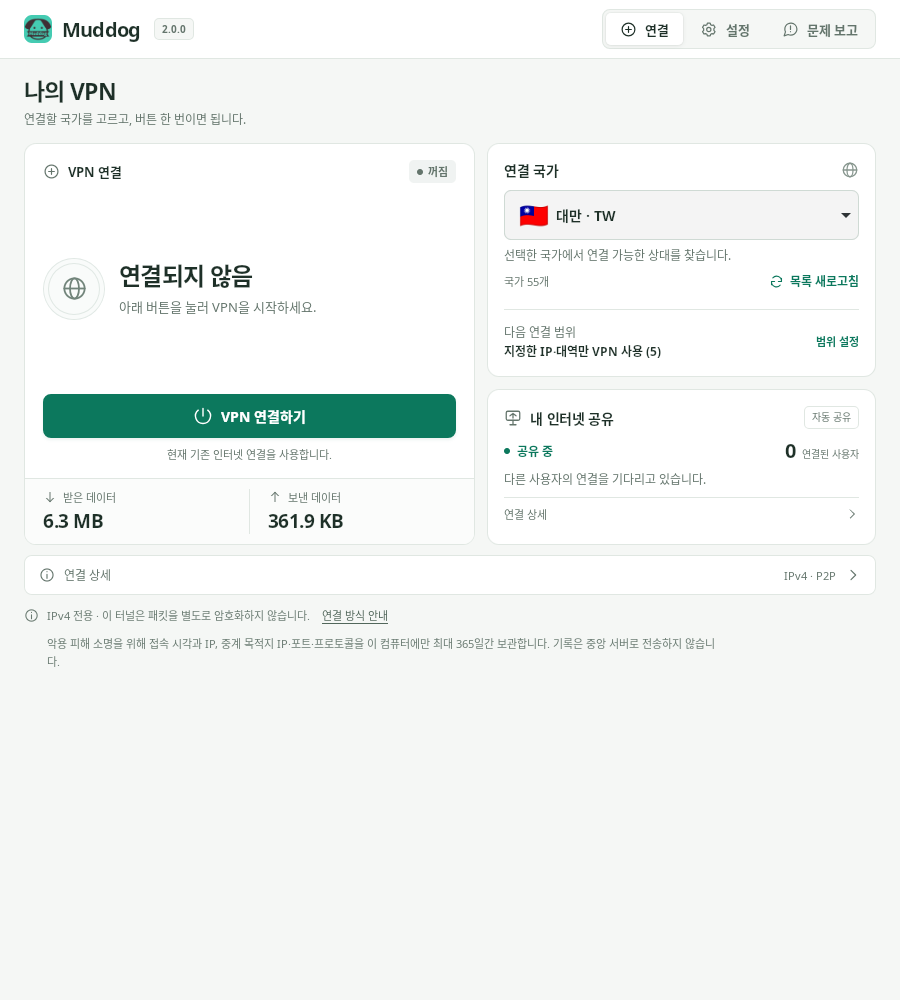
اتصال VPN در Muddog 2.0.0 برای Linux
تصویر از مستندات اصلی گرفته شده است؛ زبان رابط و نام منوها ممکن است متفاوت باشد.
| بخش صفحه | اطلاعات قابل بررسی |
|---|---|
| اتصال VPN | وضعیت VPN شما، دکمههای اتصال، لغو و قطع، دادههای ارسالی و دریافتی آخرین اتصال VPN |
| کشور اتصال | کشور مورد استفاده، تازهسازی فهرست کشورها و محدودهٔ استفادهٔ اتصال فعلی یا بعدی |
| اشتراک اینترنت من | وضعیت اشتراک خط شما با دیگران و تعداد کاربران متصل |
| جزئیات اتصال در پایین صفحه | IP تونل، طرف اتصال و پیام تفصیلی وضعیت VPN |
انتخاب کشور و اتصال
- در کشور اتصال کشور موردنظر را انتخاب کنید. اگر کشور خاصی نمیخواهید، انتخاب خودکار را بگذارید.
- محدودهٔ اتصال بعدی را بررسی کنید. برای تغییر، در تنظیم محدوده، محدودهٔ استفاده از VPN را تعیین و ذخیره کنید.
- روی اتصال VPN کلیک کنید.
- پس از نمایش متصل، سایت یا برنامهٔ موردنظر را باز کنید. اگر حالت هر برنامه را انتخاب کردهاید، باید برنامه را از Muddog اجرا کنید.
انتخاب کشور فوراً ذخیره میشود. اگر فهرست خالی است یا کشور موردنظر دیده نمیشود، تازهسازی فهرست را بزنید. کشورهای نمایشدادهشده فهرست ثابت سرورها نیستند؛ اگر مشارکتکنندهٔ قابل اتصالی در آن کشور نباشد، اتصال ممکن است شکست بخورد.
هنگام اتصال، پیامی مانند تلاش دوم از حداکثر 10 تلاش اتصال نمایش داده میشود. برنامه با تغییر طرف اتصال تا 10 بار تلاش میکند، اما اگر طرف دیگری باقی نمانده باشد، زودتر تمام میشود. این عدد تعداد کاربران موجود نیست. انتظار برای برقراری اتصال با هر طرف 10 ثانیه است و زمان درخواست سرور جداگانه محاسبه میشود؛ بنابراین کل روند الزاماً در 100 ثانیه تمام نمیشود.
هنگام انتظار میتوانید لغو اتصال را بزنید. در صورت شکست، جزئیات اتصال را بررسی کنید و اتصال دوباره را بزنید یا کشور دیگری انتخاب کنید.
بررسی اتصال واقعی
پس از اتصال، صفحهٔ بررسی IP عمومی را باز کنید و IPv4 پیش و پس از اتصال را مقایسه کنید. IP تونل نشانی داخلی VPN است و با IP عمومی که سایت میبیند متفاوت است.
مرورگر مورد استفاده برای بررسی نیز باید در محدودهٔ VPN انتخابشده باشد.
- استفاده از VPN برای تمام اینترنت: صفحهٔ بررسی IP را در مرورگر باز کنید.
- تعیین IP یا محدوده: اگر صفحهٔ بررسی خارج از محدودهٔ تعیینشده باشد، ممکن است IP خط اصلی را ببینید. اتصال به مقصدی که واقعاً VPN بر آن اعمال شده را نیز بررسی کنید.
- VPN برای هر برنامه: مرورگر را کاملاً ببندید و دوباره از Muddog اجرا کنید، سپس بررسی کنید.
اتصال IPv6 از خط اصلی استفاده میکند؛ در حالت VPN برای هر برنامه در Windows، ارتباط IPv6 برنامهٔ انتخابشده مسدود میشود. اگر IP تغییر نکرده یا سایت باز نمیشود، رفع مشکل را ببینید.
تغییر کشور و قطع اتصال
برای تغییر کشور، ابتدا قطع اتصال را بزنید و وضعیت متصل نیست را تأیید کنید. سپس کشور دیگری انتخاب و دوباره متصل شوید. اگر تلاش اتصال در جریان است، ابتدا لغو اتصال را بزنید.
پس از پایان استفاده نیز قطع اتصال را بزنید. فقط بستن پنجره، VPN را قطع نمیکند. اگر پنجره را بستهاید، برنامه را دوباره باز و اتصال را قطع کنید. با قطع VPN شخصی، اشتراک اینترنت من همچنان کار میکند.
اگر پس از برقراری اتصال، ارتباط با طرف مقابل قطع شود، باید خودتان اتصال VPN جدیدی را آغاز کنید. تلاش مجدد خودکار پس از شکست اتصال با اتصال دوبارهٔ VPN ازقبلبرقرارشده متفاوت است. قابلیتی برای مسدود کردن اینترنت خط اصلی هنگام قطع VPN وجود ندارد.