تنظیمات اتصال
در تنظیمات میتوانید روش فرستادن درخواستهای DNS به Mudfish و استفاده یا عدم استفاده از پروکسی را انتخاب کنید. برای تغییر ارائهدهندهٔ DNS یا DoH/DoT، سرورهای DNS را ببینید.
اعمال تنظیمات
پس از تغییر گزینهها در صفحهٔ تنظیمات، اعمال تنظیمات را بزنید. اگر DNS در حال اجرا باشد، موقتاً متوقف و دوباره متصل میشود. اتصالهای وب در حال پردازش ممکن است پایان یابند؛ پس از اعمال، اتصال وبسایت یا برنامه را دوباره باز کنید. اگر DNS متوقف باشد، تنظیمات جدید در شروع بعدی استفاده میشوند.
بازگرداندن تغییرات ذخیرهنشده را لغو میکند. زبان نمایش بدون نیاز به اعمال تنظیمات DNS، بلافاصله تغییر میکند.
روش اتصال DNS
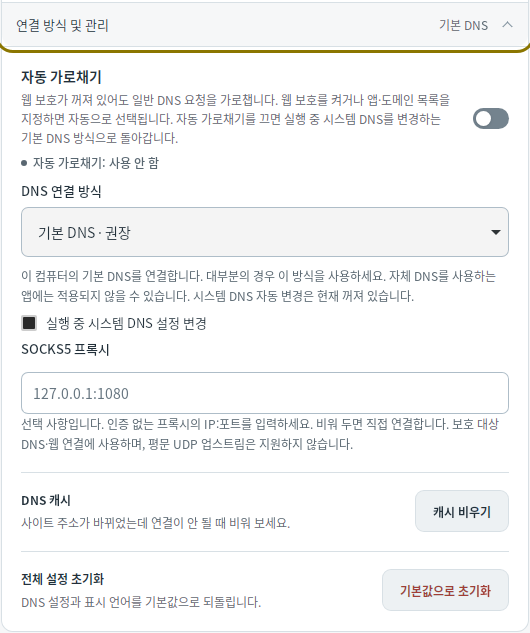
در Windows و Linux میتوانید در تنظیمات ← روش اتصال و مدیریت، نحوهٔ فرستادن درخواستهای DNS به برنامه را تغییر دهید.
| روش | دامنهٔ اثر |
|---|---|
| DNS پیشفرض | هنگام اجرا، DNS پیشفرض رایانه را به Mudfish متصل میکند و هنگام توقف بازمیگرداند. برنامههایی که از سرور DNS دیگری استفاده میکنند ممکن است از این روش عبور نکنند. |
| شامل DNS برنامه · WFP / شامل DNS برنامه · WinDivert (Windows) | درخواستهای DNS معمول را رهگیری میکند، از جمله درخواستهایی که برنامه به سرور DNS جداگانهٔ خود میفرستد. |
| اتصال DNS تعیینشده توسط برنامه · eBPF (Linux) | درخواستهای DNS معمول را رهگیری میکند، از جمله درخواستهایی که برنامه به سرور DNS جداگانهٔ خود میفرستد. به Linux 6.6 یا بالاتر نیاز دارد. |
| شبکهٔ مجازی · Wintun (Windows) / اتصال از شبکهٔ مجازی · TUN (Linux) | درخواستها را با رابط مجازی اختصاصی DNS پردازش میکند. درخواستهای برنامه به سرور DNS دیگری که جداگانه تعیین کرده است رهگیری نمیشوند. |
macOS از پروکسی DNS و Android از مجوز VPN برای پردازش DNS استفاده میکنند. اتصال DNS رمزگذاریشدهٔ خود برنامهها، مانند DoH مرورگر یا Private DNS در Android، رمزگشایی یا بهاجبار به سرور DNS تنظیمشده منتقل نمیشود.
رهگیری خودکار
رهگیری خودکار در Windows و Linux حتی وقتی حفاظت وب خاموش است، DNS معمول را پردازش میکند. با روشن کردن حفاظت وب یا تعیین قواعد برنامه و دامنه، تنظیمات رهگیری لازم خودکار آماده میشوند. برای فعالسازی، اعمال تنظیمات را بزنید.
برای خاموش کردن رهگیری، ابتدا حفاظت وب را خاموش و فهرست برنامهها و دامنهها را خالی کنید. با خاموش شدن رهگیری، برنامه به روش DNS پیشفرض با تغییر تنظیمات DNS سیستم فعال برمیگردد.
پروکسی SOCKS5
در بخش روش اتصال و مدیریت، در پروکسی SOCKS5، IP و پورت را مانند 127.0.0.1:1080 وارد و تنظیمات را اعمال کنید. اگر خالی باشد، اتصال مستقیم است. احراز هویت پروکسی پشتیبانی نمیشود.
پروکسی برای اتصالهای محافظتشدهٔ DoT، DoH، TCP DNS، Mudfish TCP و وب استفاده میشود. پیش از استفاده، سرورهای UDP فعال، از جمله Mudfish UDP، را خاموش کنید یا روش آنها را تغییر دهید. اگر اتصال پروکسی شکست بخورد، این اتصالها به اتصال مستقیم تغییر نمیکنند.