گزارش مشکل
اگر Mudfish به علت مشکلی ناشناخته درست کار نمیکند یا تحلیل علت دشوار است، میتوانید با این قابلیت از تیم پشتیبانی فنی درخواست بررسی کنید. معمولاً فقط وقتی از طریق Launcher متصل شده باشید میتوان گزارش را فرستاد.
فهرست اطلاعات ارسالی
از آنجا که نوع اطلاعات ارسالی ممکن است بر حریم خصوصی اثر بگذارد، فهرست دقیق دادههایی که در حال حاضر به سرور مرکزی Mudfish فرستاده میشوند چنین است.
- اگر شناسهٔ کاربر Mudfish مشخص باشد، همان شناسه ارسال میشود؛ نه شناسهٔ کاربر Windows.
- نسخهٔ سیستمعامل.
- نام رایانه، یعنی نام مورد استفاده در NetBIOS.
- خروجی TASKLIST در خط فرمان.
- خروجی IPCONFIG /ALL در خط فرمان.
- خروجی ROUTE PRINT در خط فرمان.
- وضعیت پاسخ سوکت TCP تا سرور مرکزی Mudfish.
- وضعیت پاسخ سوکت UDP تا سرور مرکزی Mudfish.
- نتیجهٔ TRACEROUTE تا سرور مرکزی Mudfish.
- نتیجهٔ Path MTU تا سرور مرکزی Mudfish.
- اطلاعات فایلهای گزارش Mudfish شامل mudfish_stdout.txt، mudfish_stderr.txt، mudrun_stdout.txt، mudrun_stderr.txt، mudflow_stderr.txt و mudflow_stdout.txt.
روش ارسال خودکار
آیا قصد ارسال گزارش مشکل دارید؟ ابتدا موارد زیر را بررسی کنید.
-
آیا در منوی «تنظیمات -> برنامه»، برگهٔ «Launcher»، سطح ثبت گزارش را به TRACE تغییر دادهاید؟
پیش از بازتولید مشکل، سطح ثبت گزارش را تا حد ممکن بالا ببرید تا جزئیات بیشتری در گزارش مشکل ثبت شود.
-
آیا پیش از ارسال گزارش، مشکل را بازتولید کردهاید؟
گاهی گزارش بدون بازتولید مشکل فرستاده میشود. در این حالت، دنبال کردن مراحلی که باعث مشکل شده دشوار است و اغلب نمیتوان مشکل را حل کرد. حتماً پیش از ارسال، مشکل را بازتولید کنید و گزارش را در همان وضعیت بفرستید؛ این کار کمک بیشتری میکند.
برای ارسال گزارش، مراحل زیر را انجام دهید.
-
Mudfish Launcher را اجرا کنید و وارد حساب شوید. هنگام ورود از طریق Launcher، نشانی معمولاً با http://127.0.0.1:8282 شروع میشود.
-
در بالای سمت راست محتوای مرورگر، نماد مداد را میبینید. با کلیک روی آن فرم «گزارش مشکل» باز میشود.
-
«متن» را وارد کنید و دکمهٔ «گزارش مشکل» را بزنید.
- با وارد کردن واژه در «عنوان»، پاسخ پرسشهای مشابه کاربران دیگر نمایش داده میشود.
- توضیح دقیق روش بازتولید در «متن» کمک زیادی به حل مشکل میکند.
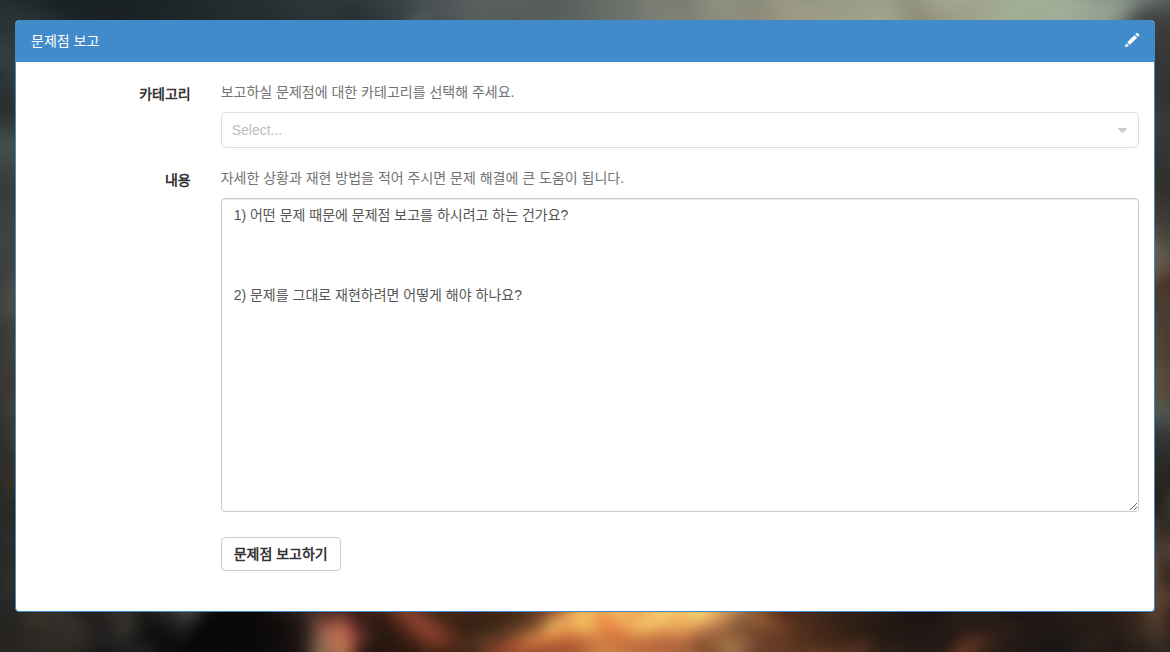
تصویر اصلی مستندات کرهای دوباره استفاده شده است. زبان رابط و نام منوها در محیط شما ممکن است متفاوت باشد.
روش ارسال دستی
اگر ارسال خودکار درست کار نمیکند، میتوانید گزارش را دستی بفرستید.
- پنجرهٔ خط فرمان را با دسترسی مدیر باز کنید و به پوشهٔ نصب Mudfish بروید؛ معمولاً
C:\Program Files (x86)\Mudfish Cloud VPNاست. - فرمان
muddiag.exe -c muddiag_config.json -oرا اجرا کنید. - پس از پایان، فایل muddiag_result.tar.zz در همان پوشه ایجاد میشود. آن را، در صورت امکان فشردهشده، برای support@loxch.com بفرستید. اگر حجم از 10 مگابایت بیشتر است، از قابلیت پیوست فایل بزرگ استفاده کنید.
بررسی دریافت گزارش
پس از ارسال «گزارش مشکل»، با روش زیر بررسی کنید آیا درست به سرور Mudfish رسیده است.
- «گزارش مشکل» را بفرستید.
- در وبسایت Mudfish وارد حساب شوید و نوشتههای من را باز کنید.
- اگر گزارش درست رسیده باشد، نوشتهای مرتبط با آن بهطور خودکار و بهصورت خصوصی در انجمن ایجاد میشود. اگر چنین نوشتهای وجود ندارد، ارسال موفق نبوده و باید دوباره امتحان کنید.