ثبت بستهها با Mudfish
از نسخهٔ v4.3.7، قابلیت «ثبت بستهها» بهطور رسمی به Mudfish اضافه شده است. با آن میتوانید بستههایی را که در Windows از طریق دستگاه شبکهٔ TAP-Win32 adapter v9 به Mudfish فرستاده میشوند ثبت کنید.
تصاویر اصلی مستندات کرهای دوباره استفاده شدهاند. زبان رابط و نام منوها در محیط شما ممکن است متفاوت باشد.
استفادهٔ پایه
در مراحل زیر فرض شده است Mudfish Launcher را با دسترسی مدیر یا root اجرا کرده و وارد حساب شدهاید.
-
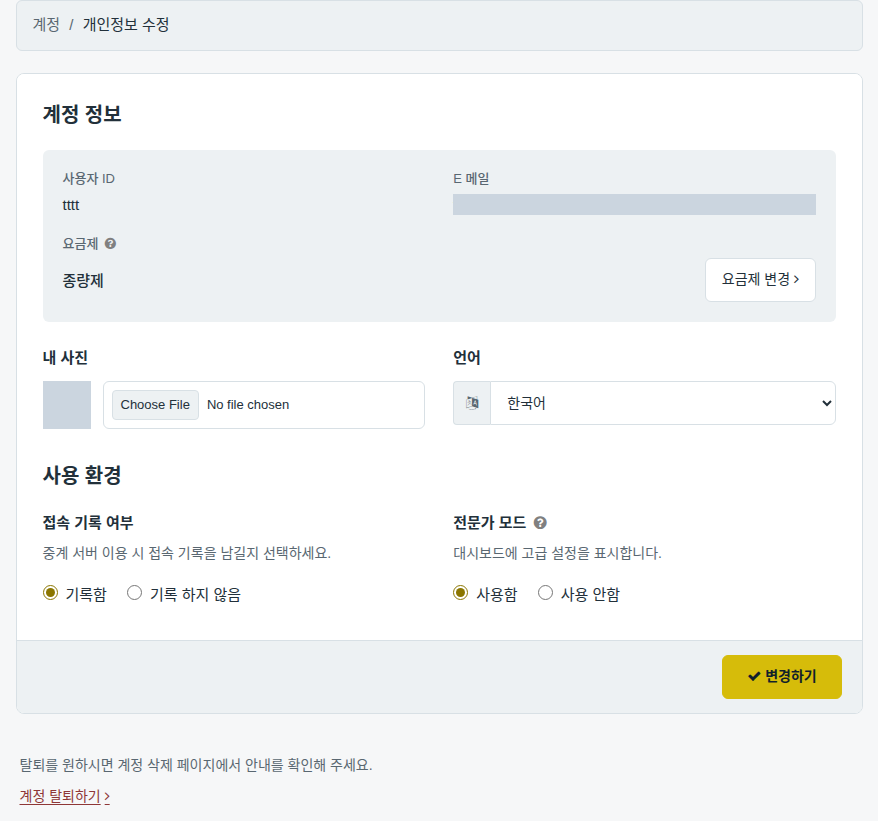
گزینهٔ حالت کارشناس را فعال کنید تا گزینهٔ ثبت بستهها نمایش داده شود.
-
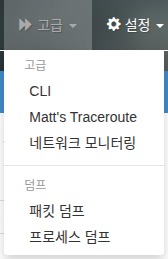
به منوی «پیشرفته → ثبت بستهها» بروید.
-
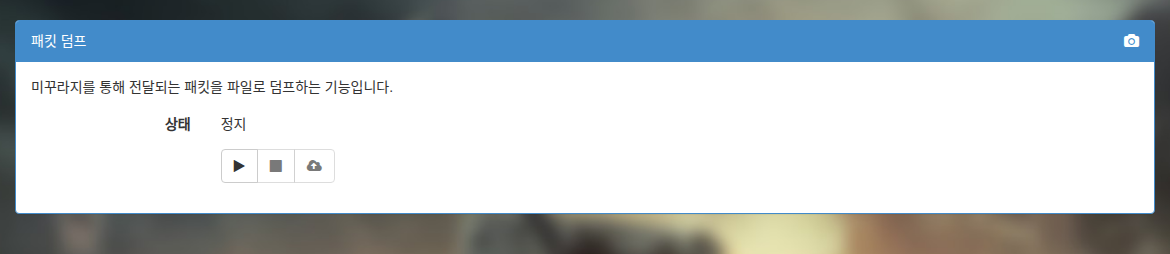
رابط بسیار ساده است: فقط دکمههای «شروع»، «توقف» و «بارگذاری» وجود دارند و در ابتدا فقط «شروع» فعال است.
-
با زدن «شروع»، ثبت بستهها آغاز میشود.
-
با زدن «توقف»، ثبت بستهها متوقف میشود و اندازهٔ فایل ثبتشده تا آن لحظه نمایش داده میشود.
-
با زدن «بارگذاری»، پنجرهٔ جدیدی برای ارسال فایل به سرور مرکزی Mudfish باز میشود.

-
ثبت ترافیک بازی
آیا برای درخواست افزودن یا بهروزرسانی آیتم بازی، ترافیک را ثبت میکنید؟
در این صورت حتماً ابتدا حالت Full VPN را فعال کنید. اگر خاموش باشد، بستههای بازی از Mudfish عبور نمیکنند و در فایل ثبت نمیشوند؛ بنابراین فایل برای تحلیل بازی مفید نخواهد بود.
اگر برای درخواست بازی جدید یا آیتم بازی ترافیک را ثبت میکنید، مراحل زیر را انجام دهید.
-
ابتدا برنامههایی را که فعالیت شبکه ایجاد میکنند ببندید تا بستههای غیرضروری ثبت نشوند؛ برای مثال Torrent، پخش زندهٔ ویدئو و دانلود.
-
گزینهٔ حالت کارشناس را فعال کنید تا گزینهٔ ثبت بستهها نمایش داده شود. اگر از قبل فعال است، این مرحله را رد کنید.
-
گزینهٔ حالت آیتم WFP را OFF کنید. این مرحله مهم است؛ حتماً بررسی کنید گزینه خاموش باشد.
-
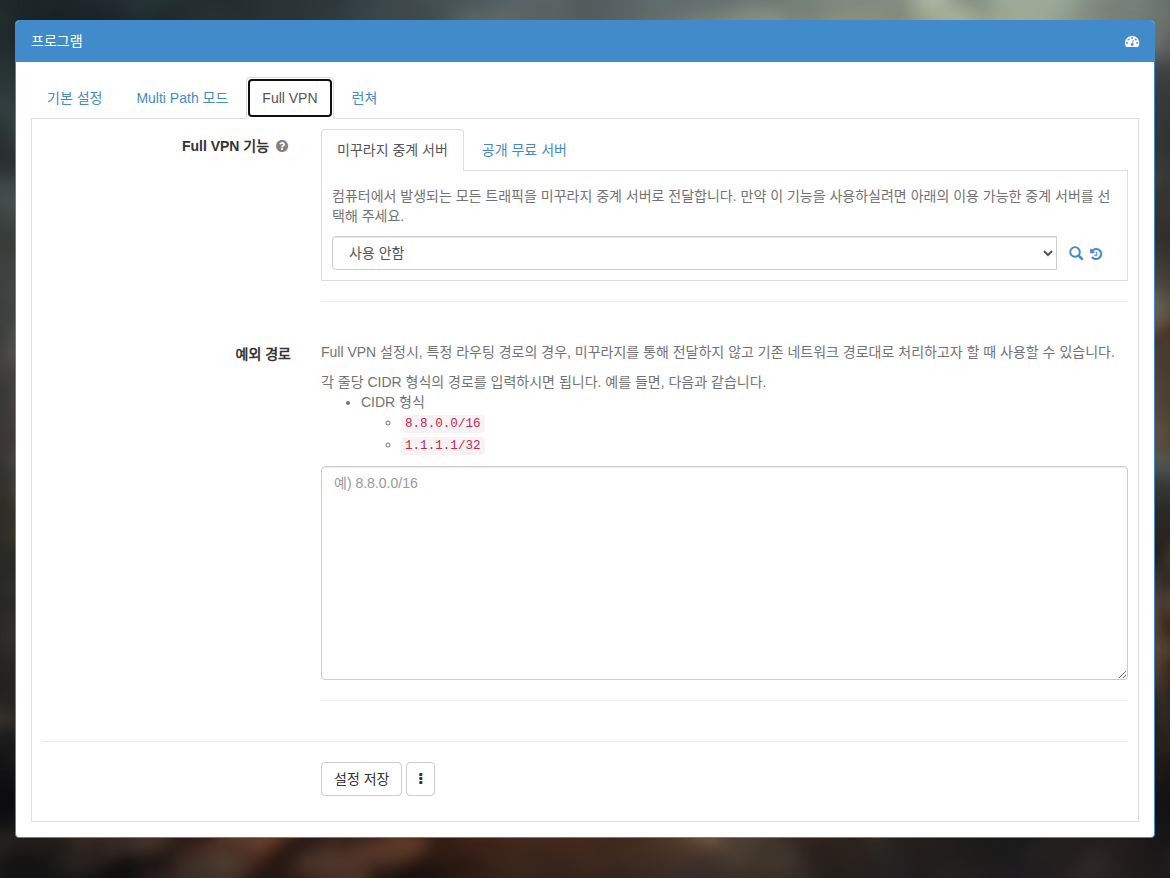
حالت Full VPN را فعال کنید. هر سرور واسطی که از طریق آن بتوانید به بازی متصل شوید مناسب است.
-
Mudfish را کاملاً دوباره راهاندازی کنید تا حالت Full VPN اعمال شود.
-
به منوی «پیشرفته → ثبت بستهها» بروید.
-
با زدن «شروع»، ثبت را آغاز کنید.
-
بازی را اجرا کنید و بازی کنید. معمولاً 1 ~ 2 دقیقه ثبت کافی است.
-
با زدن «توقف»، ثبت را متوقف کنید و اندازهٔ فایل را بررسی کنید. اگر اندازهٔ فایل 10 MB یا بیشتر باشد، ممکن است هنگام بارگذاری خطا رخ دهد. اگر از این مقدار بیشتر است، ثبت بستهها را دوباره انجام دهید.
-
اکنون با زدن «بارگذاری»، فایل را بارگذاری کنید.
بارگذاری متوقف شده است!
اگر پس از زدن «ارسال»، بارگذاری درست انجام نمیشود، میتوانید فایل را بهصورت دستی بفرستید.
- پس از پایان ثبت بستهها، File Explorer را باز کنید و به پوشهٔ نصب Mudfish بروید. معمولاً پوشهٔ
C:\Program Files (x86)\Mudfish Cloud VPN\است. - در آن پوشه فایل
mudfish_pcap_msk0.pcapرا پیدا کنید و برای support@loxch.com بفرستید.