بررسی اعمال شدن Mudfish
این صفحه روشهایی را توضیح میدهد که با آنها میتوان بررسی کرد Mudfish درست کار میکند یا نه.
تصاویر اصلی مستندات کرهای دوباره استفاده شدهاند. زبان رابط و نام منوها در محیط شما ممکن است متفاوت باشد.
بررسی با حالت Full VPN
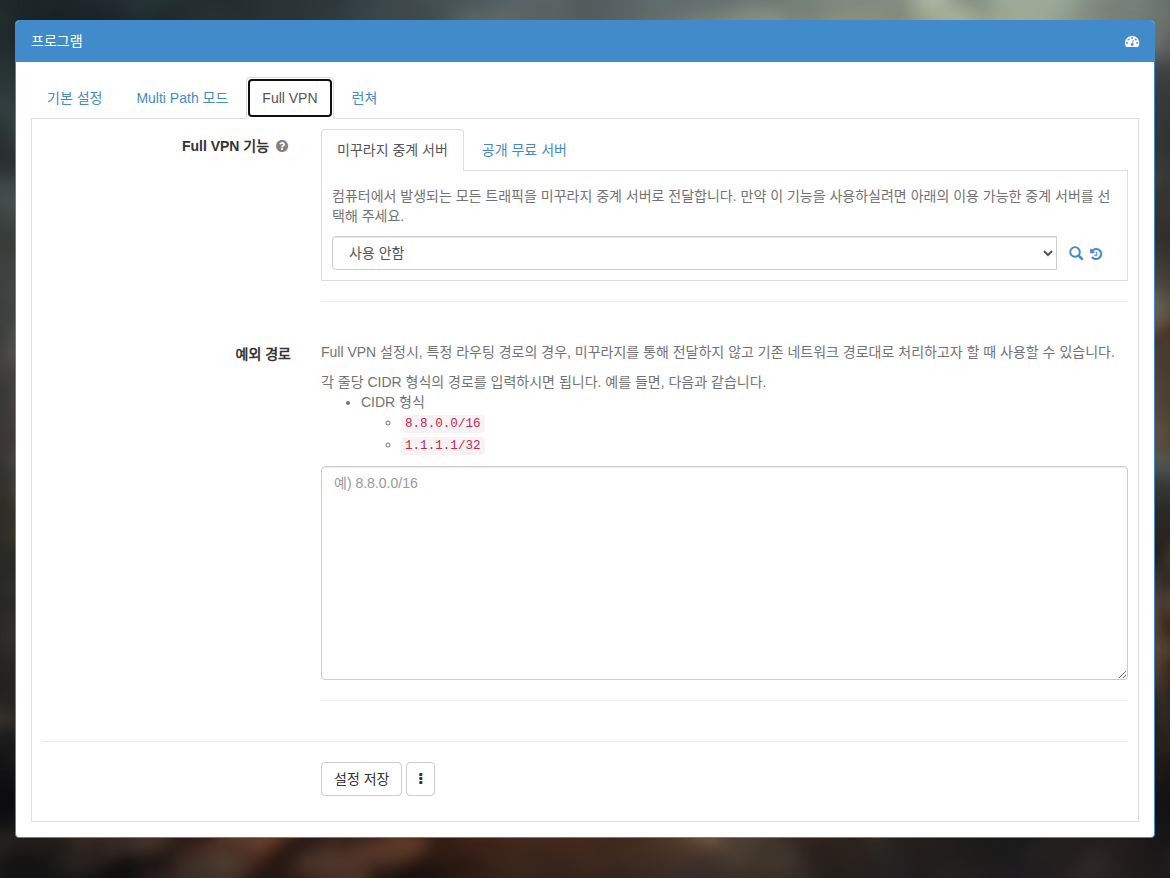
- حالت Full VPN را فعال و برنامه را دوباره راهاندازی کنید.
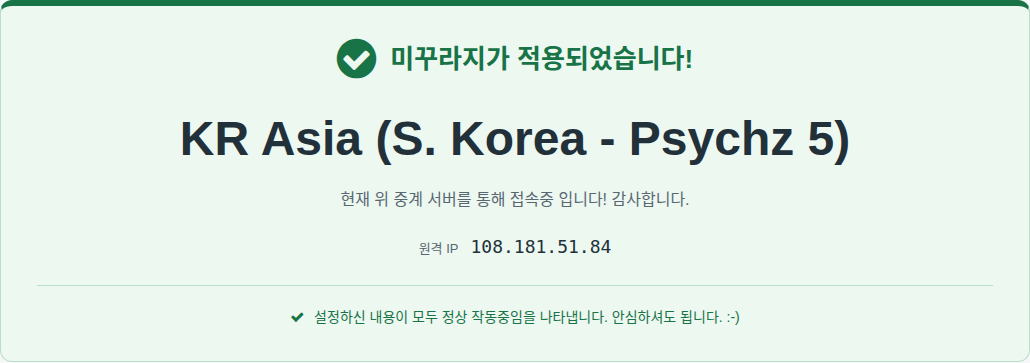
- به صفحهٔ بررسی IP بروید. اگر درست کار کند، باید پیام مناسب نمایش داده شود.
بررسی با آیتم «IP من چیست؟»
برای استفاده از این روش، حتماً باید آیتم «IP من چیست؟» (나의 IP는?) را بخرید و فعال کنید.
بررسی اعمال شدن در حالت پایه
این راهنما به شما کمک میکند بررسی کنید Mudfish در حال اجراست و تنظیمات آن اعمال میشوند. با مراحل زیر میتوانید عملکرد صحیح را تأیید کنید.
- تمام فرایندهای Mudfish را ببندید. در Windows، نماد Mudfish در ناحیهٔ اعلانهای پایین سمت راست قرار دارد.

-
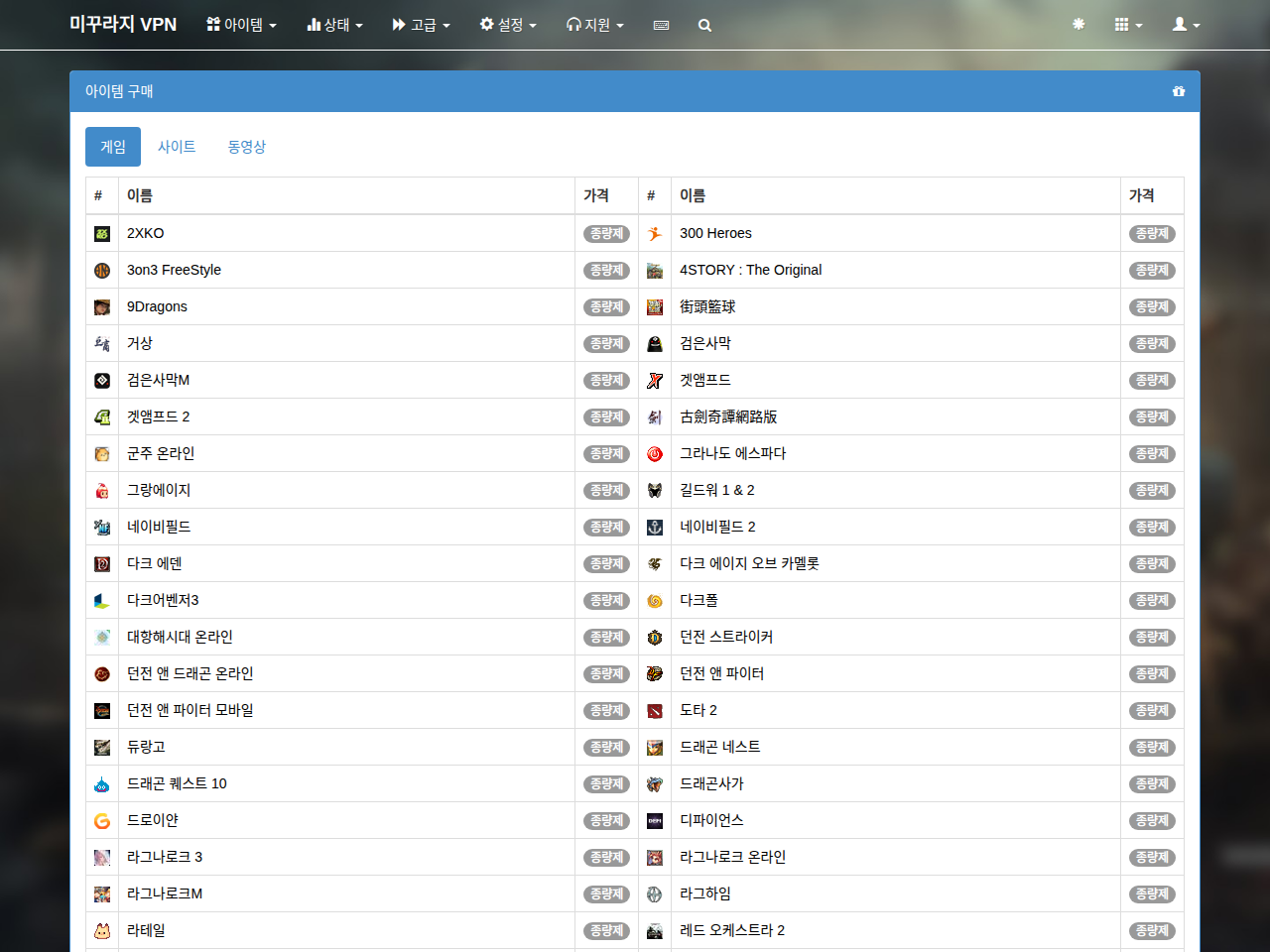
با مرورگر در وبسایت Mudfish وارد حساب شوید و به «آیتمها → خرید آیتم» بروید. در دستهٔ «وبسایتها»، آیتم «IP من چیست؟» را بخرید. این آیتم رایگان است و همه میتوانند آن را بخرند. اگر حالت Full VPN از قبل تنظیم شده است، آن را روی «غیرفعال» بگذارید.
-
اکنون Mudfish را اجرا کنید، وارد حساب شوید و منتظر تکمیل پیکربندی بمانید. اگر از طریق Launcher وارد شده بودید، آن را کاملاً ببندید و دوباره اجرا کنید.

-
اکنون با مرورگر به صفحهٔ بررسی IP بروید. اگر تنظیمات درست اعمال شده باشند، صفحهای مانند تصویر زیر میبینید. نام سرور واسط نمایشدادهشده به سرور انتخابی شما بستگی دارد؛ در حالت انتخاب خودکار، سروری بهصورت خودکار انتخاب میشود.
بررسی اعمال شدن در حالت پیشرفته
این بخش روش بررسی اعمال شدن Mudfish را هنگام استفاده از حالت پیشرفته سرور واسط در Mudfish v4 توضیح میدهد. با مراحل زیر میتوانید عملکرد صحیح حالت پیشرفته را بررسی کنید.
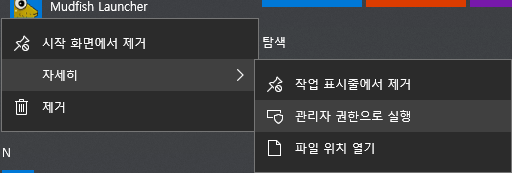
- Mudfish Launcher را اجرا کنید و وارد حساب شوید.
-
(اختیاری) اگر حالت Full VPN از قبل تنظیم شده است، آن را روی «غیرفعال» بگذارید و Mudfish را دوباره راهاندازی کنید.
-
پس از نمایش داشبورد، به «آیتمها → خرید آیتم» بروید. در دستهٔ «وبسایتها»، آیتم «IP من چیست؟» را بخرید. این آیتم رایگان است و همه میتوانند آن را بخرند.
-
در داشبورد روی آیتم «IP من چیست؟» کلیک کنید، تنظیمات سرور واسط را به «حالت پیشرفته» تغییر دهید و هر یک از سرورهای واسط اتصال را انتخاب کنید. در اینجا فرض میکنیم سرور اول A و سرور دوم B است. سپس «ذخیره» را بزنید.
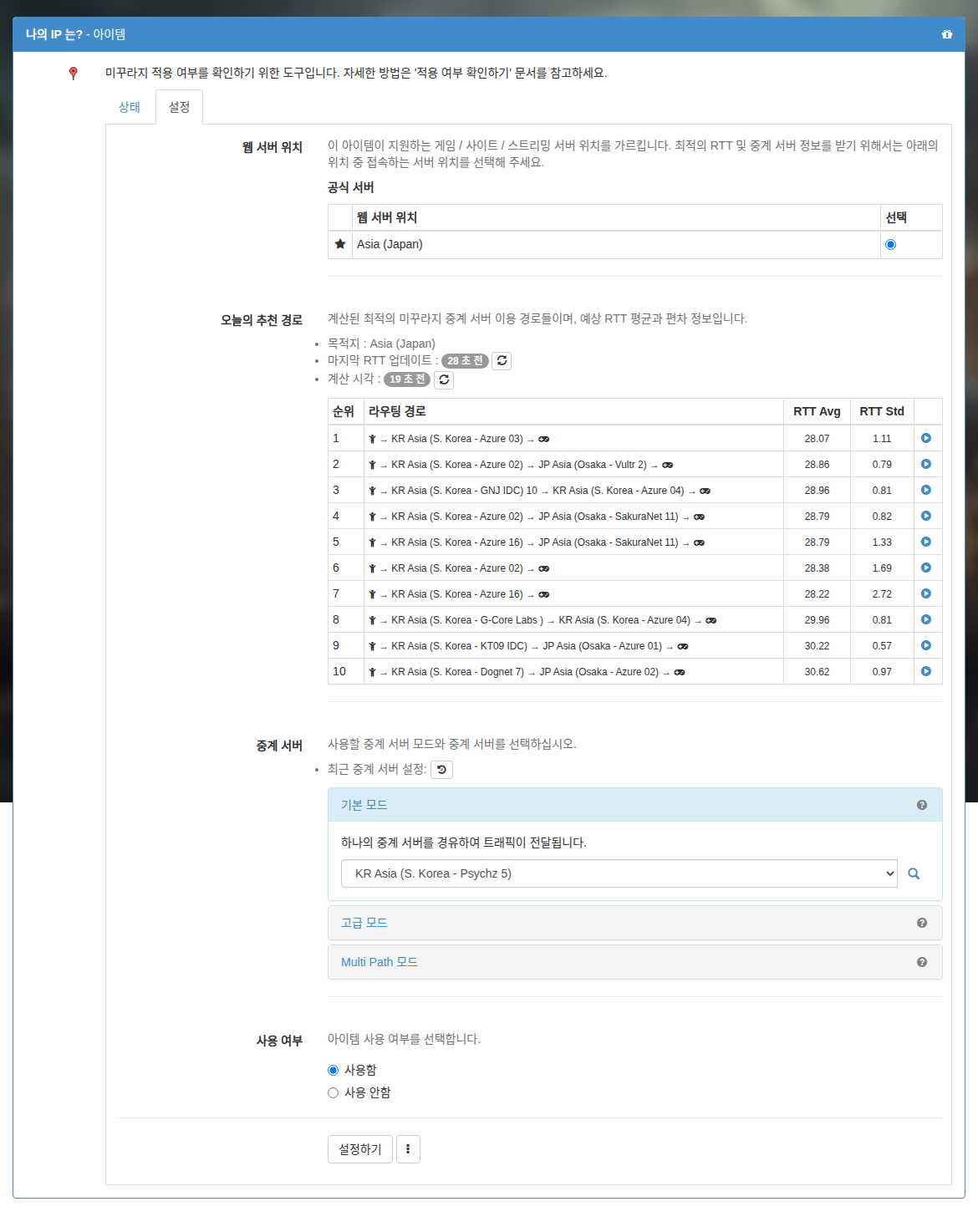
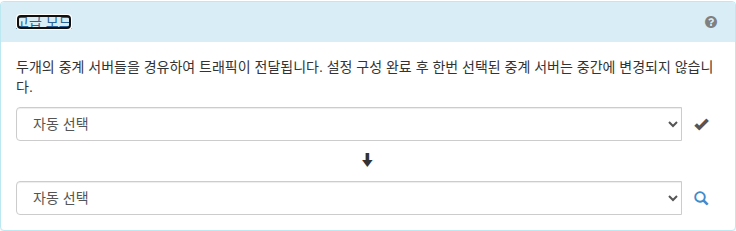
-
Mudfish را کاملاً ببندید و دوباره اجرا کنید.
-
با مرورگر به صفحهٔ بررسی IP بروید. اگر درست اعمال شده باشد، صفحهای مانند تصویر زیر میبینید. نام سرور واسط نمایشدادهشده حتماً باید سرور B باشد که در مرحلهٔ بالا بهعنوان سرور دوم انتخاب کردید. اگر B درست نمایش داده شود، «حالت پیشرفته» درست کار میکند.
بررسی با نمودار زنده
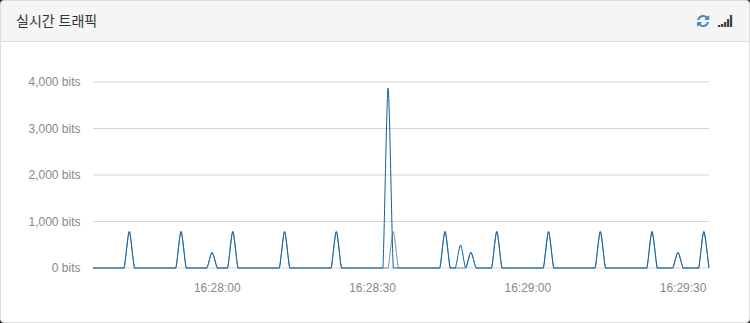
برای بررسی انتقال صحیح ترافیک هنگام استفاده از آیتم تنظیمشده یا حالت Full VPN، نمودار وضعیت ترافیک زندهٔ داشبوردی را ببینید که از طریق Mudfish Launcher باز کردهاید. هنگام بازی با دیگر کاربران، برای لحظهای از بازی خارج شوید و آن را بررسی کنید.
-
وضعیت بدون ترافیک
-
وضعیت دارای ترافیک